
|
layerlingEinfaches 3D-CAD für den 3D-DruckForm hinstellen, Aussparung hineinschneiden, Kante brechen, drucken. Im Browser, ohne Konto und ohne CAD-Vorkenntnisse. |




English · Deutsch · Nederlands · العربية · 简体中文 · 繁體中文
|
|
layerlingEinfaches 3D-CAD für den 3D-DruckForm hinstellen, Aussparung hineinschneiden, Kante brechen, drucken. Im Browser, ohne Konto und ohne CAD-Vorkenntnisse. |
English · Deutsch · Nederlands · العربية · 简体中文 · 繁體中文
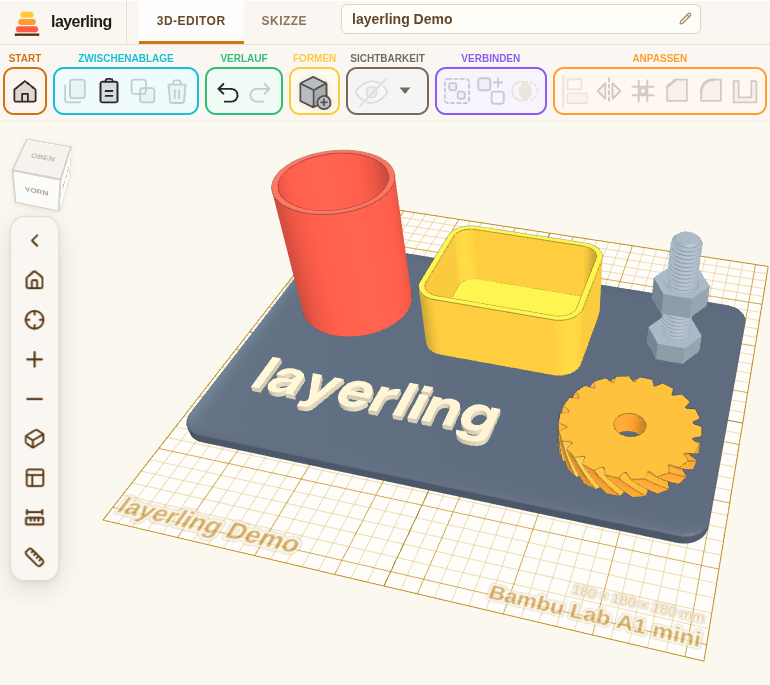
layerling im Browser
Anleitung, Schritt für Schritt und mit Bildern
## Für wen das gedacht ist Du hast einen 3D-Drucker. Du willst ein Teil, das passt – keine Laufbahn als CAD-Konstrukteur. layerling arbeitet so, wie du ohnehin denkst: Form auf die Platte stellen, auf Maß ziehen, eine zweite Form zur Aussparung erklären, beides gruppieren, exportieren, drucken. Es gibt nichts zu lernen, bevor du anfängst, und **nichts anzumelden** – Seite öffnen und bauen. Deine Entwürfe bleiben standardmäßig in deinem eigenen Browser: kein Konto, keine Cloud, nichts wird irgendwohin hochgeladen. Wenn du eine eigene Instanz betreibst, können sie stattdessen in einem Ordner auf deinem Server liegen, sodass jedes Gerät im Haus dieselben sieht. ### Von Tinkercad umgestiegen? layerling ist ein Stück weiter als Tinkercad in Richtung Fusion 360 und wird genauso bedient: Du wirst alles wiedererkennen – die Platte, die Formen, Körper und Aussparung (dort Solid und Hole), Gruppieren und Auflösen, Bündeln, mit Alt eine Kopie ziehen –, aber es hört nicht dort auf, wo Tinkercad aufhört. Das wartet hier auf dich, was du dort vermisst hast: - **Kanten fasen und verrunden.** Kante auswählen und brechen oder abrunden – das, wonach am häufigsten gefragt wird, sobald ein gedrucktes Teil fertig aussehen oder irgendwo hineinpassen soll. Bearbeitete Kanten bleiben veränderbar: Du nimmst Fase oder Rundung jederzeit wieder weg oder änderst mit „Ändern“ ihren Wert auf denselben Kanten. - **Aushöhlen, Teilen, Skizzen, Gewinde.** Körper mit gleichmäßiger Wand aushöhlen, mit einer Ebene teilen, Skizzen mit genauen Längen und Winkeln ziehen oder drehen, dazu Schrauben, Muttern und Gewindelöcher. - **Muster und Wickeln.** Eine Form in Reihe, Kreis oder Spirale wiederholen, oder ein Muster und Schrift um einen Zylinder wickeln. - **Lochmuster.** Eine ebene Fläche anklicken und runde, quadratische, rechteckige, sechseckige oder Langlöcher darauf verteilen, im Raster oder versetzt, mit Abstand, Rand und Tiefe - Lüftungsgitter, Lautsprecher und Körbe in einem Schritt. - **Um Prozent skalieren.** Ein oder viele Teile um einen Prozentwert größer oder kleiner machen - zusammen, so dass die Anordnung mitwächst, oder jedes an seinem Platz. - **Größe angleichen.** Mit Alt auf einem Ausrichtungspunkt werden die Teile gestreckt statt verschoben: bis an die Kante eines anderen Teils oder auf seine Breite, Länge oder Höhe - etwa um einen Quader gegen einen gleich großen Zylinder zu tauschen. - **Messen und hineinschauen.** Maßband, Lineale, eine Schnittansicht, die das Modell aufschneidet, und ein Verlauf-Schieber zum Zurückschauen. - **Echte Geometrie darunter.** layerling führt exakte CAD-Körper mit, nicht nur ein Dreiecksnetz. Eine verrundete Kante bleibt deshalb eine verrundete Kante – bis in eine STEP-Datei für ein vollwertiges CAD. Ein vollständiges CAD-Paket ist es nicht: Es gibt keine parametrische Zeitleiste und keine Baugruppen. Dafür kannst du es **selbst betreiben**: als App installieren (dann startet es auch ohne Internet) oder eine eigene Kopie unter Windows, auf einer NAS oder einem Heimserver laufen lassen – siehe [Loslegen](#loslegen). > **Eine KI kann mitbauen.** layerling bringt einen MCP-Server mit. Ein KI-Client wie Codex oder Claude sieht damit einen > offenen Editor-Tab und arbeitet darin: Formen anlegen, Maße ändern, gruppieren, schneiden, Kanten verrunden, die Szene > auslesen, Bilder der Ansicht aufnehmen. Du beschreibst das Teil, die KI baut es, du siehst zu und greifst jederzeit ein. > Das läuft lokal, ohne dass etwas den Browser verlässt – wie das eingerichtet wird, steht unter > [layerling-MCP-Skill](#layerling-mcp-skill). ## Was es kann ### Bauen - **Eine echte Bauplatte** – Raster, Einrasten, Griffe zum Verschieben, Skalieren und Drehen, und ein Feld mit den genauen Zahlen, wenn du sie brauchst. - **Position eintippen** – die Karte Position setzt einen Körper auf genaue X-, Y- und Z-Werte, gemessen von seiner Mitte oder von seiner linken und vorderen Kante, und Teile lassen sich wie bei Tinkercad neben der Platte parken. - **Achsenpfeile** – rote, grüne und blaue Pfeile am vorderen linken Eck der Platte zeigen X, Y und Z so, wie die Zahlen zählen, wie bei Bambu Studio und OrcaSlicer; in den Einstellungen abschaltbar. - **Drehpunkt, der bleibt** – ein Drehpunkt für einen Körper bleibt bei diesem Körper: Er wandert, dreht und skaliert mit, wird gespeichert und lässt sich als X, Y und Z eintippen oder mit der Maus ziehen, wobei er an Ecken und Kantenmitten einrastet – für Scharniere und Gelenke. - **Licht und Schatten nach Geschmack** – Kontrast der Schattierung, Stärke und Weichheit der Schatten sowie Richtung und Höhe des Lichts, bis senkrecht von oben wie bei Tinkercad, alles in den Einstellungen. Ein Knopf „Wie Tinkercad“ stellt Farben, Raster und Licht auf einmal so ein wie dort, und die kräftigen Rasterlinien kommen auf Wunsch jeden Zentimeter in eigener Farbe. - **Schnellmodus** – für langsamere Rechner: ein Schalter in den Einstellungen schaltet Schatten, Kantenlinien und das Nachlaufen der Kamera ab und zeichnet die Ansicht in Bildschirmauflösung; das Nachlaufen lässt sich auch einzeln abschalten, dann steht die Ansicht sofort. - **Flächen aneinanderlegen und Winkel sehen** – das Werkzeug legt eine Fläche eines Teils an eine Fläche eines anderen, berührend oder bündig, auf Wunsch mit Abstand, oder bringt ein Loch oder einen Zapfen auf die Achse eines anderen Lochs; ein gedrehter Körper zeigt seine Winkel um X, Y und Z unter der Auswahl, und die Karte „Drehung“ in seinen Einstellungen nimmt sie als Zahlen. - **Fangen an anderen Formen** – beim Verschieben rastet eine Form mit Kante oder Mitte an Kanten und Mitten der Formen ringsum ein, eine Hilfslinie zeigt woran. So sitzen Teile bündig, ohne Zahlen zu tippen. Alt während des Ziehens hält das kurz an; Umschalt hält die Bewegung auf einer Achse, und mit Alt zu Beginn ziehst du wie in Tinkercad eine Kopie. - **Auf Flächen absetzen** – wie Cruise in Tinkercad: Eine neue Form legt sich auf die Fläche unter dem Zeiger, auch auf eine schräge, und C nimmt die Auswahl auf und setzt sie so auf eine andere Fläche. - **Bezugspunkte** – Körper mit der rechten Maustaste anklicken und Mitte, Ecken oder Kantenmitten mit Punkten markieren, die nichts druckt und an denen gezogene Formen einrasten; Punkte lassen sich ziehen oder per Koordinate eintippen und werden mit dem Entwurf gespeichert. Das Maßband kann die Mitte einer Messung markieren, etwa den Mittelpunkt einer runden Bohrung. - **Interaktive Hilfe** – mit Umschalt+F1 oder dem Fragezeichen im Bereich Hilfe einschalten und dann einen Knopf, ein Feld oder ein Fenster anklicken: Ein kleines Fenster zeigt das passende Stück der Anleitung und öffnet sie auf Wunsch. - **Befehlssuche** – mit Strg+K ein Werkzeug, eine Form oder einen Befehl eintippen („Verrunden“, „Spiegeln“, „Zylinder“) und direkt dorthin springen; sie versteht deutsche und englische Wörter und zeigt die Tastenkürzel dazu. - **Verlaufsansicht** – mit einem Schieber auf jeden früheren Stand des Projekts zurückschauen, ohne etwas zu ändern; diesen Stand exportieren oder als neues Projekt anlegen. Von @rmpel. - **Millimeter oder Zoll** – mit Imperial erscheinen alle Maße in Zoll, als Bruch wie in Tinkercad (1 5/8) oder als Dezimalzahl, das Raster rastet von 1/64 bis 1 Zoll, und das Gitter der Platte ist in Zoll gezeichnet. - **Die Platte deines Druckers** – wähl einen von über 220 gängigen Druckern, dann bekommt die Platte seine Größe. Name und Bauraum stehen in der Ecke der Arbeitsfläche (ein Schalter in den Einstellungen blendet das und den Namen des Entwurfs aus), und eine Warnung erscheint, wenn ein Körper über den Rand ragt. - **Überhänge und Filament** – „Überhänge zeigen“ schraffiert jede Fläche, die steiler als 45° (oder der Winkel deines Druckers) überhängt und Stützen bräuchte, und das Exportfenster nennt Volumen, Gewicht und Meter Filament, bevor du slicst. - **Formen-Bibliothek** – Quader, Zylinder, Kapseln (auf Wunsch mit einem kleineren Ende, etwa für eine Riemenabdeckung), Kugeln, Kegel, Pyramiden, Keile, Text, Dächer, Halbkugeln, Paraboloide, Tori, Rohre, Übergänge (Loft) von einem Umriss zum anderen, etwa eckig auf rund, auch verdreht oder mit geneigtem oberen Ende, mit oder ohne Wand, Mehrkante von drei bis vierundzwanzig Seiten, Federn, ein druckbares Scharnier (mit Schraubenlöchern oder als Fingerscharnier), Gridfinity-Behälter und -Bodenplatten, Rändelungen für Griffe (gerade, gekreuzt oder rund) und mehr. - **Vasen, Töpfe und Lampenschirme** – eine eigene Form Vase: Körperform, Querschnitt (auch selbst gezeichnet) mit einem zweiten, in den er übergeht, Verdrehung, Muster, Abflusslöcher, Fuß, Untersetzer und Deckel, massiv für den Vasenmodus des Slicers oder hohl. Von @marcus040473. - **Gewinde, die passen** – Gewindestangen, Schrauben mit Zylinder-, Senk- oder Sechskantkopf, Sechskantmuttern und Gewindelöcher. M2 bis M12 liegen bereit, dazu UNC und UNF von #4 bis ein Zoll und die Whitworth-Rohrgewinde G1/16 bis G4 (ISO 228-1); Durchmesser und Steigung lassen sich auch frei wählen, Linksgewinde ebenso. Bei einer Zoll- oder G-Größe fragt das Feld nach Gängen je Zoll statt nach Millimetern. Die Enden bekommen auf Wunsch eine Fase, und das Gewindeloch ist eine Aussparung: in ein Teil ziehen, gruppieren, fertig. - **Zahnräder, die ineinandergreifen** – Stirn-, Schräg- und Kegelräder, Hohlräder und Zahnstangen mit Evolventenzähnen, eingestellt über Modul und Zähnezahl wie in einem Zahnradgenerator, mit Eingriffswinkel und Spiel für den Druck - oder mit runden Zähnen, gutmütig bei kleinen gedruckten Rädern und als Griff an Drehknöpfen. Zwei Räder auswählen, und das Eigenschaftenfeld nennt den Achsabstand, bei dem sie ineinandergreifen. - **Körper und Aussparungen** – Formen zu Schneidwerkzeugen erklären und zur fertigen Geometrie gruppieren. „Gruppe bearbeiten“ (**E**) legt die Teile einer Gruppe einzeln hin und rechnet sie mit „Fertig“ neu – auch eine Gruppe in einer Gruppe, so tief der Entwurf geht. - **Mehrfarbige Gruppen** – eine Gruppe kann jedes Teil in seiner eigenen Farbe zeigen, auch nachdem Aussparungen hineingeschnitten wurden, und der 3MF- oder OBJ-Export behält diese Farben, so dass der Slicer die Teile Filamenten zuordnen kann. - **Bündeln** – Strg+B hält Teile zusammen wie das Bündel in Tinkercad: Sie bewegen, drehen und skalieren sich gemeinsam, behalten aber ihre Farben und bleiben im Export getrennte Körper – praktisch für den Mehrfarbdruck. - **Schnittmenge** – nur das behalten, wo sich die ausgewählten Körper und Aussparungen überlappen. - **Hülle** – die gewählten Formen in ihre konvexe Hülle packen, den kleinsten Körper ohne Dellen um alle: Eine Halbkugel auf einem Zylinder wird zur Kuppel, vier Pfosten zu einem Kasten mit runden Ecken. Aussparungen in der Auswahl werden danach herausgeschnitten. - **Ausstechform** – aus einem kleinen Fenster eine Wand und ein flacher Rand um den Umriss einer Skizze oder SVG, oder um das, worauf eine Form steht; das Innere eines e oder a bekommt eine eigene Wand, gehalten von Stegen am Rand oder einer Platte über den ganzen Umriss, mit kleinen Kehlen, damit dünne Teile nicht abbrechen, und niedriger gestellt drückt sie eine Schrift nur in den Teig, statt sie auszustechen. Der Umriss wird gespiegelt, damit Schrift und Logos richtig herum aus dem Teig kommen, und die Wand läuft oben auf eine schmale Schneidkante zu. Wanddicke, Schneidkante, Höhe und Rand sind die Füllarten der Skizze, jedes lässt sich danach ändern. - **Flexi-Gelenke** – einen flachen, selbst gezeichneten Körper, etwa einen Fisch, eine Schlange oder einen Drachen, in Glieder teilen, mit einem mitgedruckten Gelenk an jedem Schnitt: ein senkrechter Knöchel mit 45°-Kegeln in einer Fassung des nächsten Glieds, sodass sich die Figur nach dem Druck bewegt, ohne Stützen und ohne Zusammenbauen. Zahl der Gelenke, Spiel, Schwenkwinkel und Gelenkgröße sind einstellbar. - **Übergang aus Skizzen** – zwei Skizzen oder importierte SVGs werden ein genauer Körper, unten der Umriss der unteren, oben der der oberen, dazwischen gerade Wände: ein Trichter, ein Übergang von eckig auf rund oder aus zwei Ringen ein sich verjüngender Rahmen. „Gruppe bearbeiten“ öffnet die beiden Skizzen wieder. - **Teilen** – Körper oder Aussparungen mit einer Ebene in zwei schneiden; ein ausgehöhlter Körper behält seinen Hohlraum. Gedreht schneidet die Ebene schräg; am Pfeil ziehen verschiebt sie, und mit „Fläche wählen“ legst du sie auf eine beliebige Fläche. ### Bearbeiten - **Kanten fasen und verrunden** – jede Kante eines Körpers brechen oder abrunden und später wieder zurücknehmen oder ändern. - **Skizzen** – Umrisse aus Linien, Kurven und fertigen Formen zeichnen, Linien schon beim Zeichnen nach Länge und Winkel setzen („50<30“, Umschalt rastet in 15°-Schritten ein), Längen, Winkel und Größen eintippen (Rechnungen wie „60+12,5“ gehen in jedem Zahlenfeld), Ecken runden oder fasen, an den Umrissen anderer Körper einrasten, Hilfslinien zum Einrasten ziehen und daraus exakte Körper ziehen, drehen oder an einem Pfad entlangziehen. Eine Drehung mit Steigung windet den Umriss als einen durchgehenden Strang zur Schraubenlinie statt zu Ringen, wie Filament auf einer Spule. Eine Skizze lässt sich auch als Kontur bauen: Ein geschlossener Umriss wird ein Rahmen, innen, außen oder mittig auf der Linie, eine offene Linie ein Streifen mit flachen, eckigen oder runden Enden. - **Aushöhlen** – aus einem Körper Wände gleicher Stärke machen, auf jeder gewünschten Seite offen (oben, unten, vorne, hinten, links, rechts, beliebig kombiniert) oder ganz geschlossen – für Dosen, Becher und Gehäuse. - **Deckel** – der Deckel für eine Kiste, einen Topf oder eine Schale, die oben offen ist, aus ihrem eigenen Umriss, rund oder eckig: eingesteckt, übergestülpt oder flach aufgelegt, mit strammer, normaler oder lockerer Passung (0,1, 0,2 oder 0,3 mm je Seite) oder eigenem Spalt, Deckeldicke sowie Tiefe und Wand der Lippe. Er liegt danach neben dem Körper, umgedreht mit der Platte nach unten, druckbar ohne Stützen. - **Versetzen und Ausschneiden** – einen exakten Körper an allen Flächen um 0,01 bis 10 mm wachsen oder schrumpfen lassen, für das Spiel einer Presspassung oder eines Schnappverschlusses, oder ein Teil in einem Schritt mit Spiel ringsum aus einem anderen ausschneiden, wobei das Teil stehen bleibt. - **Oberflächentextur** – ein Relief auf jeden Körper legen, für Griff oder Aussehen: Rillen, Rändel, Waben, Noppen, Voronoi-Zellen, Ziegel, Strick, Seil, Korbgeflecht, Carbon, Baumrinde, Holzmaserung, Risse, ein Bild als Höhenkarte oder Text, rund um runde Körper oder flach entlang einer Achse. - **Fläche löschen** – die Flächen einer Verrundung, eines Lochs oder eines Zapfens anklicken und löschen: Die Flächen ringsum wachsen und schließen die Lücke, und der Körper bleibt exakt für weitere Verrundungen und den STEP-Export. - **Eigene Formen** – Körper, die du immer wieder brauchst, oben in der Formenliste ablegen und per Klick oder Ziehen in jeden Entwurf setzen; im Browser oder, mit dem Serverspeicher, auf dem Server für jedes Gerät. „Alle sichern“ nimmt sie mit. - **Lochmuster** – eine ebene Fläche eines Körpers perforieren: Fläche anklicken, runde, quadratische, rechteckige, sechseckige oder Langlöcher wählen, Größe, Abstand, Raster oder versetzt, Rand zur Kante und Tiefe (durch das ganze Teil oder ein Maß) einstellen und die Löcher vor dem Erzeugen als Vorschau sehen. Sie bleiben normale Aussparungen, mit dem Körper gruppiert, und lassen sich durch Auflösen der Gruppe wieder freigeben. - **Fläche** – eine ebene Fläche eines Körpers herausziehen oder eine Tasche hineinschneiden: Fläche anklicken, Heraus oder Hinein wählen, Rand zur Kante, Eckenradius und Tiefe einstellen und das Ergebnis als Vorschau sehen. Das geht auch bei importierten STL-Dateien, und was das Werkzeug anlegt, bleibt ein normaler Skizzenkörper, mit dem Körper gruppiert. - **Um einen Zylinder wickeln** – ein SVG-Muster, ein Logo oder einen Schriftzug auf die Wand eines Bechers oder Rohrs legen, erhaben oder als Gravur, und mittig am Zylinder ausrichten. ### Dateien - **Eigene Schriften** – jede TrueType-, OpenType- oder WOFF-Schrift für Text, in Chrome und Edge auch eine auf dem Computer installierte. Ein Entwurf behält nur die Umrisse der benutzten Buchstaben und öffnet sich deshalb überall. Arabisch und Hebräisch laufen von rechts nach links, arabische Buchstaben verbinden sich. - **Eigene Modelle mitbringen** – STL, OBJ, 3MF, STEP, SVG oder DXF importieren und darum herum konstruieren. Eine DXF-Teilekontur, wie ein Laserschneid-Dienst oder ein Lieferant sie schickt, kommt als Körper mit ihren Löchern als eigenen Löchern, Bögen und Kreise bleiben echt. Ein SVG kommt als Skizzenkörper: als Fläche, als Kontur außen oder innen an seinen Linien, als Silhouette ohne Löcher oder rundum verbreitert - zusammen ein Ausstecher aus einer Datei oder die Schichten eines mehrfarbigen Logos. Die Textform hat dieselben Füllmodi und stellt die Buchstaben auf Wunsch senkrecht untereinander; die Formen-Bibliothek hat ein Namensschild: ein Text in farbigen Schichten für den Mehrfarbdruck, auf Wunsch mit Schlüsselringloch und gerundeter oder abgeschrägter Kante an den Buchstaben, und ein Symbolschild: ein SVG-Symbol in denselben farbigen Schichten, mit Anzahl und „so viele wie passen“, um eine Platte zu füllen. Eine farbige OBJ – aus layerling oder aus Tinkercad als ZIP mit ihrer `.mtl` – oder eine farbige 3MF, auch ein Slicer-Projekt, kommt als ein Körper je Farbe, eine 3MF mit mehreren Objekten als ein Körper je Objekt. Eine STEP-Datei mit mehreren Körpern kommt als ein Körper je Teil, mit seinem Namen und in seiner Farbe. - **Exportieren, was dein Slicer will** – STL, 3MF mit Namen und Farben oder OBJ mit Farben, für die Auswahl oder die ganze Szene (Ausgeblendetes bleibt draußen), dazu STEP, wenn der Entwurf in ein vollwertiges CAD weiterreisen soll, und die Draufsicht als SVG oder als DXF mit echten Bögen und Kreisen für den Laserschneider, auf Wunsch mit Stegen wie bei einer Schablone, die die Mitte eines o oder b halten. PNG speichert ein sauberes Bild der Ansicht, in doppelter Auflösung und auf Wunsch mit durchsichtigem Hintergrund. - **Zeichnung exportieren** – ein Teil auswählen oder die Auswahl für den ganzen sichtbaren Entwurf aufheben, dann **Exportieren → Zeichnung → PDF oder SVG** wählen. Erstellt Vorder-, Drauf- und rechte Seitenansicht in Erstwinkelprojektion auf einem gerahmten Zeichnungsblatt mit Zonennummern und Schriftfeld unten rechts, mit Gesamtmaßen, verdeckten Kanten und Tabellen für Durchmesser und Positionen achsparalleler runder Bohrungen. Maßstab 1:1 in Millimetern; das Blatt wächst mit dem Entwurf. Bei **100 % / tatsächlicher Größe** drucken. Bohrungspositionen beziehen sich auf die linke untere Ecke der Gesamtmaße jeder Ansicht. Schräge oder unrunde Bohrungen, Gewinde, Tiefen und Toleranzen werden nicht automatisch bemaßt. Die Projektion basiert auf der Zeichnungsarbeit aus [Cadverix-3D](https://github.com/WC3D/Cadverix-3D). - **Hinweis auf Updates** – im veröffentlichten Programm bemerkt eine offene Seite eine neue Version selbst und bietet an, zu speichern und neu zu laden, samt Liste des Neuen. - **Mehrere Entwürfe auf einmal löschen** – **Auswählen** auf der Startseite wählt Entwürfe per Klick auf ihre Karten (oder alle), und eine Frage löscht die ganze Auswahl; auch im Serverordner. - **Ordner für Entwürfe** – die Entwürfe auf der Startseite in Ordner sortieren (auch Ordner in Ordnern), per Ziehen oder mit „Verschieben nach …“; die Suche schaut in alle, und „Alle sichern“ nimmt sie mit. - **Projekte als Datei** – ein ganzes Projekt samt Verlauf, Skizzen und Gruppen als `.lyl` sichern und anderswo weiterbauen. In Chrome und Edge wählst du den Ordner selbst, und Strg+S speichert wieder in genau diese Datei; andere Browser laden sie herunter. Ältere `.skf`-Dateien aus früheren Fassungen öffnen sich weiterhin; gespeichert wird dann als `.lyl` daneben. - **Fehlerbericht** – ein Link in der Fußzeile speichert ein ZIP mit dem Entwurf als `.lyl` und einem Text mit Version, Browser und den letzten Meldungen, fertig zum Anhängen im Forum oder bei GitHub, die eine bloße `.lyl` ablehnen. - **Entwürfe, die du wiedererkennst** – jeder Entwurf mit Vorschaubild, in deinem Browser oder im Serverordner. - **Anhänge** – Notizen, ein Foto des gedruckten Teils oder ein Datenblatt im Entwurf aufbewahren: `.md`- und `.txt`-Dateien, Bilder als `.png`, `.jpg` und `.webp` sowie PDF-Dateien reisen mit der `.lyl`-Datei. Das Auge öffnet einen Text oder ein Bild in einem Fenster; ein PDF wird heruntergeladen. SVG wird nicht angenommen, weil es Skripte tragen kann. ### Ansicht - **Perspektivisch oder gerade von vorn** – zwischen normaler und orthografischer Ansicht wechseln, über den Würfelknopf neben den Zoomtasten oder mit **O**. Blickrichtung und Ausschnitt bleiben erhalten. - **Ansicht am Würfel drehen** – Ziehen am Ansichtswürfel dreht die Ansicht wie die rechte Maustaste, auf dem Tablet mit einem Finger; ein Klick springt weiter auf die gerade Seite, ein Klick auf eine Ecke oder Kante schaut von dort. Die Tasten **1**–**6** springen ebenfalls, **Umschalt+1**–**6** zoomen dabei auf die Auswahl. - **Vier gespeicherte Ansichten je Entwurf** – **Umschalt+7**, **8**, **9** oder **0** speichert die Ansicht genau so, wie sie ist (Blickwinkel, Ausschnitt, Zoom), und die Taste allein holt sie zurück. Jeder Entwurf hat seine eigenen, und eine gespeicherte `.lyl`-Datei nimmt sie mit. - **Der Ansichtswürfel in jeder Ecke** – Einstellungen > Darstellung > **Position des Ansichtswürfels** stellt den Würfel oben links, oben rechts, unten links oder unten rechts hin; in jeder Ecke außer oben links rückt die Kamerasteuerung an seinen Platz nach oben. - **In deiner Sprache** – das Programm und seine Anleitung gibt es auf Englisch, Deutsch und in 17 weiteren Sprachen; die Sprachliste steht ganz oben rechts. - **Von unten schauen** – das Auge über dem Gitter in der Kameraleiste blendet die Platte aus, damit die Unterseite eines Entwurfs frei zu sehen ist. - **Eine zweite Ansicht im eigenen Fenster** – ein Knopf in der Kameraleiste öffnet ein zweites Fenster, das denselben Entwurf durch eine eigene Kamera zeigt, mit eigenem Ansichtswürfel und eigener Kameraleiste, und folgt jeder Änderung. Es öffnet sich dort, wo du es zuletzt gelassen hast. - **Fenster nach Wunsch** – Objektliste, Einstellungen, Schnittansicht, Maßband und die Werkzeugfenster für Kanten, Aushöhlen und Muster lassen sich an ihrer Titelleiste frei verschieben und öffnen sich dort wieder; ein Doppelklick dockt sie an. - **Rechtsklick-Menü** – ein kurzer Rechtsklick auf einen Körper bringt die häufigsten Befehle: duplizieren, Aussparung oder Körper, gruppieren, Fase, Rundung und Aushöhlen für einen Körper, spiegeln und um Prozent skalieren, ausblenden, sperren, auf die Arbeitsebene setzen, löschen. Ziehen mit der rechten Taste dreht weiter die Ansicht. - **Schnittansicht** – die Ansicht entlang einer Ebene quer zu X, Y oder Z aufschneiden, um Wände, Hohlräume und ineinandergreifende Teile zu sehen, mit grobem und feinem Regler. Geschnitten wird nur die Ansicht: Entwurf und jeder Export bleiben ganz. Den Schnitt selbst speichert „Schnitt als SVG“ im Maßstab 1:1, etwa für einen Laser oder eine Schablone, und „Messen“ liest Wandstärken und Spalte direkt auf dem Schnitt ab, im rechten Winkel zur Wand eingerastet. - **Arbeitsebene auf jeder Fläche** – W drücken und eine Fläche anklicken, um darauf zu bauen; ein Klick nahe einer Ecke setzt sie genau auf die Ecke, nahe einer Kante auf die Kante mit dem Raster an ihr entlang, und auf der freien Platte dorthin, wo du klickst. Ein Auge blendet die Ebene für freie Sicht aus, sie gilt trotzdem weiter. Auch eine KI kann sie auf eine Fläche legen. - **Auf einem Tablet** – ein Finger arbeitet am Entwurf, genau wie die linke Maustaste: Antippen wählt aus, Ziehen verschiebt, Ziehen auf leerer Fläche spannt den Auswahlrahmen. **Zwei Finger gehören der Ansicht**: Spreizen und Zusammenziehen zoomt, gemeinsames Schieben verschiebt die Arbeitsfläche. Setzt der zweite Finger auf, wird zurückgenommen, was der erste angefangen hatte; ein Zoom verschiebt also nie versehentlich ein Teil. Fürs Drehen gibt es keine eigene Geste, dafür einen Umschalter in der Kameraleiste, der nur auf einem Berührungsbildschirm erscheint: Solange er an ist, dreht ein Finger die Ansicht, statt auszuwählen. Zahlenfelder geben beim Antippen ihren ganzen Wert zum Überschreiben frei – eine Dezimaltastatur hat keine Pfeiltasten, mit denen sich der Schreibzeiger setzen ließe. Ein Finger greift zu Skizzenpunkten, Linien, Griffen, Messpunkten und Kanten etwas weiter als eine Maus, aber **auf einem Tablet ist ein Stift das bessere Werkzeug**: feiner, und er verdeckt nicht, was du treffen willst. ### Videos Von anderen gemacht, nicht von diesem Projekt: - [Layerling Tutorials](https://www.youtube.com/playlist?list=PLZ-ZWS0D1JIk) – HL ModTech (Englisch). Eine Playlist von einem Tinkercad-Nutzer, bisher mit einem Blick auf layerling von etwa 23 Minuten (kostenloses CAD im Browser, das Tinkercad erweitert), einem tieferen Einstieg in die Funktionen und einem kurzen Update zu gedruckten Gewinden. - [Layerling – Playlist](https://www.youtube.com/playlist?list=PLCsBmX2kOGWs) – Making Layers (Englisch). Eine Reihe zu layerling, bisher mit „Tinkercad alternative / upgrade? Introducing Layerling!“, einem Überblick für Tinkercad-Umsteiger, und „Layerling Sketch Tools!“ zu den Skizzenwerkzeugen. - [Layerling](https://www.youtube.com/playlist?list=PLYqVFeqYBrPE) – TECHNOBENTO (Englisch). Eine Playlist über layerling, bisher mit „A new way to sketch in Layerling“. - [Layerling CAD Videos](https://www.youtube.com/playlist?list=PLc09BHr_6nn8) – Printology (Englisch). Eine Playlist über layerling, bisher mit „I'm 100% In on Layerling - The Next Big Free CAD“ und „Layerling Features That Blow Tinkercad Out Of The Water“. - [I Tried Layerling After Tinkercad… Is It REALLY Better?](https://youtu.be/5DpOxdoNwqs) – Maker Mates Studio 3D Printing (Englisch). Jemand, der von Tinkercad kommt, probiert layerling aus und vergleicht die beiden. - [Print by Layer](https://www.youtube.com/playlist?list=PLejZBz4L7CGQ) – Print N Repeat (Englisch). Eine Playlist über layerling, bisher mit „The EASIEST Way to Design Hinges in Layerling“ und „The EASIEST Way to 3D Model Threads!“. - [Tinkercad Too Basic? Fusion 360 Too Much? Meet Layerling for 3D Printing](https://youtu.be/kzV7fQ3rXhw) – 3D Jesus | 3D Printing & Design (Englisch). Ein erster Test von layerling ganz ohne Anleitung: Verrunden und Fasen, Aushöhlen, Gewinde, Skizzen, Drehkörper, Muster, Import und Druckerprofile. - [Layerling la nueva herramienta gratuita de modelado 3D, más completo que Tinkercad](https://youtu.be/-EEt0RSINoY) – Fulcro 1900 (Spanisch). Ein Video über layerling als neues, kostenloses 3D-Modellierwerkzeug, das vollständiger ist als Tinkercad. - [Layerling](https://www.youtube.com/playlist?list=PLQuXPoMXTnRQ) – Werkplaats Marc (Niederländisch). Eine Playlist über layerling, bisher mit einem ersten Blick für Tinkercad-Umsteiger („Layerling - De Gratis Tussenstap van Tinkercad naar Fusion 360“) und einer Anleitung zu Skizzen: Foto nachzeichnen, Drehen und entlang eines Pfads ziehen („Schetsen Uitgelegd“). ## Loslegen Am schnellsten geht es mit der gehosteten Fassung. Nichts zu installieren, nichts anzumelden – öffnen und bauen: **https://layerling.com/** Der Rest dieses Abschnitts handelt davon, eine eigene Instanz zu betreiben: auf deinem Rechner oder auf einem Rechner in der Werkstatt, den alle im Browser öffnen. Woher die App auch ausgeliefert wird: Nichts geht an Dritte. Die Entwürfe bleiben im Browser, in dem sie entstanden sind (oder im Serverordner, den du selbst einrichtest), und Exporte landen direkt auf dem Rechner der jeweiligen Person. ### Schnellstart unter Windows Noch nie ein Terminal benutzt? Auf einem Windows-11-Rechner (oder aktuellem Windows 10) ohne Vorinstallationen **PowerShell** öffnen (im Startmenü danach suchen, keine Administratorrechte nötig) und diese eine Zeile einfügen: ```powershell irm https://raw.githubusercontent.com/henmedia/layerling/main/scripts/windows-quickstart.ps1 | iex ``` Das installiert Git und Node.js, falls sie fehlen, lädt layerling nach `%USERPROFILE%\layerling` herunter und öffnet es im Browser unter `http://127.0.0.1:3000/`. Lass das PowerShell-Fenster offen, solange du layerling benutzt; `Strg+C` in diesem Fenster beendet es wieder. Dieselbe Zeile später noch einmal ausführen **aktualisiert** layerling – das Skript erkennt den vorhandenen Ordner und holt die neueste Fassung, statt sie erneut komplett herunterzuladen. Das Skript selbst liegt unter [`scripts/windows-quickstart.ps1`](scripts/windows-quickstart.ps1); du kannst also genau nachlesen, was es tut, bevor du es ausführst, oder es herunterladen und lokal starten, statt es in PowerShell hineinzuleiten. #### Später wieder öffnen Die Zeile von oben legt außerdem eine Verknüpfung namens **„Start layerling“** auf deinem Desktop an. Einfach doppelklicken, um layerling erneut zu öffnen – kein PowerShell, keine Neuinstallation, kein erneuter Download: Der Server startet von selbst, und der Browser öffnet sich gleich mit. Außerdem **aktualisiert** die Verknüpfung layerling zuerst (sofern der Ordner keine eigenen Änderungen enthält) und öffnet den Browser erst, wenn der Server wirklich bereit ist. Läuft layerling schon, startet sie keinen zweiten Server und aktualisiert nicht unter dem laufenden, sondern öffnet nur die Seite. Soll layerling woanders liegen, etwa auf einem anderen Laufwerk? Dann das Skript mit dem gewünschten Ordner starten: ```powershell & ([scriptblock]::Create((irm https://raw.githubusercontent.com/henmedia/layerling/main/scripts/windows-quickstart.ps1))) -InstallPath "D:\3DPrinter\Layerling" ``` Stammt deine Verknüpfung aus einer älteren Fassung des Skripts, die Zeile einmal erneut ausführen; sie ersetzt die Verknüpfung durch die neue. Lieber von Hand? PowerShell öffnen und Folgendes eingeben: ```powershell cd $env:USERPROFILE\layerling npm run dev ``` Dann selbst `http://127.0.0.1:3000/` öffnen. `Strg+C` in diesem Fenster beendet layerling so oder so wieder. ### Docker Um layerling auf einem Rechner, NAS (Synology, Unraid usw.) oder Heimserver ohne Node.js zu betreiben, nimmst du das fertige Image **`henmedia/layerling`** auf Docker Hub (auch unter **`ghcr.io/henmedia/layerling`**, dasselbe Image). Jedes Release veröffentlicht es für amd64 und arm64 (Raspberry Pi, ARM-NAS), unter seiner Versionsnummer und als `latest`. Die App lauscht auf Port **3000**. Am schnellsten geht es mit einem einzigen Befehl: ```bash docker run -d --name layerling -p 3000:3000 -v layerling-thumbnails:/app/.codex/project-thumbnails --restart unless-stopped ghcr.io/henmedia/layerling:latest ``` Die Option `-v` legt die Vorschaubilder der Startseite in ein Docker-Volume namens `layerling-thumbnails`, damit sie ein Update überstehen; ohne sie liegen sie im Container und sind bei jedem Neuanlegen weg (die Entwürfe selbst sind davon nicht berührt: Sie liegen im Browser oder im Serverordner). Auf einem NAS mit Container-Verwaltung (Synology Container Manager, Unraid, Portainer) suchst du in der Registrierung (Docker Hub) nach `henmedia/layerling` oder trägst `henmedia/layerling:latest` ein, gibst Port 3000 frei und legst ein Volume für `/app/.codex/project-thumbnails` an. Zum Aktualisieren das Image neu holen und den Container neu anlegen (oder Watchtower das erledigen lassen). Die Image-Tags sind reine Versionsnummern **ohne „v“**: `ghcr.io/henmedia/layerling:1.42.0`, das GitHub-Release heißt dagegen `v1.42.0`. Ein Pull holt nur das neue Image; ein vorhandener Container läuft mit dem alten weiter, bis er entfernt und neu angelegt wird: ```bash docker pull ghcr.io/henmedia/layerling:latest docker stop layerling docker rm layerling docker run -d --name layerling -p 3000:3000 -v layerling-thumbnails:/app/.codex/project-thumbnails --restart unless-stopped ghcr.io/henmedia/layerling:latest ``` Mit `docker inspect layerling | grep image.version` siehst du, welche Version der Container wirklich ausführt. Hast du für den Serverspeicher einen Ordner eingebunden, gib dieselbe `-v`-Option wieder mit an. Willst du das Image lieber selbst bauen, nimm das mitgelieferte [`Dockerfile`](docker/Dockerfile) und [`compose.yml`](docker/compose.yml): 1. **Docker installieren.** Unter Windows oder macOS [Docker Desktop](https://www.docker.com/products/docker-desktop/) installieren und starten. Unter Linux oder auf einem NAS brauchst du Docker mit Compose (`docker compose` oder das eigenständige `docker-compose`). 2. **Dateien holen.** Entweder das Repository als ZIP herunterladen ([Code → Download ZIP](https://github.com/henmedia/layerling/archive/refs/heads/main.zip)) und entpacken oder per Git klonen: ```bash git clone https://github.com/henmedia/layerling.git cd layerling ``` 3. **Starten.** Im Projektordner ein Terminal öffnen (z. B. PowerShell unter Windows) und ausführen: ```bash docker compose -f docker/compose.yml up -d --build ``` Mit dem älteren eigenständigen Programm heißt es `docker-compose` statt `docker compose`. Docker baut das Image und startet den Container im Hintergrund (`-d`); beim ersten Mal dauert der Build etwa 2–3 Minuten. Ohne `--build` holt derselbe Befehl stattdessen das fertige Image. 4. **Öffnen.** Auf demselben Rechner unter **`http://localhost:3000/`**, von anderen Geräten im Netz unter **`http://