
|
layerling簡單易用的 3D 列印 CAD放下形狀、挖出孔洞、倒個圓角,列印出來。在瀏覽器裡就能完成,不需要帳號,也不需要 CAD 背景。 |




English · Deutsch · Nederlands · العربية · 简体中文 · 繁體中文
|
|
layerling簡單易用的 3D 列印 CAD放下形狀、挖出孔洞、倒個圓角,列印出來。在瀏覽器裡就能完成,不需要帳號,也不需要 CAD 背景。 |
English · Deutsch · Nederlands · العربية · 简体中文 · 繁體中文
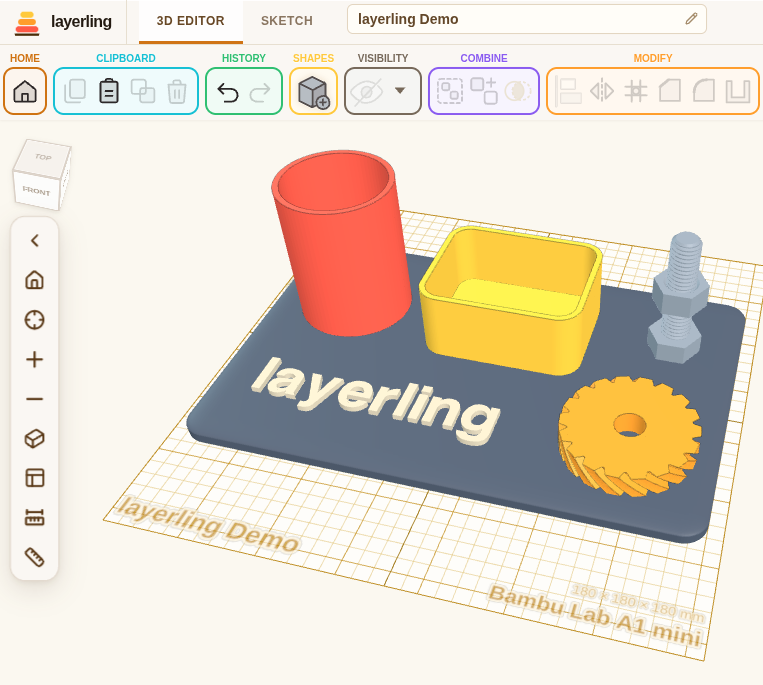
瀏覽器中的 layerling
使用者指南,一步一步說明並附有圖片
## 適合誰用 你有一台 3D 印表機。你想要的是剛好能裝上某個東西的零件,而不是一份 CAD 職業。 layerling 照著你原本的思路運作:把形狀放到平台上,拖曳到合適尺寸,把第二個形狀變成孔,將兩者組成群組,匯出,列印。開始之前沒有東西要學,也**沒有帳號要註冊**——打開頁面就能開始做。你的設計留在自己的瀏覽器裡:沒有帳號、沒有雲端,任何東西都不會上傳。 ### 從 Tinkercad 過來? layerling 比 Tinkercad 再往 Fusion 360 靠近一步:操作方式相同,所以你會認得所有東西——平台、形狀、實體與孔、群組與取消群組、綁定、按住 Alt 拖曳複製——但它不會停在 Tinkercad 停下的地方。你一直缺少的功能,這裡都準備好了: - **倒角與圓角。** 選一條邊,把它切平或倒圓——列印件要摸起來精緻、或要嵌進某個東西時,這是最多人要求的功能。處理過的邊仍然可以修改:隨時移除處理,或按「編輯」在同一批邊上改數值。 - **抽殼、分割、草圖、螺紋。** 把實體抽成均勻壁厚、用平面切開、繪製有精確長度與角度的草圖再擠出或旋轉,還能加入螺絲、螺帽與攻牙孔。 - **陣列與包覆。** 讓形狀沿一排、圓周或螺旋重複,或把圖案或文字包覆到圓柱上。 - **孔陣列。** 點擊平面,把圓孔、方孔、矩形孔、六角孔或長圓孔鋪滿它,可排成網格或交錯排列,並設定間距、邊距與深度——通風口、喇叭網罩和籃子一步完成。 - **按百分比縮放。** 把一個或多個零件按百分比放大或縮小——可整體縮放,讓排列跟著變大,也可各自原地縮放。 - **量測與看進內部。** 捲尺、標尺、能把模型切開的剖視圖,以及可回看先前狀態的歷史記錄滑桿。 - **底層是真正的幾何。** layerling 保留精確的 CAD 形狀,而不只是一堆網格,所以圓角始終是圓角——一路保留到供完整 CAD 程式使用的 STEP 檔。 它不是完整的 CAD 套件:沒有參數式時間軸,也沒有組合件。不過你可以**自己執行它**:安裝成應用程式(之後沒有網路也能啟動),或在 Windows、NAS 或家用伺服器上架設自己的副本——見[快速上手](#快速上手)。 > **AI 可以陪你一起建模。** layerling 內建 MCP 伺服器。Gemini、Claude 或 Codex 之類的 AI 用戶端能看到開啟的編輯器分頁並在其中操作:新增形狀、修改尺寸、群組、切割、倒圓角、讀回場景、擷取視埠畫面。你描述零件,AI 負責建模,你在旁邊看,隨時可以接手。這一切都在本機執行,什麼都不會離開瀏覽器——設定方式見 [layerling MCP Skill](#layerling-mcp-skill)。 ## 它能做什麼 ### 建模 - **真正的建模平台**——網格、吸附、用來移動、縮放和旋轉的控點,以及需要時顯示精確數字的面板。 - **直接輸入位置**——位置卡片能把實體放到精確的 X、Y、Z 座標,零件也可以停放在平台旁邊,就像 Tinkercad 那樣。 - **座標軸箭頭**——平台左前方的紅、綠、藍箭頭,依照數值計算的方向顯示 X、Y、Z,與 Bambu Studio 和 OrcaSlicer 一致;可在設定中關閉。 - **會跟著走的軸心**——為實體設定軸心後,它會一直跟著該實體:隨實體移動、旋轉和縮放,會被儲存,可用 X、Y、Z 數值輸入,也可用滑鼠拖曳,並吸附到角落與邊中點——適合鉸鏈和關節。 - **光影任你調**——明暗對比、陰影強度與柔和度,以及光線的方向和高度(最高可像 Tinkercad 那樣從正上方照射),都在設定裡。「Tinkercad 外觀」按鈕能一次把顏色、網格和光線設成那邊的樣子,較深的網格線還可以每公分一條,各自使用一種顏色。 - **快速模式**——給較慢的電腦用:設定裡的一個開關會關閉陰影、邊線和相機慣性,並以螢幕解析度繪製視圖;相機慣性也可以單獨關閉,這樣你一放開,視圖就會停下。 - **對齊面並查看角度**——「對齊面」工具能讓一個零件的面貼上另一個零件的面,可接觸或齊平,也可留間隙;旋轉過的實體會在選取項目下方顯示繞 X、Y、Z 的角度,設定裡的旋轉卡片可以直接輸入這些數值。 - **吸附到其他形狀**——移動時,形狀會把邊或中心鎖定到周圍形狀的邊和中心上,並顯示參考線,因此不用輸入數字就能讓零件齊平。拖曳時按 Alt 可暫停吸附;Shift 讓移動保持在單一軸向;一開始就按住 Alt 則會拖曳出副本,與 Tinkercad 相同。 - **放到面上**——類似 Tinkercad 的 Cruise:新形狀會平放在指標下方的面上,斜面也可以;按 C 可拿起選取項目,並以同樣方式放到另一個面上。 - **參考點**——在實體上按右鍵,用點標記它的中心、角落或邊中點;這些點不會被列印,被拖曳的形狀會吸附到它們。可以拖曳點或輸入座標,標記會隨設計一起儲存。捲尺還能標記量測結果的中點——例如圓孔的中心。 - **互動式說明**——按 Shift+F1,或點「說明」群組裡的問號,然後點任何按鈕、欄位或視窗:小視窗會顯示使用者指南中對應的部分,並可依需求開啟。 - **指令搜尋**——按 Ctrl+K,輸入工具、形狀或指令(「fillet」「mirror」「cylinder」),就能直接跳過去;它認得英文和德文詞彙,並在每個項目旁顯示快速鍵。 - **歷史記錄視圖**——用滑桿回看專案的任何先前狀態,不會改動任何東西;可以匯出該狀態,或從它開始新專案。由 @rmpel 提供。 - **公釐或英吋**——使用英制單位時,所有量測值都以英吋顯示,可像 Tinkercad 那樣用分數(1 5/8),也可用小數;吸附網格步距從 1/64 到 1 英吋,平台網格也以英吋繪製。 - **你印表機的列印平台**——從超過 220 種常見印表機中選一台,平台就會採用它的尺寸。名稱和成型體積顯示在工作平面角落(設定裡的開關可隱藏這些資訊與設計名稱),實體超出邊緣時會出現警告。 - **懸垂與線材**——「顯示懸垂」會用剖面線標出所有比 45°(或你印表機的角度)更陡、需要支撐的面,匯出視窗會在切片前顯示體積、重量和線材公尺數。 - **形狀庫**——長方體、圓柱、膠囊體(需要時一端可以更小,例如做皮帶罩)、球體、圓錐、角錐、楔形、文字、屋頂、半球、圓環、管、從一個輪廓放樣到另一個輪廓(例如方形到圓形,實心或帶壁,直的或平滑外擴,扭轉或頂部傾斜)、三到二十四邊的多邊形柱體、螺旋彈簧、可直接列印的鉸鏈、Gridfinity 收納盒和底板、滾花握把(直紋、交叉紋或圓紋)等等。 - **能配合的螺紋**——螺桿、帶內六角、沉頭或六角頭的螺絲、六角螺帽和攻牙孔。從 M2 到 M12、從 #4 到一英吋的 UNC/UNF,以及 G1/16 到 G4 的惠氏管螺紋(ISO 228-1),選一下就有;也可以自己設直徑和螺距,還支援左旋;英制或 G 規格會用每英吋牙數取代公釐。端部可以倒角,而攻牙孔是切割體:把它放進零件裡組成群組,出來的孔就帶螺紋。 - **能齧合的齒輪**——正齒輪、斜齒輪、人字齒輪和傘齒輪,以及內齒輪和齒條,採用漸開線齒形,像齒輪產生器一樣按模數和齒數設定,並可設定壓力角和列印用背隙——也可以使用圓齒,在小尺寸列印齒輪上更寬容,在旋鈕上握感滑順。選取兩個齒輪,面板會給出它們齧合的中心距。 - **實體與孔**——把形狀變成切割體,再組成群組形成最終幾何。編輯群組(**E**)會把群組的零件攤開放置以便修改,完成後按「完成」重新建立——群組裡再套群組也可以,無論設計巢狀多深。 - **多色群組**——群組可以讓每個零件顯示自己的顏色,即使已經挖過孔也一樣;匯出 3MF 或 OBJ 會保留這些顏色,切片軟體就能把各零件對應到線材。 - **綁定**——Ctrl+B 像 Tinkercad 的綁定一樣把零件連在一起:它們作為一個整體移動、旋轉和縮放,但保留各自顏色,匯出時仍是獨立實體——很適合多色列印。 - **交集**——只保留兩個以上選取實體的公共部分,或實體與孔重疊的部分。 - **分割**——用平面把實體或孔切成兩半;抽殼過的實體仍保留內腔。轉動平面可做斜切,拖曳它的箭頭,或用「選取面」把它貼到任何面上。 ### 細節修整 - **倒角與圓角**——切平或倒圓實體的任何一條邊,之後還可以移除或修改該處理。 - **草圖**——用直線、曲線和現成形狀繪製輪廓,繪製時依長度和角度設定直線(「50<30」,Shift 以 15° 步進吸附),輸入長度、角度和尺寸(像「60+12.5」這樣的算式在每個數字欄位都能用),給角落倒圓或倒角,吸附到其他實體的輪廓,繪製可吸附的構造線,然後擠出或旋轉成精確實體。帶螺距的旋轉會把輪廓繞成一條連續的螺旋股,而不是一圈圈圓環,就像線軸上的線材。草圖也可以做成筆畫:閉合輪廓變成邊框,位於線內側、外側或以線為中心;開放線條變成條帶,端部可選平頭、方頭或圓頭。 - **抽殼**——把實體變成單一壁厚的殼,你選擇的面可以開口(上、下、前、後、左、右,可任意組合)或全部封閉——適合盒子、杯子和外殼。 - **刪除面**——點擊圓角、孔或凸台的面並刪除:周圍的面會延伸過來補上缺口,實體仍保持精確,可以繼續倒圓角並用於 STEP 匯出。 - **自訂形狀**——把反覆用到的實體儲存在形狀庫頂端,點擊或拖曳即可插入任何設計;可以存在瀏覽器裡,也可以放在伺服器的共用儲存區供所有裝置使用。「全部備份」會把它們一起帶上。 - **孔陣列**——在實體的平面上打孔:選面,挑選圓孔、方孔、矩形孔、六角孔或長圓孔,設定尺寸、間距、網格或交錯排列、到邊緣的邊距和深度(貫穿整個零件或指定深度),建立前可預覽孔的樣子。它們仍是與實體組成群組的普通孔,取消群組後又能自由處理。 - **面**——把實體的平面往外推,或在其中挖一個凹槽:選面,選擇「向外」或「向內」,設定距邊緣的內縮、圓角半徑和深度,並預覽結果。它對匯入的 STL 也有效,新增的部分仍是與實體組成群組的普通草圖實體。 - **包覆到圓柱**——把 SVG 圖案、標誌或文字貼到杯子或管子的壁上,可凸起或雕刻,並讓它居中於圓柱。 ### 檔案 - **自己的字型**——文字可以使用任何 TrueType、OpenType 或 WOFF 字型;在 Chrome 和 Edge 中還能使用電腦上安裝的字型。設計只保留所用字母的輪廓,所以在哪裡都能開啟。阿拉伯文和希伯來文由右往左排列,阿拉伯文字母會連寫。 - **帶上自己的模型**——匯入 STL、OBJ、3MF、STEP、SVG 或 DXF,並在其基礎上建模。雷射切割服務商或供應商寄來的 DXF 零件輪廓會匯入為一個實體,其中的孔各自成為獨立的孔,圓弧和圓保持為真正的圓弧和圓。SVG 會以草圖實體匯入:區域、線條外側或內側的筆畫、去掉孔的剪影,或四周加寬的圖形——一個檔案就能做出餅乾模具,或多色標誌的分層。文字形狀也有相同的填滿模式,形狀庫還提供名牌:用彩色分層製作適合多色列印的文字,可選鑰匙圈孔,字母邊緣可倒圓或倒角;以及圖示標籤:用同樣的彩色分層製作 SVG 圖示,可設定數量,還有「能放幾個就放幾個」來填滿平台。彩色 OBJ——來自 layerling,或來自 Tinkercad 的 ZIP(附帶 `.mtl`)——以及彩色 3MF(包括切片軟體專案),都會依每種顏色匯入為一個實體;包含多個物件的 3MF 則依每個物件匯入為一個實體。 - **匯出切片軟體要的格式**——STL、帶名稱和顏色的 3MF,或帶顏色的 OBJ,可匯出選取項目或整個場景(隱藏部分不會包含),另有 STEP,方便設計繼續進入完整 CAD 程式;俯視圖還可匯出為 SVG,或匯出為帶真正圓弧和圓的 DXF,供雷射切割使用。PNG 可儲存一張乾淨的視圖圖片,解析度是兩倍,還可以選擇透明背景。 - **圖紙匯出**——選取一個零件,或清除選取範圍以匯出整個可見設計,然後選擇 **匯出 → 圖紙 → PDF 或 SVG**。它會產生第一角投影版面的前視圖、上視圖和右側視圖,放在帶邊框的工程圖紙上,附分區編號和右下角標題欄,並標註總體尺寸、隱藏邊,以及軸向對齊圓孔的直徑/位置表格。視圖以公釐 1:1 輸出;圖紙採用能容納內容的最小 ISO 橫向尺寸(也可以自訂更大尺寸)。列印時選擇 **100%/實際大小**。位置從每個視圖左下角的總輪廓角點量起。孔表使用標稱網格幾何,不會自動標註斜孔/非圓孔、螺紋、深度或公差。投影引擎改編自 [Cadverix-3D](https://github.com/WC3D/Cadverix-3D) 的製圖工作。 - **更新提示**——在已發行的程式上,開啟中的頁面會自行發現新版本,並提示儲存後重新載入,同時列出更新內容。 - **為設計建立資料夾**——把起始頁上的設計拖曳到資料夾(資料夾還能放進資料夾),或使用「移到……」,藉此整理;搜尋會查遍所有資料夾,「全部備份」會把它們一併儲存。 - **把專案存成檔案**——把整個專案(包括歷史記錄、草圖和群組)儲存為 `.lyl` 檔,帶到別處繼續。在 Chrome 和 Edge 中,你可以自己選擇資料夾,Ctrl+S 會再次儲存到同一個檔案;其他瀏覽器則會下載它。舊版本留下的 `.skf` 檔仍可開啟;儲存時會在旁邊寫入一個 `.lyl`。 - **錯誤回報**——頁尾的一個連結會儲存一個 ZIP,裡面包含 `.lyl` 格式的設計,以及記錄版本、瀏覽器和最近訊息的文字檔,可直接附到論壇或 GitHub,因為它們不接受單獨的 `.lyl`。 - **一眼就認出的設計**——所有內容都在你自己的瀏覽器裡,每個設計都有縮圖。 ### 視圖 - **透視或正交**——用縮放控制項旁的立方體按鈕,或按 **O**,在一般視圖和平坦的正交視圖之間切換。你的觀察方向和取景範圍會保持不變。 - **在立方體上轉動視圖**——拖曳視圖立方體能像按住滑鼠右鍵一樣轉動視圖,在平板上用一根手指即可;點擊仍會跳到對應的那一側,點擊角落或邊則從那個方向觀察。按鍵 **1**–**6** 也能跳轉,**Shift+1**–**6** 還會縮放到選取項目。 - **每個設計四個儲存的視圖**——**Shift+7**、**8**、**9** 或 **0** 會按目前樣子儲存視圖(角度、平移、縮放),單獨按對應鍵即可還原。每個設計各有自己的視圖,儲存的 `.lyl` 檔也會帶上它們。 - **視圖立方體可放在任何角落**——設定 > 外觀 > **視圖立方體位置** 可把立方體放到左上、右上、左下或右下;只要不是左上角,相機控制項就會上移填補它的位置。 - **從下方觀察**——相機列中網格上的眼睛圖示會隱藏平台,這樣就能看到設計的底面,而不會被平台擋住。 - **把面板放到想要的位置**——物件清單、設定、剖視圖、捲尺,以及邊、抽殼和陣列的工具面板都可以拖曳標題列移動,並在那裡再次開啟;雙擊即可停靠。 - **右鍵選單**——在實體上短按右鍵會彈出最常用的指令:複製、孔或實體、群組、對單一實體倒角、倒圓角和抽殼、鏡像和按百分比縮放、隱藏、鎖定、放到工作平面、刪除。按住右鍵拖曳仍然會轉動視圖。 - **剖視圖**——沿 X、Y 或 Z 方向的平面把視圖剖開,查看壁厚、內腔和互相配合的零件,並附粗調和細調滑桿。只有視圖被剖開:設計和所有匯出內容都保持完整。「剖切為 SVG」會把剖切結果按 1:1 儲存下來,可用於雷射切割或做模板;「量測」能直接在剖切面上讀取壁厚和間隙,並自動與壁面對正。 - **在任何面上設定工作平面**——按 W 並點擊一個面,就能在該面上建模;點擊角落附近會正好落在角落,點擊邊附近會落在邊上且網格沿邊延伸,點擊空白平台則落在該處。眼睛圖示可以隱藏平面以便看清視圖,同時它仍然生效。AI 也能把工作平面設到某個面上。 - **在平板上**——一根手指就能操作設計,效果與滑鼠左鍵完全相同:點按選取、拖曳移動、在空白處拖曳會拉出選取框。**兩根手指屬於視圖**:張開或捏合可縮放,一起移動可平移工作平面。放下第二根手指會取消第一根手指已經開始的操作,所以捏合永遠不會碰動零件。轉動視圖沒有專屬手勢;相機列上有一個開關,僅在觸控螢幕上顯示,開啟後一根手指就改為環繞視圖而不是選取。數字欄位在你點按時會交出完整數值,方便直接覆寫——數字小鍵盤沒有方向鍵可以移動游標。手指在繪製草圖點、直線、控點、量測點和邊時比滑鼠伸得更遠,不過**在平板上觸控筆是更好的工具**:更精細,也不會擋住你要瞄準的位置。 ### 影片 由其他人製作,不是本專案出品: - [Layerling Tutorials](https://www.youtube.com/playlist?list=PLZ-ZWS0D1JIk) – HL ModTech(英語)。一位 Tinkercad 使用者的播放清單,目前包含約 23 分鐘的 layerling 概觀(免費、以瀏覽器執行、延伸 Tinkercad 能力的 CAD)、對其功能的深入介紹,以及關於列印螺紋的簡短更新。 - [Layerling – Playlist](https://www.youtube.com/playlist?list=PLCsBmX2kOGWs) – Making Layers(英語)。一個關於 layerling 的系列,目前收錄「Tinkercad alternative / upgrade? Introducing Layerling!」——寫給從 Tinkercad 轉來的人的概觀,以及講解草圖工具的「Layerling Sketch Tools!」。 - [Layerling](https://www.youtube.com/playlist?list=PLYqVFeqYBrPE) – TECHNOBENTO(英語)。一個關於 layerling 的播放清單,目前收錄「A new way to sketch in Layerling」。 - [Layerling CAD Videos](https://www.youtube.com/playlist?list=PLc09BHr_6nn8) – Printology(英語)。一個關於 layerling 的播放清單,目前收錄「I'm 100% In on Layerling - The Next Big Free CAD」和「Layerling Features That Blow Tinkercad Out Of The Water」。 - [I Tried Layerling After Tinkercad… Is It REALLY Better?](https://youtu.be/5DpOxdoNwqs) – Maker Mates Studio 3D Printing(英語)。一位 Tinkercad 使用者試用 layerling,並比較兩者。 - [Print by Layer](https://www.youtube.com/playlist?list=PLejZBz4L7CGQ) – Print N Repeat(英語)。一個關於 layerling 的播放清單,目前收錄「The EASIEST Way to Design Hinges in Layerling」和「The EASIEST Way to 3D Model Threads!」。 - [Tinkercad Too Basic? Fusion 360 Too Much? Meet Layerling for 3D Printing](https://youtu.be/kzV7fQ3rXhw) – 3D Jesus | 3D Printing & Design(英語)。在完全沒有手冊的情況下初次試用 layerling:圓角與倒角、抽殼、螺紋、草圖、旋轉實體、陣列、匯入與印表機設定。 - [Layerling la nueva herramienta gratuita de modelado 3D, más completo que Tinkercad](https://youtu.be/-EEt0RSINoY) – Fulcro 1900(西班牙語)。一支關於 layerling 的影片:這款新的免費 3D 建模工具比 Tinkercad 更完整。 - [Layerling](https://www.youtube.com/playlist?list=PLQuXPoMXTnRQ) – Werkplaats Marc(荷蘭語)。一個關於 layerling 的播放清單,目前收錄給 Tinkercad 使用者的初探(「Layerling - De Gratis Tussenstap van Tinkercad naar Fusion 360」)和草圖教學:描摹照片、旋轉與沿路徑掃掠(「Schetsen Uitgelegd」)。 ## 快速上手 最省事的方式是使用代管版本。無需安裝,無需註冊——打開就能開始做: **https://layerling.com/** 本節其餘內容說明如何執行你自己的副本:在自己的電腦上,或在工作室裡一台大家用瀏覽器存取的機器上。無論應用程式從哪裡提供,設計都不會離開建立它的瀏覽器,匯出檔會直接下載到使用者自己的電腦。 ### Windows 快速上手 從沒用過終端機?在還沒安裝任何東西的 Windows 11(或目前版本的 Windows 10)電腦上,開啟 **PowerShell**(在開始功能表搜尋即可,不需要系統管理員權限),貼上下面這一行: ```powershell irm https://raw.githubusercontent.com/henmedia/layerling/main/scripts/windows-quickstart.ps1 | iex ``` 如果缺少 Git 和 Node.js,它會先裝好;接著把 layerling 下載到 `%USERPROFILE%\layerling`,並在瀏覽器中開啟 `http://127.0.0.1:3000/`。使用 layerling 時請讓 PowerShell 視窗保持開啟;在該視窗按 `Ctrl+C` 即可停止。 想**更新** layerling 時,再執行同一行指令——它會發現資料夾已存在,改為取得最新版本,而不是重新下載一次。指令碼本身位於 [`scripts/windows-quickstart.ps1`](scripts/windows-quickstart.ps1),執行前你可以先讀清楚它到底做什麼,也可以把它下載下來 在本機執行,而不是用管線交給 PowerShell。 #### 之後再次開啟 上面的一行指令還會在桌面留下一個名為 **「Start layerling」** 的捷徑。以後想再次開啟 layerling,雙擊它即可—— 不用 PowerShell、不用重新安裝、不用重新下載,伺服器會啟動,瀏覽器會自動開啟。它還會**先更新 layerling** (當資料夾裡沒有你自己的變更時),並且只在伺服器真正就緒後才開啟瀏覽器。如果 layerling 已經在執行,它不會啟動 第二個伺服器,也不會在執行中的副本背後更新——只會開啟頁面。想把 layerling 放在別處,例如另一個磁碟機?以你要的資料夾執行指令碼: ```powershell & ([scriptblock]::Create((irm https://raw.githubusercontent.com/henmedia/layerling/main/scripts/windows-quickstart.ps1))) -InstallPath "D:\3DPrinter\Layerling" ``` 如果你的捷徑是由舊版指令碼建立的,再執行一次一行指令;它會用新的捷徑替換舊的。 想手動操作?開啟 PowerShell 並執行: ```powershell cd $env:USERPROFILE\layerling npm run dev ``` 然後自己開啟 `http://127.0.0.1:3000/`。無論哪種方式,在該視窗按 `Ctrl+C` 都能停止。 ### Docker 想在電腦、NAS(Synology、Unraid 等)或家用伺服器上執行 layerling 又不想安裝 Node.js,可以使用 Docker Hub 上現成的映像 **`henmedia/layerling`**(**`ghcr.io/henmedia/layerling`** 也是同一個映像)。每個版本都會以版本號和 `latest` 發行 amd64 與 arm64(樹莓派、ARM NAS)映像。應用程式監聽 **3000** 連接埠。 最快的方式是一行指令: ```bash docker run -d --name layerling -p 3000:3000 -v layerling-thumbnails:/app/.codex/project-thumbnails --restart unless-stopped ghcr.io/henmedia/layerling:latest ``` `-v` 選項會把起始頁的預覽圖片儲存在名為 `layerling-thumbnails` 的 Docker 磁碟區裡,讓它們在更新後仍然存在;不加這個選項, 圖片就在容器內部,每次重新建立容器都會遺失(設計本身儲存在瀏覽器裡,不受影響)。在有容器管理員的 NAS 上 (Synology Container Manager、Unraid、Portainer),在其映像登錄(Docker Hub)中搜尋 `henmedia/layerling`, 或輸入 `henmedia/layerling:latest`,把 3000 連接埠對應進去,並為 `/app/.codex/project-thumbnails` 新增一個磁碟區。要更新, 重新提取映像並重新建立容器(或讓 Watchtower 代勞)。 映像標籤是純版本號,**不帶「v」**:`ghcr.io/henmedia/layerling:1.42.0`,而 GitHub 發行版本叫 `v1.42.0`。 提取只會取得新映像;已經存在的容器仍會執行舊映像,直到它被刪除並重新建立: ```bash docker pull ghcr.io/henmedia/layerling:latest docker stop layerling docker rm layerling docker run -d --name layerling -p 3000:3000 -v layerling-thumbnails:/app/.codex/project-thumbnails --restart unless-stopped ghcr.io/henmedia/layerling:latest ``` `docker inspect layerling | grep image.version` 會顯示容器實際執行的版本。如果你為伺服器儲存區掛載了資料夾,請再加上同樣的 `-v` 選項。 想自己建置映像,可以使用儲存庫裡的 [`Dockerfile`](docker/Dockerfile) 和 [`compose.yml`](docker/compose.yml): 1. **安裝 Docker。** 在 Windows 或 macOS 上,安裝並啟動 [Docker Desktop](https://www.docker.com/products/docker-desktop/)。在 Linux 或 NAS 上,你需要帶 Compose 的 Docker(`docker compose` 或獨立的 `docker-compose`)。 2. **取得檔案。** 可以下載儲存庫 ZIP([Code → Download ZIP](https://github.com/henmedia/layerling/archive/refs/heads/main.zip))並解壓縮,或複製它: ```bash git clone https://github.com/henmedia/layerling.git cd layerling ``` 3. **啟動它。** 在專案資料夾中開啟終端機(例如 Windows 上的 PowerShell)並執行: ```bash docker compose -f docker/compose.yml up -d --build ``` 使用較舊的獨立版程式時,把 `docker compose` 寫成 `docker-compose`。Docker 會建置映像並在背景執行容器(`-d`);首次建置大約需要 2–3 分鐘。不加 `--build` 時,同一條指令會改為提取現成的映像。 4. **開啟它。** 在同一台電腦上前往 **`http://localhost:3000/`**;從網路中的其他裝置前往 **`http://