
|
layerlingEenvoudige 3D-CAD voor 3D-printenZet een vorm neer, snijd er een gat in, rond een rand af, print het. In je browser, zonder account en zonder CAD-ervaring. |




|
|
layerlingEenvoudige 3D-CAD voor 3D-printenZet een vorm neer, snijd er een gat in, rond een rand af, print het. In je browser, zonder account en zonder CAD-ervaring. |
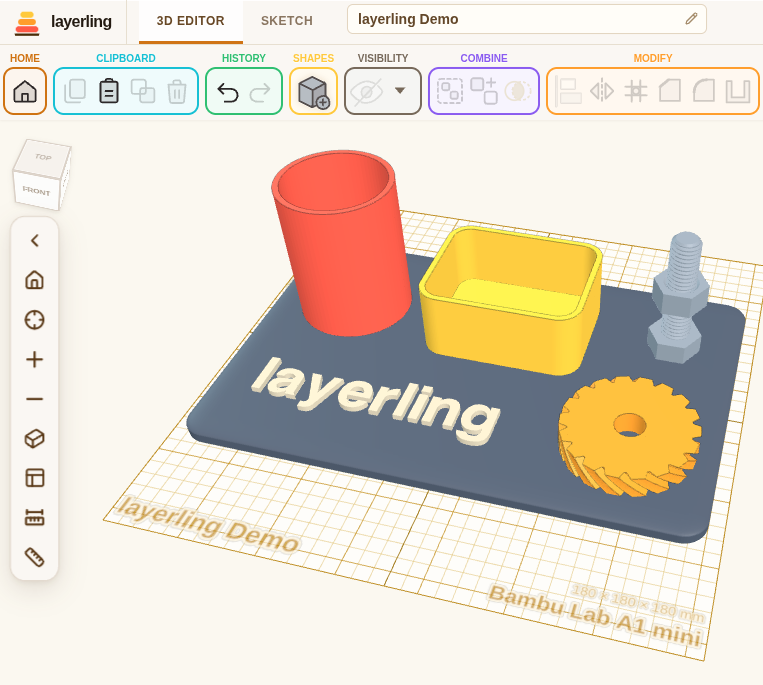
layerling in de browser
Handleiding, stap voor stap en met afbeeldingen
## Voor wie is het Je hebt een 3D-printer. Je wilt een onderdeel dat ergens op past, geen carrière in CAD. layerling werkt zoals je al denkt: zet een vorm op het printbed, trek hem op maat, maak van een tweede vorm een gat, groepeer de twee, exporteer, print. Er valt niets te leren voordat je begint en **je hoeft je nergens aan te melden** – open de pagina en ga bouwen. Je ontwerpen blijven in je eigen browser: geen account, geen cloud, er wordt niets geüpload. ### Kom je van Tinkercad? layerling zit een stap verder dan Tinkercad, richting Fusion 360: het werkt op dezelfde manier, dus je herkent alles – het printbed, de vormen, solids en gaten, groeperen en degroeperen, bundelen, met Alt slepen voor een kopie – maar het houdt niet op waar Tinkercad ophoudt. Wat je daar miste, ligt hier voor je klaar: - **Afschuining en afronding.** Kies een rand en schuin hem af of rond hem af – het ding waar mensen het vaakst om vragen zodra een geprint onderdeel er af moet uitzien of ergens in moet passen. Bewerkte randen blijven aanpasbaar: haal een bewerking weer weg of klik op Bewerken om de waarde op dezelfde randen te veranderen. - **Uithollen, splitsen, schetsen, schroefdraad.** Hol een lichaam uit tot een gelijkmatige wand, splits het met een vlak, teken schetsen met exacte lengtes en hoeken en extrudeer of draai ze rond (revolve), en voeg schroeven, moeren en getapte gaten toe. - **Patronen en omwikkelen.** Herhaal een vorm in een rij, cirkel of spiraal, of wikkel een patroon of tekst om een cilinder. - **Gatenpatronen.** Klik op een vlak oppervlak en verdeel er ronde, vierkante, rechthoekige, zeshoekige of slobgaten over, in een raster of verspringend, met tussenafstand, marge en diepte - ventilatieroosters, luidsprekerroosters en mandjes in één stap. - **Schalen in procenten.** Maak een of meer onderdelen een percentage groter of kleiner - samen, zodat de opstelling meegroeit, of elk op zijn eigen plek. - **Meten en naar binnen kijken.** Meetlint, linialen, een doorsnede die het model openknipt, en een geschiedenisschuif om terug te kijken naar eerdere toestanden. - **Echte geometrie eronder.** layerling bewaart exacte CAD-vormen, niet alleen een mesh, dus een afgeronde rand blijft een afgeronde rand – helemaal tot in een STEP-bestand voor een volwaardig CAD-programma. Het is geen volledig CAD-pakket: er is geen parametrische tijdlijn en er zijn geen assemblies. En je kunt het **zelf draaien**: installeer het als app (dan start het ook zonder internet), of host je eigen kopie op Windows, een NAS of een thuisserver – zie [Aan de slag](#aan-de-slag). > **Een AI kan met je meebouwen.** layerling heeft een MCP-server aan boord. Een AI-client zoals Codex of Claude ziet een > open editortabblad en werkt daarin: vormen toevoegen, maten aanpassen, groeperen, snijden, randen afronden, de scène > uitlezen, afbeeldingen van de weergave maken. Jij beschrijft het onderdeel, de AI bouwt het, jij kijkt mee en grijpt in > wanneer je wilt. Dit draait lokaal, er verlaat niets de browser – zie [layerling MCP Skill](#layerling-mcp-skill) voor > de installatie. ## Wat het kan ### Bouwen - **Een echt printbed** – raster, snappen, handgrepen om te verplaatsen, van formaat te veranderen en te draaien, en een paneel met de exacte getallen als je die nodig hebt. - **Positie intypen** – de kaart Positie zet een lichaam op een exacte X, Y en Z, en onderdelen kun je naast het printbed parkeren, zoals in Tinkercad. - **Aspijlen** – rode, groene en blauwe pijlen op de linkervoorhoek van het printbed tonen X, Y en Z zoals de getallen tellen, net als in Bambu Studio en OrcaSlicer; ze zijn uit te zetten in de instellingen. - **Een draaipunt dat blijft** – stel een draaipunt in voor een lichaam en het blijft bij dat lichaam: het beweegt, draait en schaalt mee, wordt opgeslagen en kan als X, Y en Z worden ingetypt of met de muis worden versleept, waarbij het snapt op hoeken en randmiddens - voor scharnieren en verbindingen. - **Licht en schaduw naar smaak** – contrast van de schaduwwerking, sterkte en zachtheid van de schaduwen, en richting en hoogte van het licht, tot recht van boven zoals in Tinkercad, allemaal in de instellingen. Een knop "Tinkercad-look" zet kleuren, raster en licht in één keer zoals daar, en de donkere rasterlijnen kunnen elke centimeter komen, in een eigen kleur. - **Snelle modus** – voor langzamere computers: één schakelaar in de instellingen zet schaduwen, randlijnen en het nadraaien van de camera uit en tekent de weergave op schermresolutie; het nadraaien van de camera kun je ook los uitzetten, zodat de weergave stopt zodra je loslaat. - **Vlakken uitlijnen en de hoeken zien** – het gereedschap Vlakken uitlijnen brengt een vlak van het ene onderdeel tegen een vlak van een ander, rakend of gelijk, eventueel met een tussenruimte; een gedraaid lichaam toont zijn hoeken om X, Y en Z onder de selectie, en de kaart Rotatie in zijn instellingen neemt ze als getallen. - **Snappen op andere vormen** – tijdens het verplaatsen klikt een vorm met zijn randen of midden vast op de randen en middens van de vormen eromheen, met een hulplijn, zodat onderdelen precies aansluiten zonder getallen te typen. Alt tijdens het slepen zet dat even uit; Shift houdt de beweging op één as, en Alt vanaf het begin ingedrukt sleept een kopie, zoals in Tinkercad. - **Neerzetten op vlakken** – zoals Cruise in Tinkercad: een nieuwe vorm gaat liggen op het vlak onder de aanwijzer, ook op schuine vlakken, en C pakt de selectie op en zet die op dezelfde manier op een ander vlak neer. - **Referentiepunten** – klik met rechts op een lichaam om het midden, de hoeken of de randmiddens te markeren met punten die niet geprint worden en waarop gesleepte vormen snappen; sleep een punt of typ de coördinaten in, en de markeringen worden met het ontwerp opgeslagen. Het meetlint kan het midden van een meting markeren, bijvoorbeeld het middelpunt van een rond gat. - **Commando's zoeken** – druk op Ctrl+K en typ een gereedschap, een vorm of een commando ("fillet", "mirror", "cylinder") om er direct naartoe te springen; het begrijpt Engelse en Duitse woorden en toont de sneltoetsen naast elk item. - **Geschiedenisweergave** – kijk met een schuif terug naar elke eerdere toestand van het project, zonder iets te veranderen; exporteer die toestand of begin er een nieuw project mee. Door @rmpel. - **Millimeters of inches** – met Imperial-eenheden wordt elke maat in inches getoond, als breuken zoals in Tinkercad (1 5/8) of als decimalen, het snapraster gaat in stappen van 1/64 tot 1 inch, en het raster van het printbed wordt in inches getekend. - **Het printbed van jouw printer** – kies een van meer dan 220 gangbare printers en het printbed krijgt het bijbehorende formaat. De naam en het bouwvolume staan in de hoek van het werkvlak (een schakelaar in de instellingen verbergt dit en de naam van het ontwerp), en er verschijnt een waarschuwing als een lichaam over de rand uitsteekt. - **Overhangen en filament** – "Overhangen tonen" arceert elk vlak dat steiler is dan 45° (of de eigen hoek van je printer) en dus support nodig zou hebben, en het exportvenster toont volume, gewicht en meters filament voordat je gaat slicen. - **Vormenbibliotheek** – blokken, cilinders, capsules (eventueel met één kleiner uiteinde, bijvoorbeeld voor een riembeschermer), bollen, kegels, piramides, wiggen, tekst, daken, halve bollen, torussen, buizen, lofts van de ene omtrek naar de andere (bijvoorbeeld van vierkant naar rond, massief of met een wand, recht of vloeiend uitlopend, gedraaid of met een schuine bovenkant), veelhoekige prisma's van drie tot vierentwintig zijden, spiraalveren, een print-in-place-scharnier, Gridfinity-bakken en -draagplaten, gekartelde grepen (recht, gekruist of rond) en meer. - **Schroefdraad die past** – draadstangen, schroeven met inbus-, verzonken of zeskantkop, zeskantmoeren en getapte gaten. M2 tot M12, UNC/UNF van #4 tot één inch en de Whitworth-pijpdraden G1/16 tot G4 (ISO 228-1) zijn één klik verwijderd, of stel zelf diameter en spoed in, ook linksdraaiend; bij een inch- of G-maat vraagt het veld om gangen per inch in plaats van millimeters. De uiteinden kunnen een afschuining krijgen, en een getapt gat is een snijvorm: zet het in een onderdeel, groepeer, en het gat komt er met schroefdraad uit. - **Tandwielen die in elkaar grijpen** – rechte, schuine, visgraat- en kegeltandwielen, binnentandwielen en tandheugels met evolvente tanden, ingesteld met module en aantal tanden zoals in een tandwielgenerator, met drukhoek en speling voor het printen - of met ronde tanden, vergevingsgezind bij kleine geprinte tandwielen en een prettige grip op knoppen. Selecteer twee tandwielen en het paneel geeft de hartafstand waarop ze in elkaar grijpen. - **Solids en gaten** – maak van vormen snijvormen en groepeer ze tot de uiteindelijke geometrie. Groep bewerken (**E**) legt de onderdelen van een groep los om ze aan te passen en bouwt hem opnieuw op met Klaar – ook een groep binnen een groep, zo diep als het ontwerp gaat. - **Meerkleurige groepen** – een groep kan elk onderdeel in zijn eigen kleur tonen, ook nadat er gaten in zijn gesneden, en een 3MF- of OBJ-export behoudt die kleuren, zodat de slicer de onderdelen aan filamenten kan koppelen. - **Bundelen** – Ctrl+B houdt onderdelen bij elkaar zoals de bundel in Tinkercad: ze bewegen, draaien en schalen als één geheel, maar houden hun kleuren en blijven in de export aparte lichamen – handig voor meerkleurige prints. - **Doorsnijding** – houd alleen over wat twee of meer geselecteerde solids gemeen hebben, of waar solids en gaten elkaar overlappen. - **Splitsen** – snijd solids of gaten in tweeën met een vlak; een uitgehold lichaam behoudt zijn holte. Draai het vlak voor een schuine snede, sleep aan de pijl, of leg het met "Vlak kiezen" op een willekeurig vlak. ### Verfijnen - **Afschuining en afronding** – schuin elke rand van een solid af of rond hem af, en haal de bewerking later weer weg of pas hem aan. - **Schetsen** – teken omtrekken met lijnen, curves en kant-en-klare vormen, zet lijnen al tijdens het tekenen op lengte en hoek ("50<30", Shift snapt in stappen van 15°), typ lengtes, hoeken en maten in (sommen zoals "60+12.5" werken in elk getalveld), rond hoeken af of schuin ze af, snap op de omtrekken van andere lichamen, teken hulplijnen om op te snappen, en extrudeer of draai ze rond tot exacte lichamen. Rondgedraaid met een spoed windt de omtrek zich op als één doorlopende schroefvormige streng in plaats van ringen, zoals filament op een spoel. Een schets kan ook als lijn worden opgebouwd: een gesloten omtrek wordt een kader, binnen, buiten of gecentreerd op de lijn, en een open lijn een strook met platte, vierkante of ronde uiteinden. - **Uithollen** – maak van een lichaam wanden van één dikte, open aan de zijden die je kiest (boven, onder, voor, achter, links, rechts, in elke combinatie) of gesloten – voor doosjes, bekers en behuizingen. - **Vlak verwijderen** – klik op de vlakken van een afronding, een gat of een nok en verwijder ze: de vlakken eromheen groeien en sluiten de opening, en het lichaam blijft exact voor meer afrondingen en de STEP-export. - **Eigen vormen** – zet lichamen die je steeds weer nodig hebt bovenaan in de vormenbibliotheek en voeg ze met een klik of door te slepen in elk ontwerp in; in de browser, of met de gedeelde opslag op de server voor elk apparaat. "Alles back-uppen" neemt ze mee. - **Gatenpatroon** – perforeer een vlak oppervlak van een lichaam: kies het vlak, kies ronde, vierkante, rechthoekige, zeshoekige of slobgaten, stel maat, tussenafstand, raster of verspringend, de marge tot de rand en de diepte (door het hele onderdeel of tot een vaste diepte) in, en zie de gaten als voorbeeld voordat je ze maakt. Het blijven gewone gaten, gegroepeerd met het lichaam, dus degroeperen maakt ze weer los. - **Om een cilinder wikkelen** – leg een SVG-patroon, een logo of belettering op de wand van een beker of buis, verhoogd of gegraveerd, en centreer het op de cilinder. ### Bestanden - **Je eigen lettertypen** – gebruik elk TrueType-, OpenType- of WOFF-lettertype voor tekst, of in Chrome en Edge een lettertype dat op de computer is geïnstalleerd. Een ontwerp bewaart alleen de omtrekken van de letters die het gebruikt, dus het opent overal. Arabisch en Hebreeuws lopen van rechts naar links, Arabische letters worden aan elkaar geschreven. - **Je eigen modellen meebrengen** – importeer STL, OBJ, 3MF, STEP, SVG of DXF en bouw eromheen. Een DXF-onderdeelcontour, zoals een lasersnijbedrijf of leverancier die stuurt, komt binnen als lichaam met de gaten als eigen gaten, bogen en cirkels blijven echt. Een SVG komt binnen als schetslichaam: een vlak, een lijn aan de buiten- of binnenkant van de lijnen, een silhouet zonder gaten, of de tekening rondom verbreed - samen een koekjesvorm uit één bestand, of de lagen van een meerkleurig logo. De vorm Tekst heeft dezelfde vulmodi, en de vormenbibliotheek heeft een naamplaatje: een tekst in gekleurde lagen voor een meerkleurige print, eventueel met een gat voor een sleutelring en een afgeronde of afgeschuinde rand op de letters, en een icoonplaatje: een SVG-icoon in dezelfde gekleurde lagen, met een aantal en "zoveel als er passen" om een printbed te vullen. Een gekleurde OBJ – uit layerling, of uit Tinkercad als ZIP met de bijbehorende `.mtl` – of een gekleurde 3MF, slicerprojecten inbegrepen, komt binnen als één lichaam per kleur, en een 3MF met meerdere objecten als één lichaam per object. - **Exporteren wat je slicer wil** – STL, 3MF met namen en kleuren, of OBJ met kleuren, voor de selectie of de hele scène (verborgen onderdelen blijven buiten), plus STEP als het ontwerp verder moet naar een volwaardig CAD-programma, en het bovenaanzicht als SVG of als DXF met echte bogen en cirkels voor een lasersnijder. PNG slaat een strakke afbeelding van de weergave op, op dubbele resolutie en desgewenst met een transparante achtergrond. - **Tekening exporteren** – selecteer een onderdeel, of hef de selectie op voor het hele zichtbare ontwerp, en kies **Exporteren → Tekening → PDF of SVG**. Maakt een voor-, boven- en rechterzijaanzicht in Europese projectie op een technisch tekenblad met rand, zonenummers en een titelblok rechtsonder, met buitenmaten, verborgen randen en tabellen met diameter en positie van ronde boringen evenwijdig aan de assen. De aanzichten zijn 1:1 in millimeters; het blad is het kleinste ISO-formaat liggend waar het op past (of een groter afwijkend formaat). Print op **100% / werkelijke grootte**. Posities worden gemeten vanaf de linkeronderhoek van elk aanzicht. De gatentabellen gebruiken de nominale maten van de mesh en bematen schuine of niet-ronde gaten, schroefdraad, diepten en toleranties niet automatisch. De projectie is overgenomen uit het tekenwerk van [Cadverix-3D](https://github.com/WC3D/Cadverix-3D). - **Updatemelding** – in het gepubliceerde programma merkt een open pagina zelf een nieuwe versie op en biedt aan om op te slaan en te herladen, met een lijst van wat er nieuw is. - **Projecten als bestanden** – sla een heel project op, inclusief geschiedenis, schetsen en groepen, als `.lyl`-bestand en werk ergens anders verder. In Chrome en Edge kies je zelf de map en slaat Ctrl+S weer op in datzelfde bestand; andere browsers downloaden het. Oudere `.skf`-bestanden uit eerdere versies openen nog steeds; bij opslaan wordt er dan een `.lyl` naast gezet. - **Bugrapport** – één link in de voettekst slaat een ZIP op met het ontwerp als `.lyl` en een tekst met de versie, browser en laatste meldingen, klaar om bij te voegen op het forum of op GitHub, die een losse `.lyl` weigeren. - **Ontwerpen die je herkent** – alles staat in je eigen browser, elk ontwerp met een miniatuur. ### Weergave - **Perspectief of recht van voren** – wissel tussen de normale weergave en een vlakke, orthografische weergave met de kubusknop naast de zoomknoppen, of door op **O** te drukken. Je kijkrichting en uitsnede blijven behouden. - **De weergave draaien aan de kubus** – slepen aan de weergavekubus draait de weergave zoals de rechtermuisknop, op een tablet met één vinger; een klik springt nog steeds naar die zijde, en een klik op een hoek of rand kijkt vanaf daar. Toetsen **1**–**6** springen ook, en **Shift+1**–**6** zoomen daarbij in op de selectie. - **Vier opgeslagen weergaven per ontwerp** – **Shift+7**, **8**, **9** of **0** slaat de weergave precies op zoals ze is (hoek, positie, zoom), en de toets alleen brengt haar terug. Elk ontwerp heeft zijn eigen, en een opgeslagen `.lyl`-bestand neemt ze mee. - **De richtingskubus in elke hoek** – Instellingen > Weergave > **Positie van de richtingskubus** zet de kubus linksboven, rechtsboven, linksonder of rechtsonder; in elke hoek behalve linksboven schuift de camerabediening omhoog naar zijn plek. - **Van onderen kijken** – het oog boven een raster in de camerabalk verbergt het printbed, zodat je de onderkant van een ontwerp kunt zien zonder dat het in de weg zit. - **Een tweede weergave in een eigen venster** – een knop in de camerabalk opent een tweede venster dat hetzelfde ontwerp door een eigen camera toont, met een eigen weergavekubus en camerabalk, en volgt elke wijziging. Het opent waar je het het laatst liet. - **Panelen waar jij ze wilt** – de objectenlijst, de instellingen, de doorsnede, het meetlint en de gereedschapspanelen voor randen, uithollen en patronen verplaats je aan hun titelbalk en openen daar weer; dubbelklikken dockt ze. - **Rechtsklikmenu** – een korte rechtsklik op een lichaam toont de meestgebruikte commando's: dupliceren, gat of solid, groeperen, afschuining, afronding en uithollen voor één lichaam, spiegelen en schalen in procenten, verbergen, vergrendelen, op het werkvlak laten vallen, verwijderen. Slepen met de rechtermuisknop draait nog steeds de weergave. - **Doorsnede** – knip de weergave open langs een vlak dwars op X, Y of Z om wanden, holtes en in elkaar passende onderdelen te bekijken, met een grove en een fijne schuif. Alleen de weergave wordt doorgesneden: het ontwerp en elke export blijven heel. "Doorsnede als SVG" slaat de snede zelf op schaal 1:1 op, voor een laser of een mal, en "Meten" leest wanddikte en spleten direct op de snede af, haaks op de wand gesnapt. - **Werkvlak op elk vlak** – druk op W en klik op een vlak om erop te bouwen; een klik bij een hoek zet het precies op de hoek, bij een rand op de rand met het raster erlangs, en op het lege printbed waar je klikt. Een oog verbergt het vlak voor vrij zicht, terwijl het wel van kracht blijft. Ook een AI kan het op een vlak zetten. - **Op een tablet** – één vinger bewerkt het ontwerp, precies zoals de linkermuisknop: tik om te selecteren, sleep om te verplaatsen, sleep op een lege plek voor een selectiekader. **Twee vingers zijn voor de weergave**: spreid of knijp ze om te zoomen, beweeg ze samen om het werkvlak te verschuiven. Zet je een tweede vinger neer, dan wordt teruggedraaid wat de eerste was begonnen, dus een knijpgebaar verschuift nooit per ongeluk een onderdeel. Draaien van de weergave heeft geen eigen gebaar; de camerabalk heeft daarvoor een schakelaar, die alleen op een touchscreen verschijnt, en zolang die aan staat draait één vinger de weergave in plaats van te selecteren. Getalvelden geven bij een tik hun hele waarde vrij, klaar om te overschrijven – een numeriek toetsenbord heeft geen pijltjestoetsen om de cursor mee te verplaatsen. Een vinger reikt iets verder naar schetspunten, lijnen, grepen, meetpunten en randen dan een muis, maar **op een tablet is een stylus het betere gereedschap**: fijner, en hij bedekt niet wat je wilt raken. ### Video's Gemaakt door anderen, niet door dit project: - [Layerling Tutorials](https://www.youtube.com/playlist?list=PLZ-ZWS0D1JIk) – HL ModTech (Engels). Een afspeellijst van een Tinkercad-gebruiker, tot nu toe met een kijkje in layerling van zo'n 23 minuten (gratis CAD in de browser dat Tinkercad uitbreidt), een diepere duik in de functies en een korte update over geprinte schroefdraad. - [Layerling – Playlist](https://www.youtube.com/playlist?list=PLCsBmX2kOGWs) – Making Layers (Engels). Een reeks over layerling, tot nu toe met "Tinkercad alternative / upgrade? Introducing Layerling!", een overzicht voor wie van Tinkercad komt, en "Layerling Sketch Tools!" over de schetsgereedschappen. - [Layerling](https://www.youtube.com/playlist?list=PLYqVFeqYBrPE) – TECHNOBENTO (Engels). Een afspeellijst over layerling, tot nu toe met ‘A new way to sketch in Layerling’. - [Layerling CAD Videos](https://www.youtube.com/playlist?list=PLc09BHr_6nn8) – Printology (Engels). Een afspeellijst over layerling, tot nu toe met ‘I'm 100% In on Layerling - The Next Big Free CAD’ en ‘Layerling Features That Blow Tinkercad Out Of The Water’. - [I Tried Layerling After Tinkercad… Is It REALLY Better?](https://youtu.be/5DpOxdoNwqs) – Maker Mates Studio 3D Printing (Engels). Iemand die van Tinkercad komt, probeert layerling uit en vergelijkt de twee. - [Print by Layer](https://www.youtube.com/playlist?list=PLejZBz4L7CGQ) – Print N Repeat (Engels). Een afspeellijst over layerling, tot nu toe met ‘The EASIEST Way to Design Hinges in Layerling’ en ‘The EASIEST Way to 3D Model Threads!’. - [Tinkercad Too Basic? Fusion 360 Too Much? Meet Layerling for 3D Printing](https://youtu.be/kzV7fQ3rXhw) – 3D Jesus | 3D Printing & Design (Engels). Een eerste test van layerling zonder enige handleiding: afrondingen en afschuiningen, uithollen, schroefdraad, schetsen, omwentelingslichamen, patronen, importeren en printerprofielen. - [Layerling la nueva herramienta gratuita de modelado 3D, más completo que Tinkercad](https://youtu.be/-EEt0RSINoY) – Fulcro 1900 (Spaans). Een video over layerling als nieuw, gratis 3D-modelleerprogramma dat completer is dan Tinkercad. - [Layerling](https://www.youtube.com/playlist?list=PLQuXPoMXTnRQ) – Werkplaats Marc (Nederlands). Een afspeellijst over layerling, tot nu toe met een eerste kennismaking voor Tinkercad-gebruikers (‘Layerling - De Gratis Tussenstap van Tinkercad naar Fusion 360’) en een tutorial over schetsen: een foto natekenen, omwentelen en langs een pad (‘Schetsen Uitgelegd’). ## Aan de slag De kortste weg is de gehoste versie. Niets te installeren, nergens voor aan te melden – openen en bouwen: **https://layerling.com/** De rest van dit hoofdstuk gaat over het draaien van je eigen kopie: op je computer, of op een machine in de werkplaats die iedereen in zijn browser opent. Waar de app ook vandaan komt, de ontwerpen verlaten nooit de browser waarin ze gemaakt zijn, en exports worden direct gedownload naar de eigen computer van de gebruiker. ### Snelstart op Windows Nog nooit een terminal gebruikt? Open op een Windows 11-computer (of een actuele Windows 10) waar nog niets op staat **PowerShell** (zoek ernaar in het Startmenu, beheerdersrechten zijn niet nodig) en plak deze ene regel: ```powershell irm https://raw.githubusercontent.com/henmedia/layerling/main/scripts/windows-quickstart.ps1 | iex ``` Dit installeert Git en Node.js als die ontbreken, downloadt layerling naar `%USERPROFILE%\layerling` en opent het in je browser op `http://127.0.0.1:3000/`. Laat het PowerShell-venster open zolang je layerling gebruikt; `Ctrl+C` in dat venster stopt het. Voer precies dezelfde regel opnieuw uit wanneer je layerling wilt **bijwerken** – het script ziet de bestaande map en haalt de nieuwste versie op in plaats van alles opnieuw te downloaden. Het script zelf staat in [`scripts/windows-quickstart.ps1`](scripts/windows-quickstart.ps1), dus je kunt precies nalezen wat het doet voordat je het uitvoert, of het downloaden en lokaal uitvoeren in plaats van het naar PowerShell te pipen. #### Later opnieuw openen De regel hierboven zet ook een snelkoppeling met de naam **“Start layerling”** op je bureaublad. Dubbelklik erop wanneer je layerling weer wilt openen – geen PowerShell, niet opnieuw installeren, niet opnieuw downloaden, alleen de server die start en je browser die vanzelf opent. Hij **werkt layerling ook eerst bij** (als de map geen eigen wijzigingen bevat) en opent de browser pas als de server echt klaar is. Draait layerling al, dan start hij geen tweede server en werkt hij niet bij onder de draaiende server - hij opent alleen de pagina. Wil je layerling ergens anders hebben, bijvoorbeeld op een andere schijf? Voer het script dan uit met de map die je wilt: ```powershell & ([scriptblock]::Create((irm https://raw.githubusercontent.com/henmedia/layerling/main/scripts/windows-quickstart.ps1))) -InstallPath "D:\3DPrinter\Layerling" ``` Is je snelkoppeling gemaakt door een oudere versie van het script, voer de regel dan nog één keer uit; die vervangt de snelkoppeling door de nieuwe. Doe je het liever met de hand? Open PowerShell en voer uit: ```powershell cd $env:USERPROFILE\layerling npm run dev ``` en open daarna zelf `http://127.0.0.1:3000/`. `Ctrl+C` in dat venster stopt het in beide gevallen. ### Docker Om layerling op een computer, NAS (Synology, Unraid, enz.) of thuisserver te draaien zonder Node.js te installeren, gebruik je de kant-en-klare image **`henmedia/layerling`** op Docker Hub (ook te vinden als **`ghcr.io/henmedia/layerling`**, dezelfde image). Elke release publiceert die voor amd64 en arm64 (Raspberry Pi, ARM-NAS) onder het versienummer en als `latest`. De app luistert op poort **3000**. De snelste manier is één enkel commando: ```bash docker run -d --name layerling -p 3000:3000 -v layerling-thumbnails:/app/.codex/project-thumbnails --restart unless-stopped ghcr.io/henmedia/layerling:latest ``` Op een NAS met een containerbeheerder (Synology Container Manager, Unraid, Portainer) zoek je `henmedia/layerling` op in het register (Docker Hub) of vul je `henmedia/layerling:latest` in, en koppel je poort 3000. Om bij te werken haal je de image opnieuw op en maak je de container opnieuw aan (of laat je Watchtower dat doen). De image-tags zijn kale versienummers **zonder "v"**: `ghcr.io/henmedia/layerling:1.42.0`, terwijl de GitHub-release `v1.42.0` heet. Een pull haalt alleen de nieuwe image op; een container die al bestaat blijft de oude draaien tot hij verwijderd en opnieuw aangemaakt wordt: ```bash docker pull ghcr.io/henmedia/layerling:latest docker stop layerling docker rm layerling docker run -d --name layerling -p 3000:3000 -v layerling-thumbnails:/app/.codex/project-thumbnails --restart unless-stopped ghcr.io/henmedia/layerling:latest ``` `docker inspect layerling | grep image.version` laat zien welke versie de container echt draait. Heb je een map gekoppeld voor de serveropslag, geef dan dezelfde `-v`-optie opnieuw mee. Wil je de image liever zelf bouwen, gebruik dan het meegeleverde [`Dockerfile`](docker/Dockerfile) en [`compose.yml`](docker/compose.yml): 1. **Installeer Docker.** Installeer en start op Windows of macOS [Docker Desktop](https://www.docker.com/products/docker-desktop/). Op Linux of een NAS heb je Docker met Compose nodig (`docker compose` of de losse `docker-compose`). 2. **Haal de bestanden op.** Download de repository als ZIP ([Code → Download ZIP](https://github.com/henmedia/layerling/archive/refs/heads/main.zip)) en pak hem uit, of clone hem: ```bash git clone https://github.com/henmedia/layerling.git cd layerling ``` 3. **Start het.** Open in de projectmap een terminal (bijv. PowerShell op Windows) en voer uit: ```bash docker compose -f docker/compose.yml up -d --build ``` Met de oudere losse binary schrijf je `docker-compose` in plaats van `docker compose`. Docker bouwt de image en draait de container op de achtergrond (`-d`); de eerste build duurt ongeveer 2–3 minuten. Zonder `--build` haalt hetzelfde commando in plaats daarvan de kant-en-klare image op. 4. **Open het.** Op dezelfde computer via **`http://localhost:3000/`**, vanaf andere apparaten in je netwerk via **`http://