
|
layerling面向 3D 打印的简易 3D CAD放一个形状、挖一个孔、倒个圆角,打印出来。在浏览器里完成,无需账号,也不需要 CAD 基础。 |




简体中文 · English · Deutsch · Nederlands · العربية · 繁體中文
|
|
layerling面向 3D 打印的简易 3D CAD放一个形状、挖一个孔、倒个圆角,打印出来。在浏览器里完成,无需账号,也不需要 CAD 基础。 |
简体中文 · English · Deutsch · Nederlands · العربية · 繁體中文
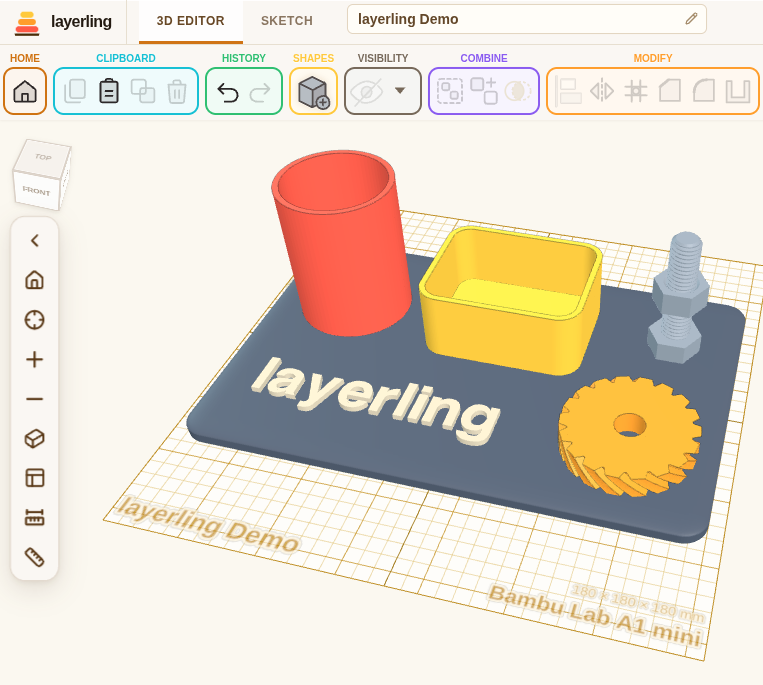
浏览器中的 layerling
用户指南,一步步说明并配有图片
## 适合谁用 你有一台 3D 打印机。你想要的是一个能装上去的零件,而不是一份 CAD 职业。 layerling 按你原本的思路工作:把一个形状放到平台上,拖动到合适尺寸,把第二个形状变成孔,将两者分组,导出,打印。上手前没有要学的东西,也**没有要注册的账号**——打开页面就能开始建模。你的设计留在自己的浏览器里:没有账号、没有云端,任何内容都不会上传。 ### 从 Tinkercad 过来? layerling 站在 Tinkercad 之上、朝 Fusion 360 更近一步:操作方式相同,所以你会认出所有东西——平台、形状、实体与孔、分组与取消分组、捆绑、按住 Alt 拖动复制——但它不会停在 Tinkercad 止步的地方。你一直缺少的功能就在这里: - **倒角与圆角。** 选中一条边,把它切平或倒圆——一旦打印件需要手感精致或要嵌入某个东西,这是人们最常要求的功能。处理过的边仍然可以修改:随时移除处理,或按“编辑”在同一批边上改数值。 - **抽壳、分割、草图、螺纹。** 把实体抽成均匀壁厚,用平面把它分开,绘制带精确长度和角度的草图并拉伸或旋转,还能添加螺钉、螺母和螺纹孔。 - **阵列与包裹。** 让形状按一排、圆周或螺旋重复,或者把图案或文字包裹到圆柱上。 - **孔阵列。** 点击一个平面,把圆形、方形、矩形、六边形或长圆孔铺满它,可排成网格或交错排列,并设置间距、边距和深度——通风口、扬声器网罩和篮筐一步到位。 - **按百分比缩放。** 把一个或多个零件按百分比放大或缩小——可整体缩放,让布局随之变大,也可各自原地缩放。 - **测量与查看内部。** 卷尺、标尺、能把模型切开的剖视图,以及可回看早期状态的历史记录滑块。 - **底层是真正的几何体。** layerling 保存精确的 CAD 形状,而不只是一堆网格,所以圆角始终是真正的圆角——一直保留到供完整 CAD 程序使用的 STEP 文件中。 它不是完整的 CAD 套件:没有参数化时间线,也没有装配体。不过你可以**自己运行它**:把它安装成应用(之后没有网络也能启动),或者在 Windows、NAS 或家用服务器上托管自己的副本——见[快速上手](#快速上手)。 > **AI 可以和你一起建模。** layerling 自带 MCP 服务器。Gemini、Claude 或 Codex 之类的 AI 客户端能看到打开的 > 编辑器标签页并在其中操作:添加形状、修改尺寸、分组、切割、倒圆角、读回场景、截取视口图片。你描述零件, > AI 来搭建,你看着它完成,随时可以介入。这一切在本地运行,什么都不会离开浏览器——设置方法见 > [layerling MCP Skill](#layerling-mcp-skill)。 ## 它能做什么 ### 搭建 - **真正的打印平台**——网格、吸附、用于移动、缩放和旋转的控制柄,以及需要时显示精确数字的面板。 - **直接输入位置**——位置卡片能把实体放到精确的 X、Y、Z 坐标上,零件也可以停在平台旁边,就像 Tinkercad 那样。 - **坐标轴箭头**——平台左前方的红、绿、蓝箭头按数值的计数方向显示 X、Y、Z,与 Bambu Studio 和 OrcaSlicer 一致;可在设置中关闭。 - **会跟随的轴心**——为一个实体设置轴心后,它会一直跟着该实体:随实体移动、旋转和缩放,会被保存,可用 X、Y、Z 数值输入,也可用鼠标拖动,并吸附到角和边中点——适合铰链和关节。 - **按喜好调整光与影**——明暗对比、阴影强度和柔化程度,以及光线的方向和高度(最高可像 Tinkercad 那样正上方照射),都在设置里。“Tinkercad 外观”按钮能一次把颜色、网格和光线设成那边的样子,较深的网格线还可以每厘米一条、使用单独的颜色。 - **快速模式**——为较慢的电脑准备:设置里的一个开关会关闭阴影、边线和相机惯性,并以屏幕分辨率绘制视图;相机惯性也可以单独关闭,这样你一松手视图就会停下。 - **对齐面并查看角度**——“对齐面”工具能让一个零件的面贴上另一个零件的面,可接触或齐平,也可留出间隙;旋转过的实体会在选中项下方显示绕 X、Y、Z 的角度,其设置里的旋转卡片可以直接输入这些数值。 - **吸附到其他形状**——移动时,形状会把自身的边或中心锁定到周围形状的边和中心上,并显示参考线,因此不用输入数字就能让零件齐平。拖动时按 Alt 可暂停吸附;Shift 让移动保持在一个轴上;一开始就按住 Alt 则会拖出一个副本,与 Tinkercad 相同。 - **放到面上**——类似 Tinkercad 的 Cruise(巡航)功能:新形状会平放在指针下方的面上,斜面也可以;按 C 可拿起选中的对象,并以同样方式放到另一个面上。 - **参考点**——右键点击实体,用点标记它的中心、角或边中点;这些点不会被打印,拖动的形状会吸附到它们上面。可以拖动点或输入其坐标,标记会随设计一起保存。卷尺还能标记测量结果的中点——比如圆孔的中心。 - **交互式帮助**——按 Shift+F1 或点击“帮助”组里的问号,然后点击任意按钮、输入框或窗口:一个小窗口会显示用户指南中对应的部分,并可按需打开。 - **命令搜索**——按 Ctrl+K,输入工具、形状或命令(“fillet”“mirror”“cylinder”),就能直接跳转过去;它认识英文和德文词,并在每个条目旁显示快捷键。 - **历史记录视图**——用滑块回看项目的任意早期状态,不会改动任何东西;可以导出该状态,或从它开始一个新项目。由 @rmpel 提供。 - **毫米或英寸**——使用英制单位时,所有测量值都以英寸显示,可像 Tinkercad 那样用分数(1 5/8),也可用小数;吸附网格步距从 1/64 到 1 英寸,平台网格也以英寸绘制。 - **你打印机的平台**——从 220 多种常见打印机中选一台,平台就会采用它的尺寸。打印机名称和成型体积显示在工作平面角落(设置里的开关可隐藏这些信息以及设计名称),实体超出边缘时会出现警告。 - **悬垂与耗材**——“显示悬垂”会用剖面线标出所有比 45°(或你打印机的角度)更陡、需要支撑的面,导出窗口会在切片前显示体积、重量和耗材米数。 - **形状库**——长方体、圆柱体、胶囊体(需要时一端可以更小,比如做皮带罩)、球体、圆锥、棱锥、楔形、文字、屋顶、半球、圆环、管、从一个轮廓放样到另一个轮廓(比如方形到圆形,实心或带壁,直的或平滑外扩的,扭转的或顶部倾斜的)、三到二十四边的多边形棱柱、螺旋弹簧、可打印即装配的铰链、Gridfinity 收纳盒和底板、滚花把手(直纹、交叉纹或圆纹)等等。 - **能配合的螺纹**——螺杆、带内六角、沉头或六角头的螺钉、六角螺母和螺纹孔。从 M2 到 M12、从 #4 到一英寸的 UNC/UNF,以及 G1/16 到 G4 的惠氏管螺纹(ISO 228-1),选一下就有;也可以自己设直径和螺距,还支持左旋;英制或 G 规格会用每英寸牙数代替毫米。端部可以倒角,而螺纹孔是一个切割体:把它放进零件里分组,出来的孔就带螺纹。 - **能啮合的齿轮**——直齿、斜齿、人字齿和锥齿轮,以及内齿轮和齿条,采用渐开线齿形,像齿轮生成器一样按模数和齿数设置,并可设置压力角和打印用侧隙——也可以使用圆齿,在小尺寸打印齿轮上更宽容,在旋钮上握感顺滑。选中两个齿轮,面板会给出它们啮合的中心距。 - **实体与孔**——把形状变成切割体,再分组形成最终几何体。编辑分组(**E**)会把分组的零件摊开放置以便修改,完成后用“完成”重新构建——分组里套分组也可以,无论设计嵌套多深。 - **多色分组**——分组可以让每个零件显示自己的颜色,即使已经挖过孔也一样;导出 3MF 或 OBJ 会保留这些颜色,切片软件就能把各零件对应到耗材。 - **捆绑**——Ctrl+B 像 Tinkercad 的捆绑一样把零件连在一起:它们作为一个整体移动、旋转和缩放,但保留各自颜色,导出时仍是独立实体——很适合多色打印。 - **相交**——只保留两个或更多选中实体的公共部分,或实体与孔重叠的部分。 - **分割**——用平面把实体或孔切成两半;抽壳实体仍保留其内腔。转动平面可做斜切,拖动它的箭头,或用“拾取面”把它贴到任意面上。 ### 精修 - **倒角与圆角**——切平或倒圆实体的任意一条边,之后还可以移除或修改该处理。 - **草图**——用直线、曲线和现成形状绘制轮廓,绘制时按长度和角度设定直线(“50<30”,Shift 以 15° 步距吸附),输入长度、角度和尺寸(像“60+12.5”这样的算式在每个数字输入框中都可用),给角倒圆或倒角,吸附到其他实体的轮廓,绘制可吸附的构造线,然后拉伸或旋转成精确实体。带螺距的旋转会把轮廓卷成一条连续的螺旋线,而不是一圈圈圆环,就像线轴上的耗材。草图也可以做成描边:闭合轮廓变成边框,位于线内侧、外侧或以线为中心;开放线条变成条纹,端部可选平头、方头或圆头。 - **抽壳**——把实体变成统一壁厚的壁,你选择的面可以开口(顶、底、前、后、左、右,可任意组合),也可以全部封闭——适合盒子、杯子和外壳。 - **删除面**——点击圆角、孔或凸台的面并删除:周围的面会延伸过来补上缺口,实体仍保持精确,可以继续倒圆角并用于 STEP 导出。 - **自定义形状**——把反复用到的实体保存在形状库顶部,点击或拖动即可插入任何设计;可以存在浏览器里,也可以放在服务器的共享存储中供所有设备使用。“全部备份”会把它们一起带上。 - **孔阵列**——在实体的平面上打一排排孔:选择面,挑选圆形、方形、矩形、六边形或长圆孔,设置尺寸、间距、网格或交错排列、到边缘的边距和深度(贯穿整个零件或指定深度),创建前可预览孔的样子。它们仍是与实体分组的普通孔,取消分组后又能自由处理。 - **面**——把实体的平面向外推出,或在其中挖一个凹槽:选择面,选择“向外”或“向内”,设置距边缘的内缩、圆角半径和深度,并预览结果。它对导入的 STL 也有效,新增的部分仍是与实体分组的普通草图实体。 - **包裹到圆柱**——把 SVG 图案、标志或文字贴到杯子或管子的壁上,可凸起或雕刻,并让它居中于圆柱。 ### 文件 - **自己的字体**——文字可以使用任何 TrueType、OpenType 或 WOFF 字体;在 Chrome 和 Edge 中还能使用电脑上安装的字体。设计只保留所用字母的轮廓,所以在哪里都能打开。阿拉伯文和希伯来文从右向左排列,阿拉伯文字母会连写。 - **带上自己的模型**——导入 STL、OBJ、3MF、STEP、SVG 或 DXF,并在其基础上建模。激光切割服务商或供应商发来的 DXF 零件轮廓会导入为一个实体,其中的孔各自成为独立的孔,圆弧和圆保持为真正的圆弧和圆。SVG 会作为草图实体导入:可选区域、线条外侧或内侧的描边、去掉孔的剪影,或四周加宽的图形——一个文件就能做出饼干模具,或多色标志的分层。文字形状也有相同的填充模式,形状库还提供名牌:用彩色分层制作适合多色打印的文字,可选钥匙圈孔,字母边缘可倒圆或倒角;以及图标牌:用同样的彩色分层制作 SVG 图标,可设置数量,还能“放满一板”。彩色 OBJ——来自 layerling,或以带 `.mtl` 的 ZIP 形式来自 Tinkercad——以及彩色 3MF(包括切片软件项目),都会按每种颜色导入为一个实体;包含多个对象的 3MF 则按每个对象导入为一个实体。 - **导出切片软件需要的格式**——STL、带名称和颜色的 3MF,或带颜色的 OBJ,可导出选中项或整个场景(隐藏部分不会包含),另有 STEP,方便设计继续进入完整 CAD 程序;俯视图还可导出为 SVG,或导出为带真正圆弧和圆的 DXF,供激光切割使用。PNG 可保存一张干净的视图图片,分辨率是两倍,还可以选择透明背景。 - **图纸导出**——选择一个零件,或清除选择以导出整个可见设计,然后选择 **导出 → 图纸 → PDF 或 SVG**。它会生成第一角投影布局的主视图、俯视图和右视图,放在带边框的工程图纸上,带分区编号和右下角标题栏,并标注总体尺寸、隐藏边,以及轴向对齐圆孔的直径/位置表格。视图按毫米 1:1 输出;图纸采用能容纳内容的最小 ISO 横向尺寸(也可以自定义更大尺寸)。打印时选择 **100% / 实际大小**。位置从每个视图左下角的总轮廓角点量起。孔表使用名义网格几何,不会自动标注斜孔/非圆孔、螺纹、深度或公差。投影引擎改编自 [Cadverix-3D](https://github.com/WC3D/Cadverix-3D) 的制图工作。 - **更新提示**——在已发布的程序上,打开着的页面会自行发现新版本,并提示保存后重新加载,同时列出更新内容。 - **为设计建立文件夹**——把起始页上的设计拖进文件夹(文件夹还能放进文件夹),或使用“移动到……”,从而整理它们;搜索会查遍所有文件夹,“全部备份”会把它们一并保存。 - **把项目存成文件**——把整个项目(包括历史记录、草图和分组)保存为 `.lyl` 文件,带到别处继续。在 Chrome 和 Edge 中,你可以自己选择文件夹,Ctrl+S 会再次保存到同一个文件;其他浏览器则会下载它。旧版本留下的 `.skf` 文件仍可打开;保存时会在旁边写入一个 `.lyl`。 - **错误报告**——页脚里的一个链接会保存一个 ZIP,其中包含作为 `.lyl` 的设计,以及记录版本、浏览器和最近消息的文本文件,可直接附到论坛或 GitHub 上,因为它们不接受单独的 `.lyl`。 - **一眼认出的设计**——所有内容都在你自己的浏览器里,每个设计都有缩略图。 ### 查看 - **透视或正交**——用缩放控件旁的立方体按钮,或按 **O**,在普通视图和平坦的正交视图之间切换。你的观察方向和取景范围会保持不变。 - **在立方体上转动视图**——拖动视图立方体能像按住鼠标右键一样转动视图,在平板上用一根手指即可;单击仍会跳到对应的那一侧,点击角或边则从那个方向观察。按键 **1**–**6** 也能跳转,**Shift+1**–**6** 还会缩放到选中项。 - **每个设计四个保存的视图**——**Shift+7**、**8**、**9** 或 **0** 会按当前样子保存视图(角度、平移、缩放),单独按对应键即可恢复。每个设计各有自己的视图,保存的 `.lyl` 文件也会带上它们。 - **视图立方体可放在任意角落**——设置 > 外观 > **视图立方体位置** 可把立方体放到左上、右上、左下或右下;只要不是左上角,相机控件就会上移填补它的位置。 - **从下方观察**——相机栏中网格上方的眼睛图标会隐藏平台,这样就能看到设计的底面,而不会被平台挡住。 - **把面板放到想要的位置**——对象列表、设置、剖视图、卷尺,以及边、抽壳和阵列的工具面板都可以拖动标题栏移动,并在那里再次打开;双击即可停靠。 - **右键菜单**——在实体上短按右键会弹出最常用的命令:复制、孔或实体、分组、对单个实体倒角、倒圆角和抽壳、镜像和按百分比缩放、隐藏、锁定、放到工作平面、删除。按住右键拖动仍然会转动视图。 - **剖视图**——沿 X、Y 或 Z 方向的平面把视图剖开,查看壁、内腔和互相配合的零件,并配有粗调和细调滑块。只有视图被剖开:设计和所有导出内容都保持完整。“剖切为 SVG”会把剖切结果按 1:1 保存下来,可用于激光切割或做模板;“测量”能直接在剖切面上读取壁厚和间隙,并自动与壁面对正。 - **在任意面上设置工作平面**——按 W 并点击一个面,就能在该面上建模;点在角附近会正好落在角上,点在边附近会落在边上且网格沿边延伸,点空白平台则落在点击处。眼睛图标可以隐藏平面以便看清视图,同时它仍然生效。AI 也能把工作平面设到某个面上。 - **在平板上**——一根手指就能操作设计,效果与鼠标左键完全相同:点按选择,拖动移动,在空白处拖动会拉出选择框。**两根手指归视图使用**:张开或捏合可缩放,一起移动可平移工作平面。放下第二根手指会取消第一根手指已经开始的操作,所以捏合永远不会碰动零件。转动视图没有专属手势;相机栏上有一个开关,仅在触摸屏上显示,开启后一根手指就改为环绕视图而不是选择。数字输入框在你点按时会交出完整数值,方便直接覆盖——数字小键盘没有方向键可以移动光标。手指在绘制草图点、直线、控制柄、测量点和边时比鼠标伸得更远,不过**在平板上触控笔是更好的工具**:更精细,也不会挡住你要瞄准的位置。 ### 视频 由他人制作,不是本项目出品: - [Layerling Tutorials](https://www.youtube.com/playlist?list=PLZ-ZWS0D1JIk) – HL ModTech(英语)。一位 Tinkercad 用户的播放列表,目前包含约 23 分钟的 layerling 概览(在浏览器中免费使用、对 Tinkercad 加以扩展的 CAD)、对其功能的深入介绍,以及关于打印螺纹的简短更新。 - [Layerling – Playlist](https://www.youtube.com/playlist?list=PLCsBmX2kOGWs) – Making Layers(英语)。一个关于 layerling 的系列,目前包含“Tinkercad alternative / upgrade? Introducing Layerling!”——面向从 Tinkercad 转来的用户的概览,以及讲解草图工具的“Layerling Sketch Tools!”。 - [Layerling](https://www.youtube.com/playlist?list=PLYqVFeqYBrPE) – TECHNOBENTO(英语)。一个关于 layerling 的播放列表,目前包含“A new way to sketch in Layerling”。 - [Layerling CAD Videos](https://www.youtube.com/playlist?list=PLc09BHr_6nn8) – Printology(英语)。一个关于 layerling 的播放列表,目前包含“I'm 100% In on Layerling - The Next Big Free CAD”和“Layerling Features That Blow Tinkercad Out Of The Water”。 - [I Tried Layerling After Tinkercad… Is It REALLY Better?](https://youtu.be/5DpOxdoNwqs) – Maker Mates Studio 3D Printing(英语)。一位 Tinkercad 用户试用 layerling,并对两者进行比较。 - [Print by Layer](https://www.youtube.com/playlist?list=PLejZBz4L7CGQ) – Print N Repeat(英语)。一个关于 layerling 的播放列表,目前包含“The EASIEST Way to Design Hinges in Layerling”和“The EASIEST Way to 3D Model Threads!”。 - [Tinkercad Too Basic? Fusion 360 Too Much? Meet Layerling for 3D Printing](https://youtu.be/kzV7fQ3rXhw) – 3D Jesus | 3D Printing & Design(英语)。在完全没有手册的情况下首次试用 layerling:圆角与倒角、抽壳、螺纹、草图、旋转实体、阵列、导入和打印机配置。 - [Layerling la nueva herramienta gratuita de modelado 3D, más completo que Tinkercad](https://youtu.be/-EEt0RSINoY) – Fulcro 1900(西班牙语)。一条关于 layerling 的视频:这款新的免费 3D 建模工具比 Tinkercad 更完整。 - [Layerling](https://www.youtube.com/playlist?list=PLQuXPoMXTnRQ) – Werkplaats Marc(荷兰语)。一个关于 layerling 的播放列表,目前包含面向 Tinkercad 用户的初探(“Layerling - De Gratis Tussenstap van Tinkercad naar Fusion 360”)和草图教程:描摹照片、旋转和沿路径扫掠(“Schetsen Uitgelegd”)。 ## 快速上手 最省事的方式是使用托管版本。无需安装,无需注册——打开就能建模: **https://layerling.com/** 本节其余内容讲的是运行你自己的副本:在自己的电脑上,或在工作室里一台大家用浏览器访问的机器上。无论应用从哪里提供,设计都不会离开创建它的浏览器,导出文件会直接下载到使用者自己的电脑。 ### Windows 快速上手 从没用过终端?在一台还没安装任何东西的 Windows 11(或当前版本的 Windows 10)电脑上,打开 **PowerShell**(在开始菜单里搜索即可,不需要管理员权限),粘贴下面这一行: ```powershell irm https://raw.githubusercontent.com/henmedia/layerling/main/scripts/windows-quickstart.ps1 | iex ``` 如果缺少 Git 和 Node.js,它会安装;然后把 layerling 下载到 `%USERPROFILE%\layerling`,并在浏览器中打开 `http://127.0.0.1:3000/`。使用 layerling 时请让 PowerShell 窗口保持打开;在该窗口按 `Ctrl+C` 即可停止。 想**更新** layerling 时,再运行同一行命令——它会发现已有文件夹,改为拉取最新版本,而不是重新下载一遍。脚本本身位于 [`scripts/windows-quickstart.ps1`](scripts/windows-quickstart.ps1),运行前你可以先读清楚它到底做什么,也可以把它下载下来 在本地运行,而不是通过管道交给 PowerShell。 #### 之后再次打开 上面的一行命令还会在桌面留下一个名为 **“Start layerling”** 的快捷方式。以后想再次打开 layerling,双击它即可—— 不用 PowerShell、不用重新安装、不用重新下载,服务器会启动,浏览器会自动打开。它还会**先更新 layerling** (当文件夹里没有你自己的改动时),并且只在服务器真正就绪后才打开浏览器。如果 layerling 已经在运行,它不会启动 第二个服务器,也不会在运行中的副本背后更新——只是打开页面。想把 layerling 放在别处,比如另一个硬盘?把想要的文件夹 传给脚本: ```powershell & ([scriptblock]::Create((irm https://raw.githubusercontent.com/henmedia/layerling/main/scripts/windows-quickstart.ps1))) -InstallPath "D:\3DPrinter\Layerling" ``` 如果你的快捷方式是由旧版脚本创建的,再运行一次一行命令;它会用新的快捷方式替换旧的。 更想手动操作?打开 PowerShell 并运行: ```powershell cd $env:USERPROFILE\layerling npm run dev ``` 然后自己打开 `http://127.0.0.1:3000/`。无论哪种方式,在该窗口按 `Ctrl+C` 都能停止。 ### Docker 想在电脑、NAS(Synology、Unraid 等)或家用服务器上运行 layerling 又不想安装 Node.js,可以使用 Docker Hub 上现成的镜像 **`henmedia/layerling`**(**`ghcr.io/henmedia/layerling`** 也是同一个镜像)。每个版本都会以版本号和 `latest` 发布 amd64 与 arm64(树莓派、ARM NAS)镜像。应用监听 **3000** 端口。 最快的方式是一条命令: ```bash docker run -d --name layerling -p 3000:3000 -v layerling-thumbnails:/app/.codex/project-thumbnails --restart unless-stopped ghcr.io/henmedia/layerling:latest ``` `-v` 选项会把起始页的预览图片保存在名为 `layerling-thumbnails` 的 Docker 卷里,让它们在更新后仍然存在;不加这个选项, 图片就在容器内部,每次重新创建容器都会丢失(设计本身保存在浏览器里,不受影响)。在有容器管理器的 NAS 上 (Synology Container Manager、Unraid、Portainer),在其注册表(Docker Hub)中搜索 `henmedia/layerling`, 或输入 `henmedia/layerling:latest`,映射 3000 端口,并为 `/app/.codex/project-thumbnails` 添加一个卷。要更新, 重新拉取镜像并重新创建容器(或让 Watchtower 代劳)。 镜像标签是纯版本号,**不带 “v”**:`ghcr.io/henmedia/layerling:1.42.0`,而 GitHub 发布版本叫 `v1.42.0`。 拉取只会获取新镜像;已经存在的容器仍会运行旧镜像,直到它被删除并重新创建: ```bash docker pull ghcr.io/henmedia/layerling:latest docker stop layerling docker rm layerling docker run -d --name layerling -p 3000:3000 -v layerling-thumbnails:/app/.codex/project-thumbnails --restart unless-stopped ghcr.io/henmedia/layerling:latest ``` `docker inspect layerling | grep image.version` 会显示容器实际运行的版本。如果你为服务器存储挂载了文件夹,请再加上同样的 `-v` 选项。 想自己构建镜像,可以使用仓库里的 [`Dockerfile`](docker/Dockerfile) 和 [`compose.yml`](docker/compose.yml): 1. **安装 Docker。** 在 Windows 或 macOS 上,安装并启动 [Docker Desktop](https://www.docker.com/products/docker-desktop/)。在 Linux 或 NAS 上,你需要带 Compose 的 Docker(`docker compose` 或独立的 `docker-compose`)。 2. **获取文件。** 可以下载仓库 ZIP([Code → Download ZIP](https://github.com/henmedia/layerling/archive/refs/heads/main.zip))并解压,或者克隆它: ```bash git clone https://github.com/henmedia/layerling.git cd layerling ``` 3. **启动它。** 在项目文件夹中打开终端(例如 Windows 上的 PowerShell)并运行: ```bash docker compose -f docker/compose.yml up -d --build ``` 使用较旧的独立程序时,把 `docker compose` 写成 `docker-compose`。Docker 会构建镜像并在后台运行容器(`-d`);首次构建大约需要 2–3 分钟。不加 `--build` 时,同一条命令会改为拉取现成的镜像。 4. **打开它。** 在同一台电脑上访问 **`http://localhost:3000/`**;从网络中的其他设备访问 **`http://