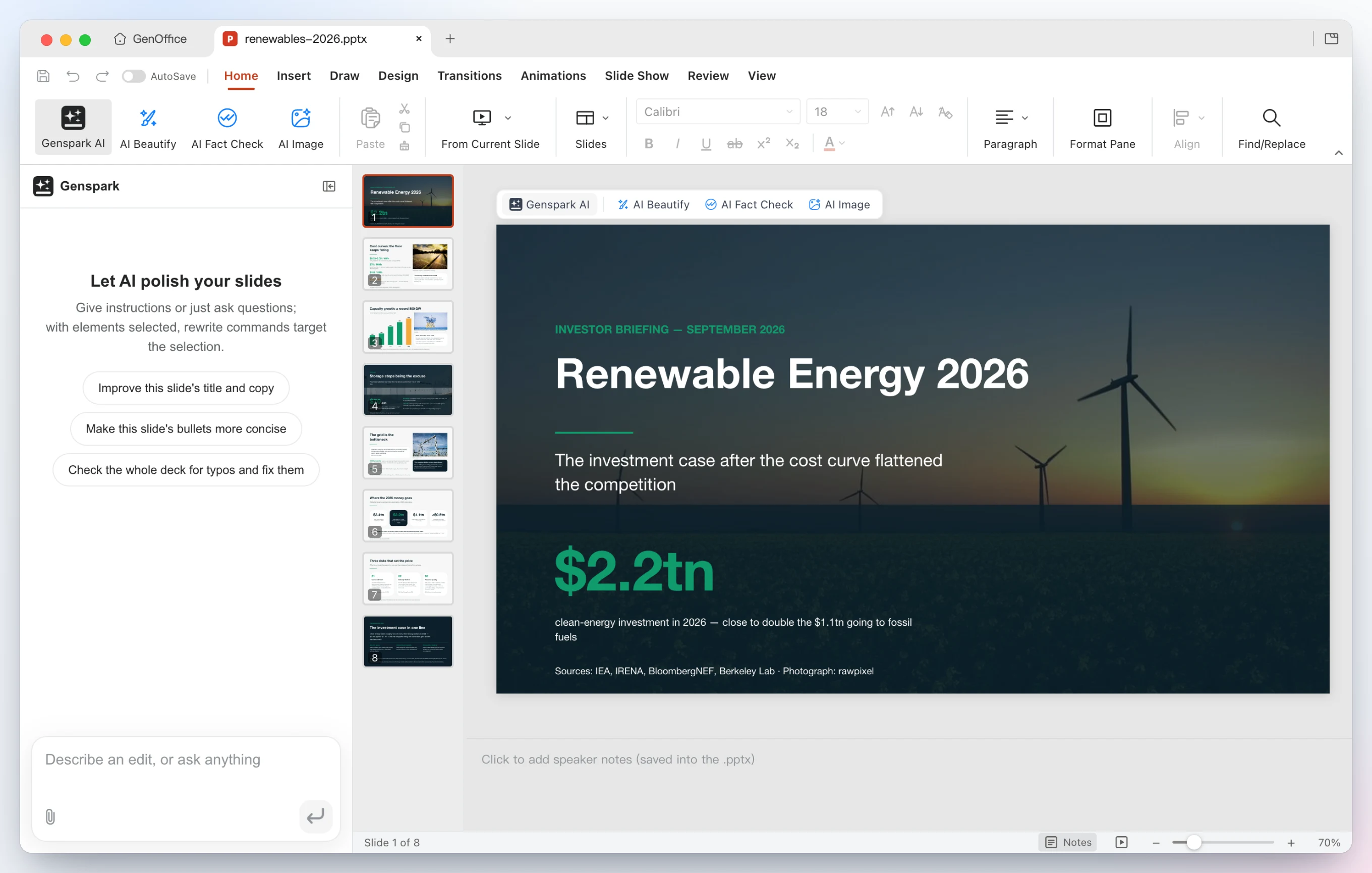
GenOffice — a nyílt forráskódú AI-irodai programcsomag: Docs, Sheets, Slides, PDF, Markdown és HTML, beépített AI-panellel

GenOffice

A világ első, teljes értékű, nyílt forráskódú AI-irodai programcsomagja.
Word-, Excel-, PowerPoint- és PDF-fájlok, amelyeket te és az AI-d szerkesztetek, és amelyek valódi formátumban mentődnek vissza.


Licenc: Apache-2.0 Legutóbbi kiadás Letöltések GitHub-csillagok Követés X-en: @merrickbuilds

English · Español · Português · Deutsch · Français · 简体中文 · 繁體中文 · 한국어 · 日本語 · العربية · Русский · Italiano · Nederlands · Polski · Čeština · Bahasa Indonesia · Bahasa Melayu · ไทย · हिन्दी · עברית · Tiếng Việt · Türkçe · Magyar

Letöltés · Képességek · CLI · MCP · Weboldal · Közösség · X · Adatvédelem

A GenOffice a Microsoft Office ingyenes, nyílt forráskódú alternatívája macOS, Windows és Linux rendszerre. Natív `.docx`, `.xlsx` és `.pptx` fájlokat nyit meg és ment, PDF-, Markdown- és HTML-fájlokat szerkeszt, és minden dokumentum mellé tesz egy AI-ügynököt — nem egy utólag odatoldott csevegőablakot, hanem egy szerkesztőt, amely beolvassa a fájlt, elvégzi a módosítást, és pontosan megmutatja, mit változtatott meg. Az ODF-fájlok (`.odt`, `.ods`, `.odp`, valamint a `.ott`/`.ots`/`.otp` sablonok) szerkeszthető OOXML-másolatként nyílnak meg, ugyanígy a régebbi Word `.doc`/`.dot`, Excel 97 `.xls` és PowerPoint 97–2003 `.ppt` fájlok, valamint a Hancom-dokumentumok (`.hwp`, `.hwpx`); az import csak megnyitásra szolgál — a mentés mindig OOXML-be ír, soha az eredeti formátumba. - **Valódi formátumok, bájtpontos megőrzéssel.** Csak az íródik újra, amit te szerkesztesz. A fájlban minden más bájtról bájtra változatlan marad, így a dokumentumok továbbra is működnek Wordben, Excelben és PowerPointban. - **Olyan AI, amit ellenőrizhetsz.** A módosítások változáskövetéssel és diffként jelennek meg, egyetlen kattintással visszavonhatók. A táblázatok élő képleteket kapnak, beillesztett számok helyett. A diák és oldalak közvetlenül a vásznon jönnek létre, és teljesen szerkeszthetők maradnak. Ha elrejtesz egy kijelölést a Docsban vagy egy cellatartományt a Sheetsben a modell elől, az AI csak egy elnevezett helyőrzőt lát; az eredeti szöveg a fájlban marad, és utána visszakerül. Az elrejtés az alkalmazás AI-ját érinti — a CLI, az MCP-eszközök és a felület nélküli exportálás közvetlenül olvassa a fájlt, ott ezek a szövegek továbbra is látszanak. - **Alapból helyi.** A fájlokat a saját gépeden nyithatod meg, szerkesztheted, mentheted és konvertálhatod. A PDF → Word / Excel / PowerPoint, a Markdown → Word és a HTML → Word konverziók mind az eszközön futnak. Csak az AI-hívások hagyják el a gépet, az általad választott szolgáltatóhoz. - **Fájlok keresése a tartalmuk alapján.** A kezdőképernyő a `.docx`, `.xlsx`, `.pptx`, PDF-, Markdown- és HTML-fájljaid nevében, mappájában és teljes szövegében keres, egy helyi SQLite-indexből, a kínai, japán és koreai (CJK) szöveget is beleértve. Igény szerint a legjobb találatokat a **[TypeSafe Jev](https://typesafe.ai/)** — a System One értékelő modellje — rendezi újra, hogy a kérdésedre válaszoló fájl kerüljön legfelül. - **Kérdezd a fájljaidat, forrásokkal.** Csillagozz meg egy dokumentumkészletet, és a kezdőképernyőn az **AI kérdezése** a rájuk vonatkozó kérdésekre válaszol, minden állításhoz feltüntetve a mögötte álló fájlt, így azt megnyithatod, és ellenőrizheted. - **Saját kulccsal vagy anélkül.** Jelentkezz be Gensparkkal, így nincs szükség kulcsra, vagy használd a saját kulcsodat: Claude, OpenAI, Gemini, DeepSeek, Kimi, GLM, Qwen, Doubao, MiniMax, Grok, Mistral, OpenRouter, Requesty, Opper, Cheaper Inference, Atlas Cloud, illetve bármely OpenAI-kompatibilis végpont, a helyi szervereket is beleértve. - **Szkriptelhető és ügynökbarát.** Az alkalmazás `genoffice` parancssort és egy képességet (skillt) mellékel a Claude Code, Codex, Cursor, Gemini CLI, GitHub Copilot, OpenCode és Windsurf számára, így egy kódoló ügynök valódi Office-fájlokat hozhat létre, konvertálhat, olvashat és szerkeszthet a gépeden, ablak megnyitása nélkül. **Töltsd le:** [macOS](https://github.com/genspark-ai/genoffice/releases/latest) (Apple Silicon és Intel) · [Windows](https://github.com/genspark-ai/genoffice/releases/latest) (x64 és Arm) · [Linux](https://github.com/genspark-ai/genoffice/releases/latest) (deb, rpm, AppImage) — a részletekkel és a rendszerkövetelményekkel a [Letöltés](#download) részben találod. ## Demó Hat alkalmazás, egy AI-panel, egy TypeSafe Jevvel újrarendezett fájlkereső, egy AI kérdezése funkció, amely a csillagozott fájljaidból válaszol forrásokkal, valamint egy parancssor a kódoló ügynöködnek. Minden képernyőkép a valódi alkalmazást mutatja macOS-en, az AI-t pedig olyan prompt vezérli, amelyet elolvashatsz a panelen. ### 1 · Docs — `.docx` megnyitása és szerkesztése olyan AI-val, amelyet ellenőrizhetsz
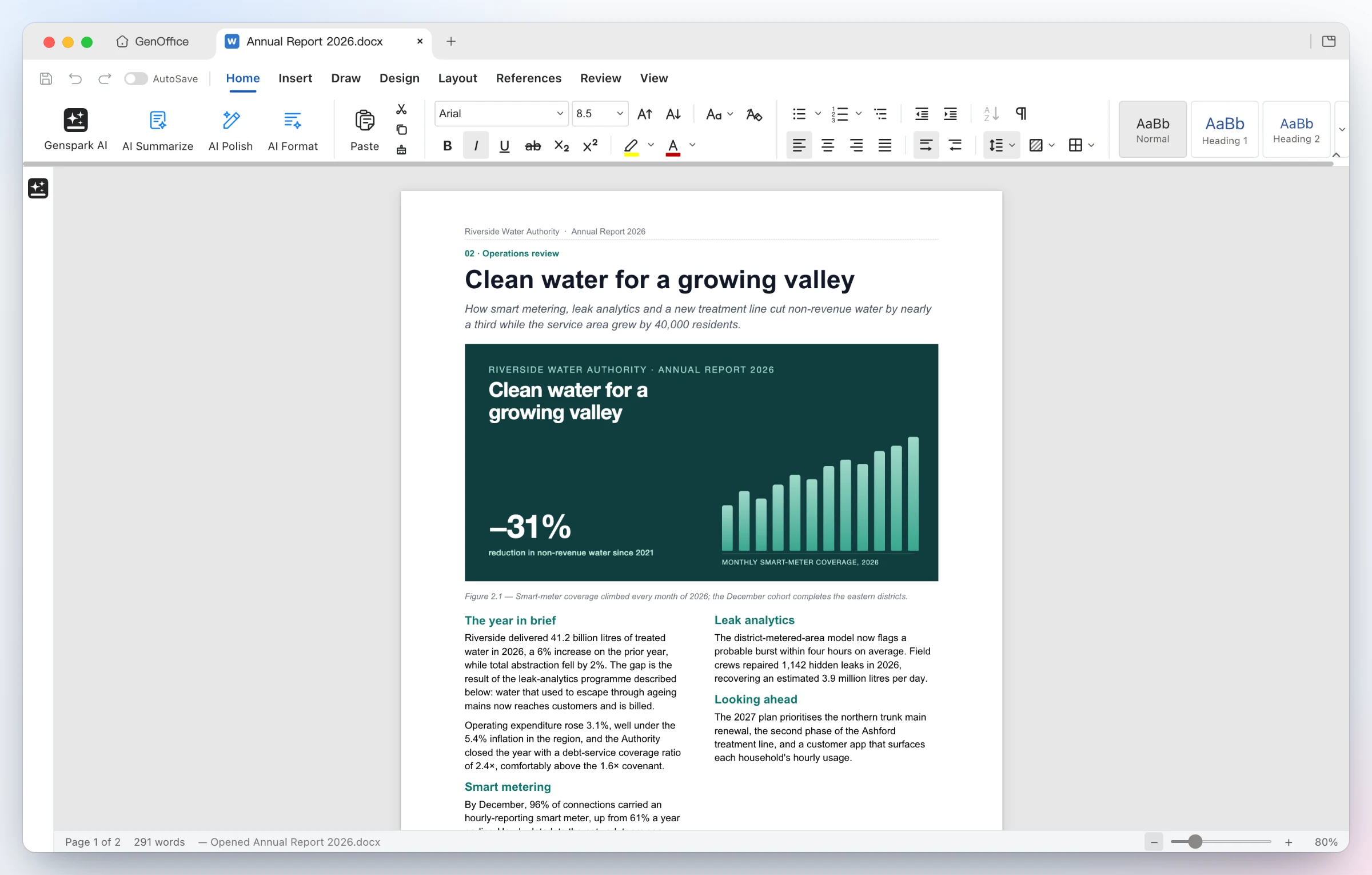
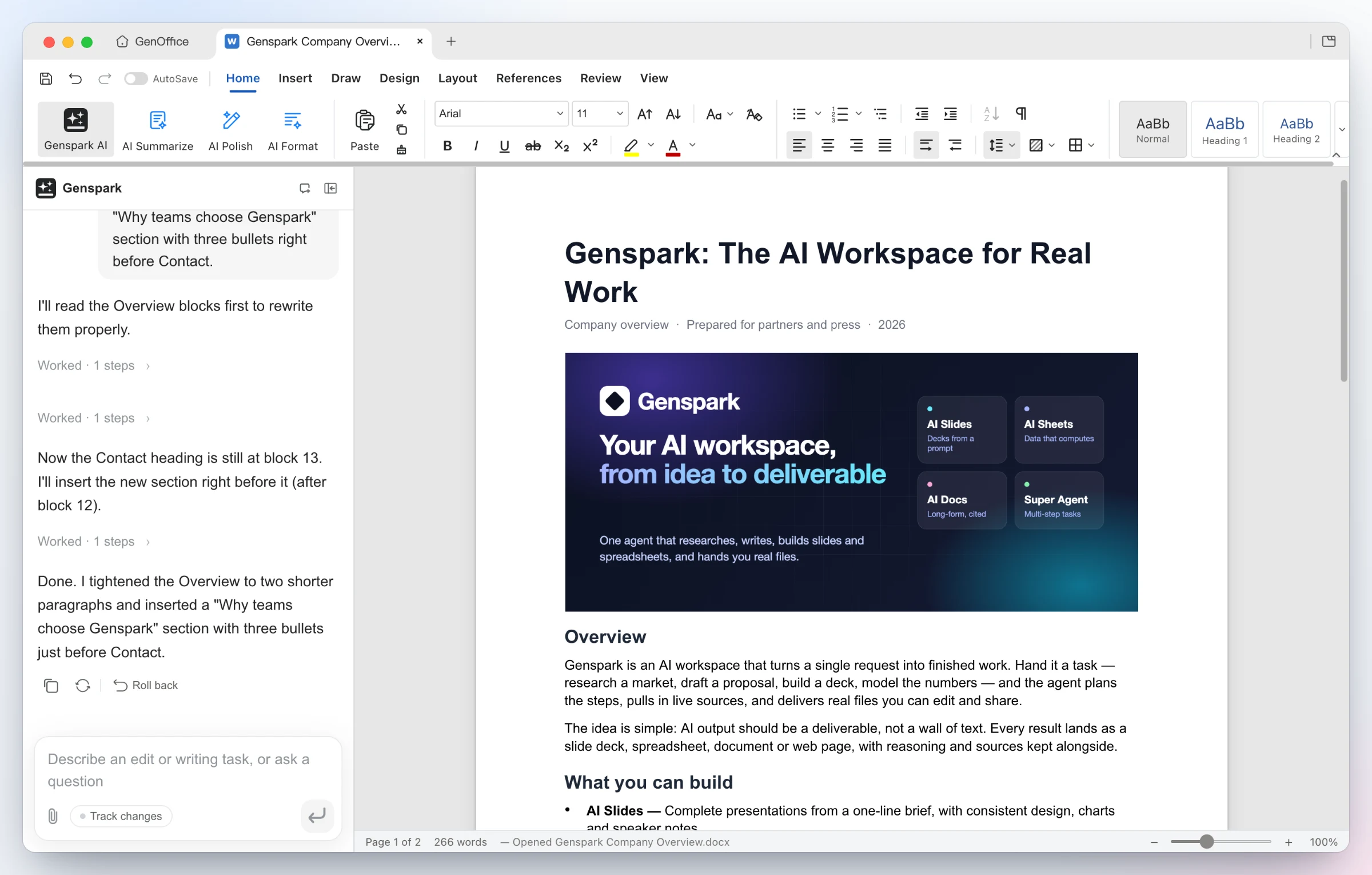
GenOffice Docs: egy kéthasábos éves jelentés oldala teljes szélességű borítóképpel, árnyékolt KPI-táblázattal, élőfejjel és élőlábbal, 80%-os nagyítással, összecsukott AI-panellel GenOffice Docs: egy vállalati áttekintés bannerképpel; az AI megfogalmazta tömörebben az Áttekintés részt, és új, felsorolásos szakaszt szúrt be, a panel pedig egyetlen kattintásos visszaállítást kínál
A fájl úgy nyílik meg, ahogy a Word rendezi — kéthasábos szakaszok, szélig érő képek, árnyékolt táblázatok, élőfejek és élőlábak, tördelés a Word sormetrikái szerint. A stílusok, megjegyzések, változáskövetés, egyenletek, tintaírás és tartalomvezérlők mentéskor érintetlenül megmaradnak. A Levelezés lap a dokumentumot körlevélsablonná alakítja: válassz .xlsx vagy .csv címzettlistát, szúrj be valódi MERGEFIELD-eket, nézd meg rekordonként az előnézetet, és egyesíts egyetlen dokumentumba, vagy rekordonként külön .docx-be. Kérj szerkesztést — az AI beolvassa a szükséges blokkokat, átírja az Áttekintést, és új, felsorolásos szakaszt szúr be. Minden AI-lépés egy pillanatfelvétel, amelyre visszagörgethetsz; bekapcsolt Változáskövetéssel a módosítások Word-stílusú javaslatokként érkeznek. Kérj helyette gondolattérképet, és a válasz a teljes dokumentum interaktív diagramja lesz: összecsukható ágakkal, nagyítással és pásztázással, a csomópontra kattintva újabb kérdést tehetsz fel, a hivatkozások pedig visszaugranak arra a blokkra, amelyből származnak.
### 2 · Sheets — `.xlsx` élő képletekkel és diagramokkal, nem beillesztett számokkal
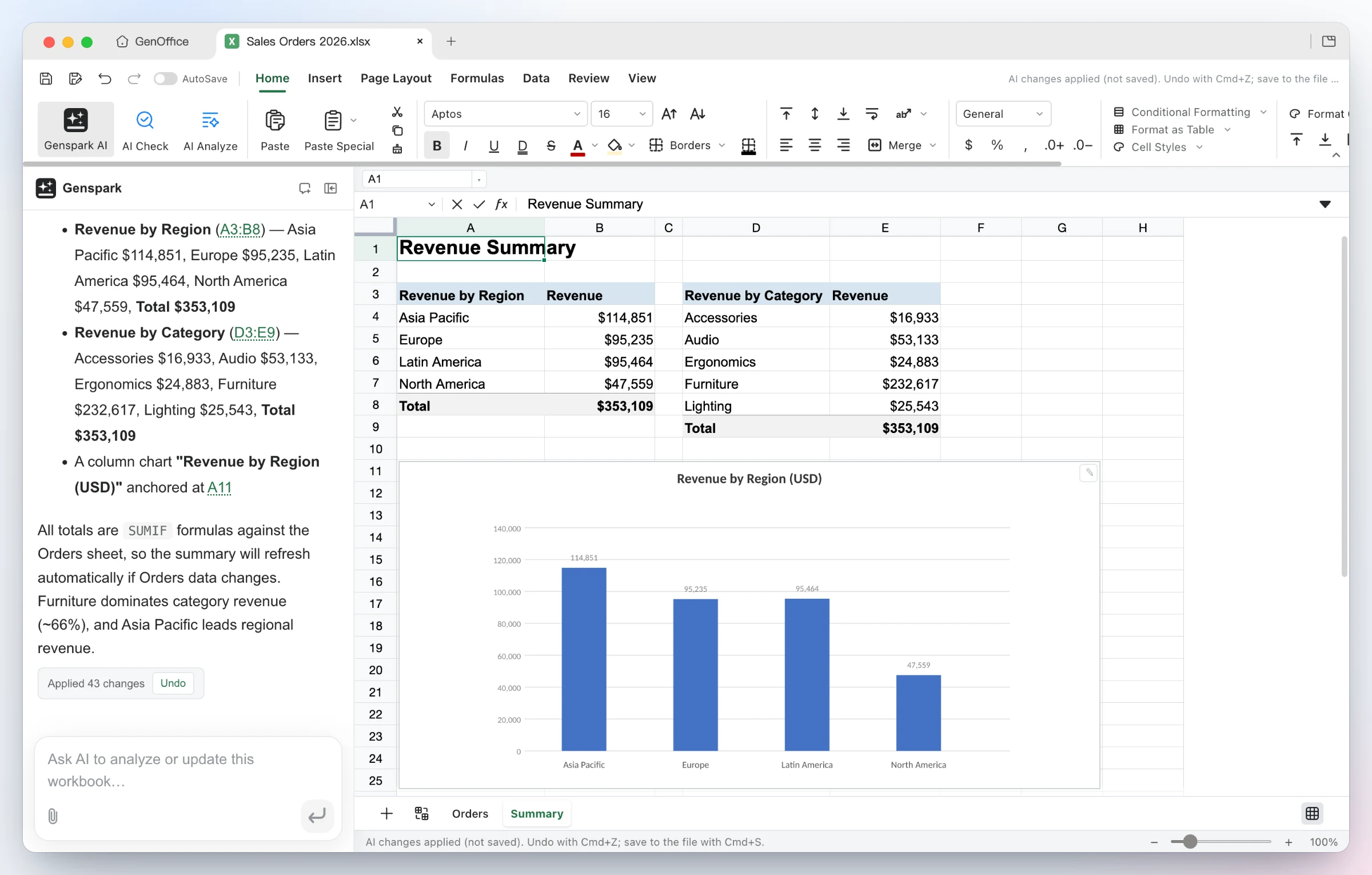
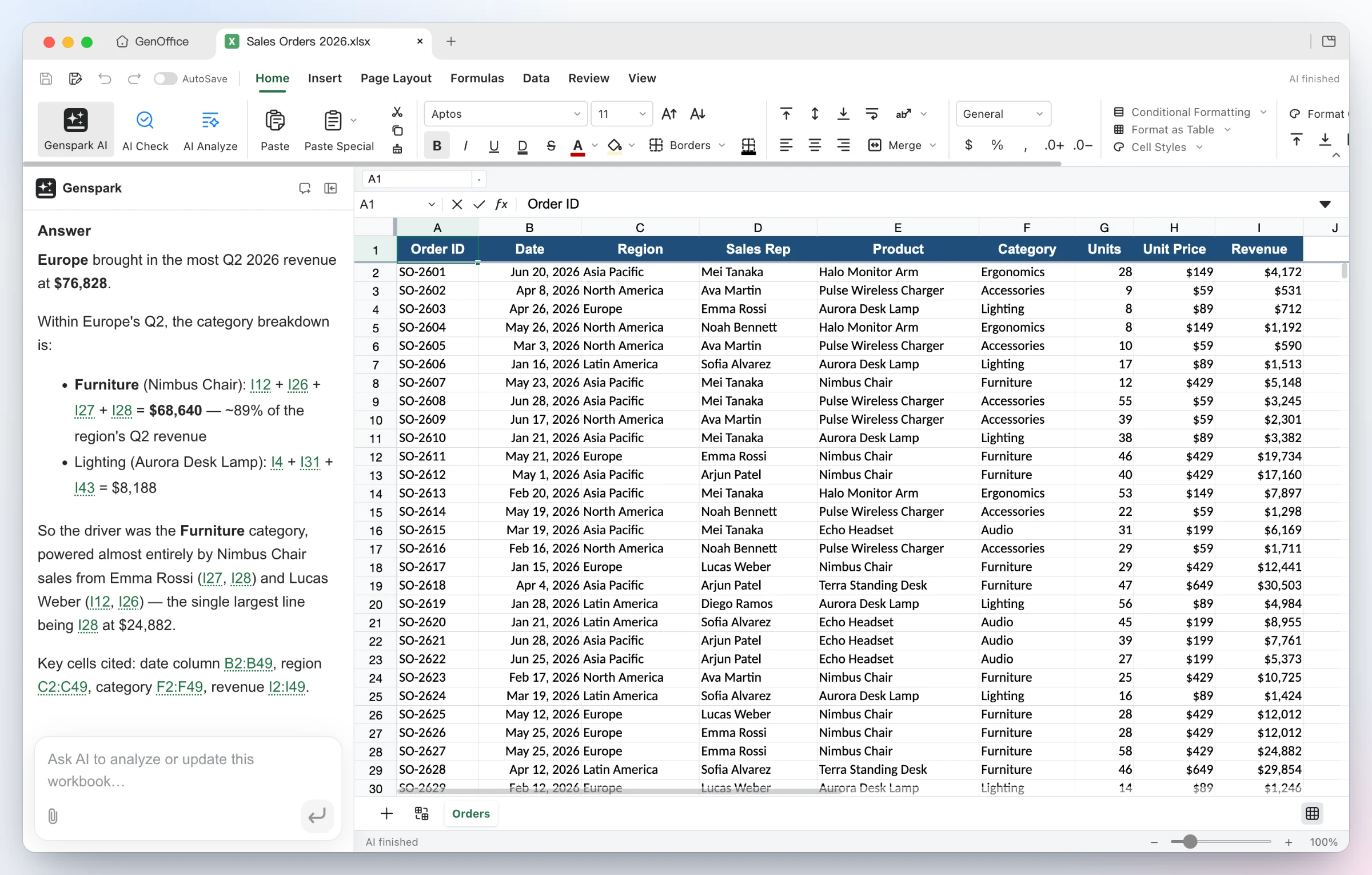
GenOffice Sheets: az AI egy Összegzés munkalapot vett fel régiók és kategóriák szerinti bevétellel, SUMIF képletekkel, mellé egy oszlopdiagramot, és 43 alkalmazott módosításról számol be egy Visszavonás gombbal GenOffice Sheets: arra a kérdésre, melyik régió vezette a második negyedéves bevételt, az AI Európát válaszolja a kategóriánkénti bontással, és a felhasznált cellákat hivatkozásként megjelöli, a Rendelések munkalap mellett
Építsd fel — egyetlen mondatból az ügynök egy Összegzés munkalapot vesz fel valódi SUMIF-ekkel régiónként és kategóriánként, beszúr egy oszlopdiagramot, és mind a 43 módosítást egyetlen, egyben visszavonható kötegként alkalmazza. Kérdezd meg — a munkafüzetről feltett kérdésekre a magyarázattal együtt megkapod a pontos cellákat is, kattintható hivatkozásként. A motorháztető alatt: saját fejlesztésű Rust .xlsx motor, kimutatások, szeletelők, feltételes formázás, képletkövetés, valamint cellába ágyazott képek az Excel natív gazdag értékeiként (rich value) — az Excel újranyitáskor is a cellában tartja őket. A cellajegyzetek képet is hordozhatnak, amely a jegyzet felugró ablaka alatt jelenik meg.
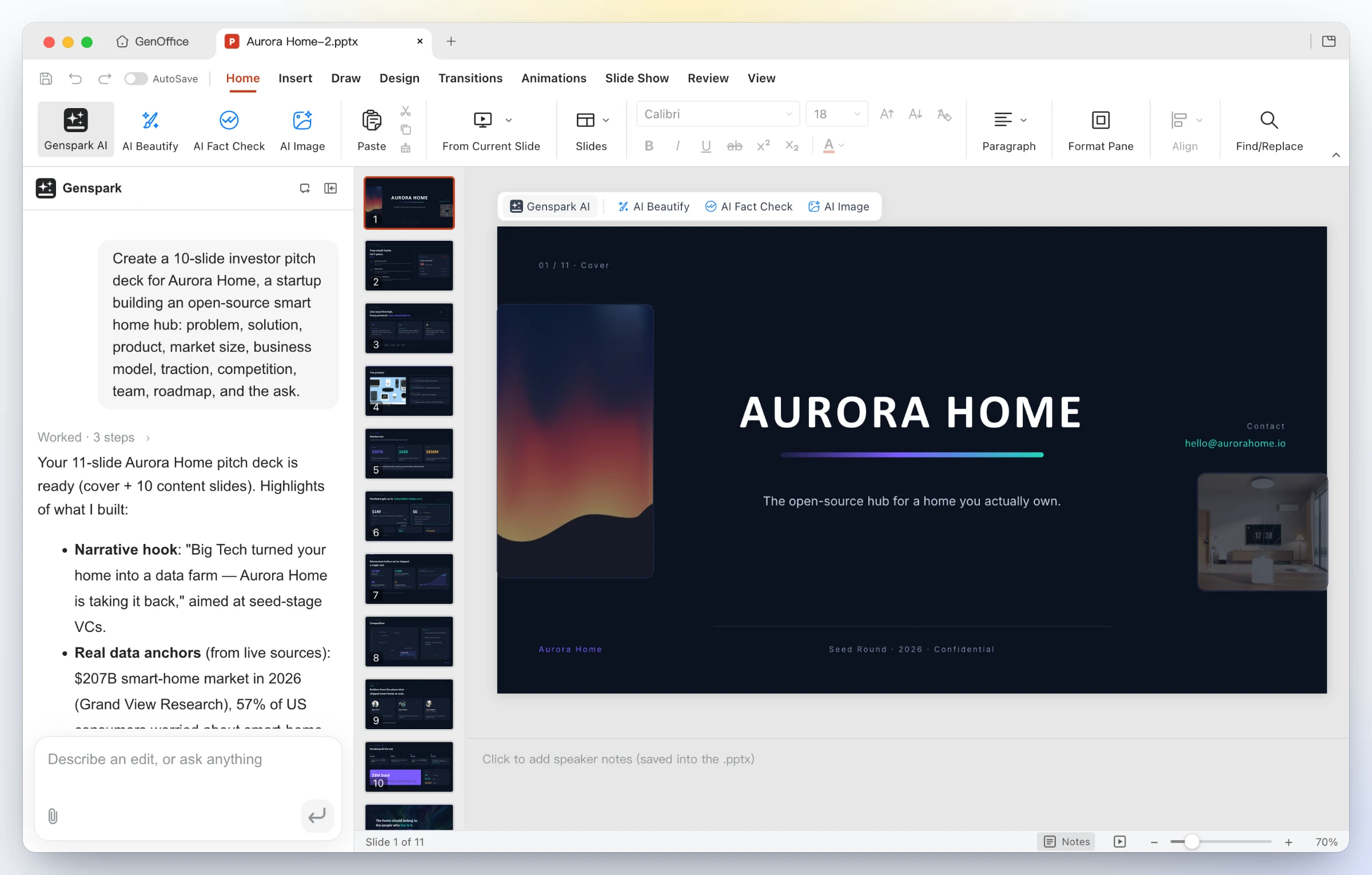
### 3 · Slides — prompttól a kész `.pptx` bemutatóig Gyorsított felvétel arról, ahogy a GenOffice Slides generálja az Aurora Home befektetői bemutatót: az AI megtervezi a történetszálat a panelen, a diák egymás után jelennek meg a vásznon, a kész bemutató pedig a záró kéréssel ér véget
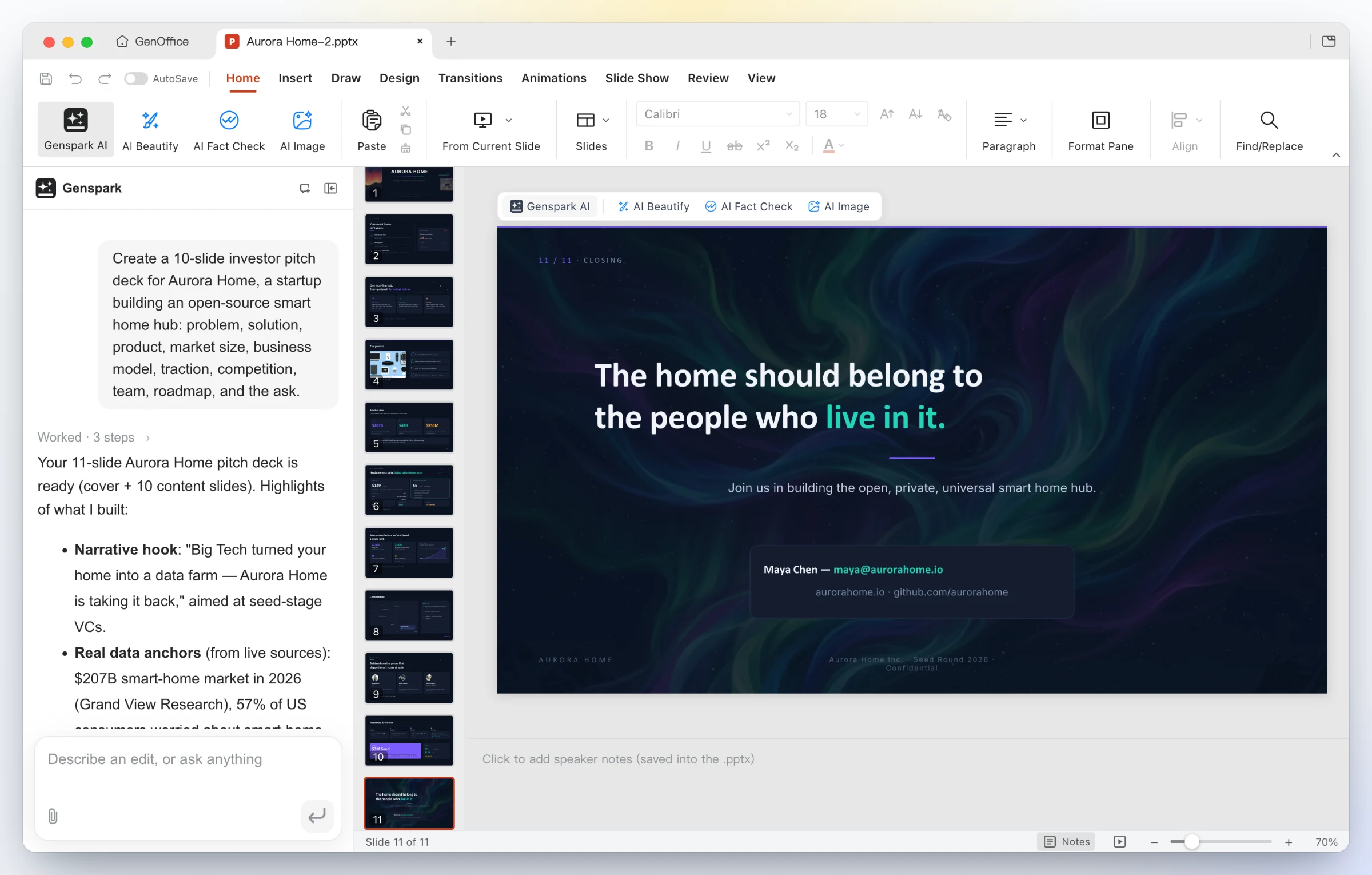
GenOffice Slides: egy AI-generált Aurora Home befektetői bemutató borítódia a rajzvásznon, az eredeti egysoros prompttal és az AI összefoglalójával arról, amit elkészített, a panelen GenOffice Slides: ugyanannak a 11 diás bemutatónak a megtervezett záró diája, balra a miniatűrsávval és az AI-panellel, amely összefoglalja a történetszálat
Egyetlen sor bemenetként — „Készíts egy 10 diás befektetői pitch bemutatót az Aurora Home számára…”. A GenOffice megtervezi a történetszálat, utánajár a számoknak, és minden diát valódi .pptx-ként vázol fel a vásznon. Kész bemutató kimenetként — tizenegy megtervezett dia egységes tipográfiával, képi világgal és záró felhívással; szerkeszd tovább diamintákkal, elrendezésekkel, intelligens segédvonalakkal és nem roncsoló vágással, vagy kérd meg a panelt az átformázásra, átírásra és átrendezésre. Szúrj be egy .glb fájlt, és az valódi 3D-modell lesz: forgasd el húzással a szerkesztőben; úgy tárolódik, ahogy a PowerPoint a 3D-t tárolja, ezért a PowerPointban is 3D marad.
A **Diavetítés → Felvétel** diáról diára végigmondja a bemutatót, szüneteltetéssel és folytatással. A narráció és az automatikus továbblépés mért időzítései a .pptx-be mentődnek, és a PowerPoint ugyanígy játssza vissza őket. ### 4 · PDF — PDF-szöveg szerkesztése a helyén, PDF konvertálása Wordbe az eszközön
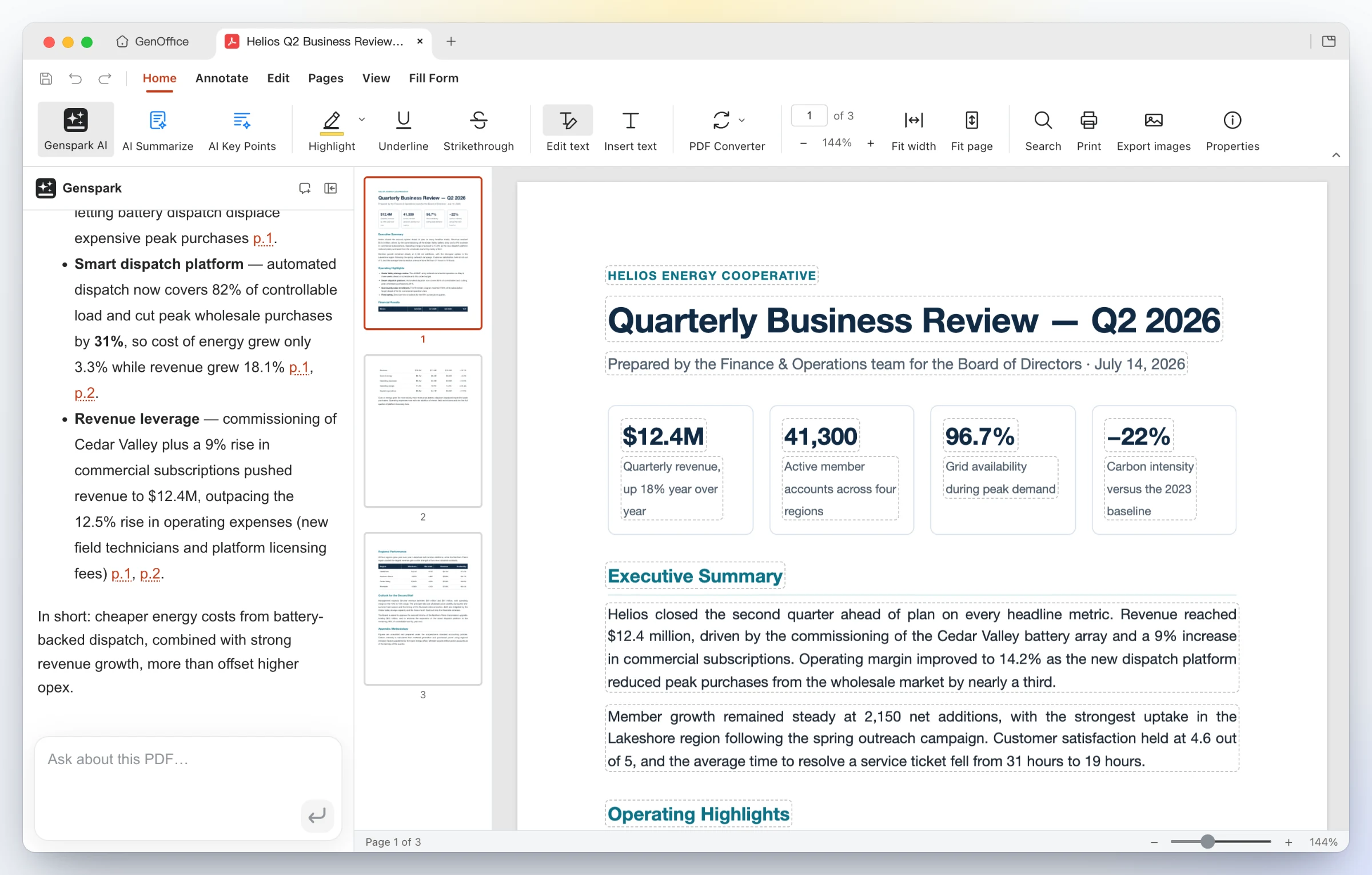
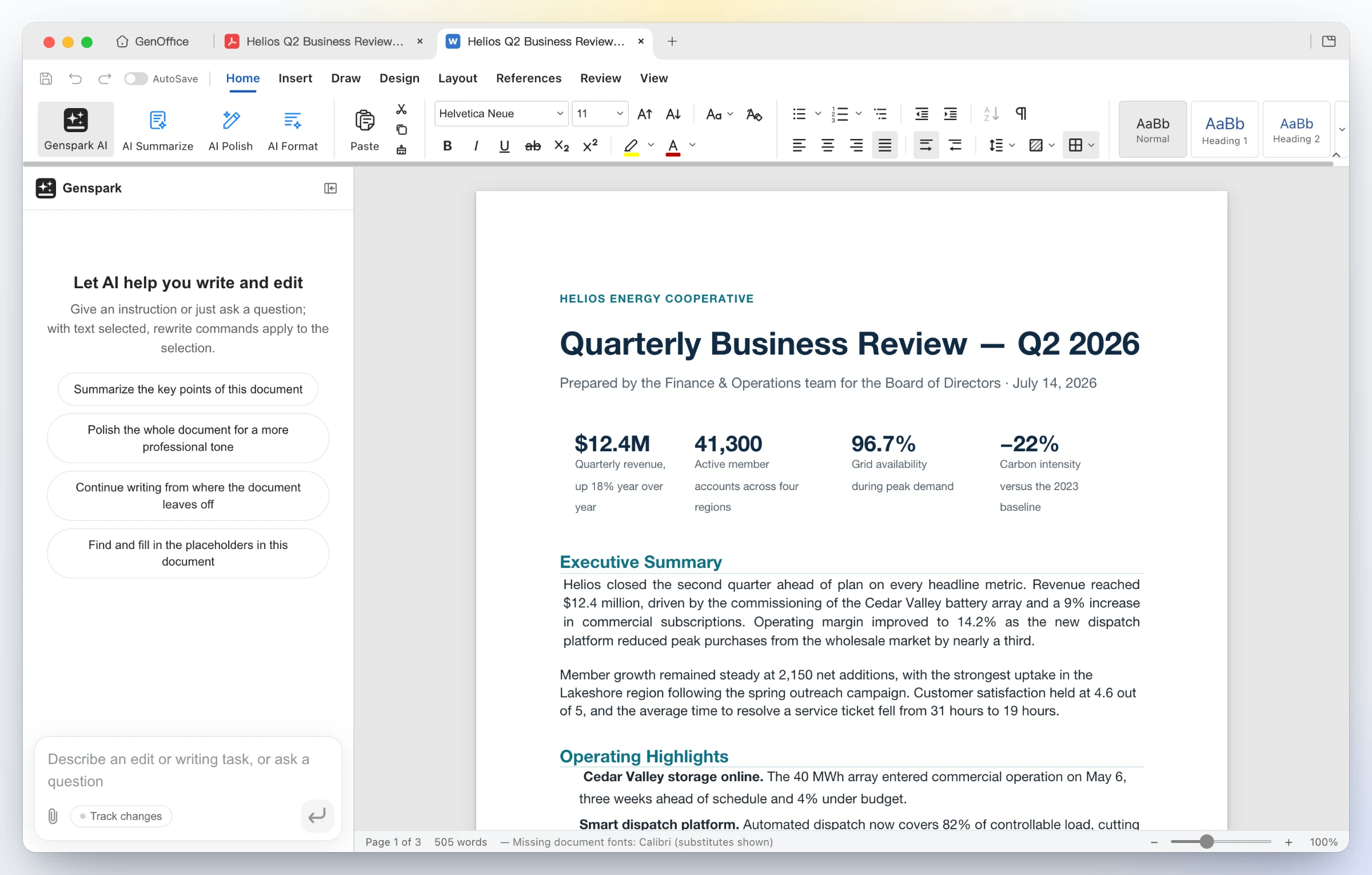
GenOffice PDF: a Szöveg szerkesztése mód körvonalakkal jelöli a lap minden szövegblokkját a helyben való szerkesztéshez, miközben az AI-panel oldalhivatkozásokkal válaszol a jelentésről feltett kérdésre GenOffice Docs: egy Word-dokumentum, amelyet helyben konvertált a Helios negyedéves áttekintés PDF-jéből, egy második lapon megnyitva az eredeti PDF mellett
Szerkessz közvetlenül az oldalon — a Szöveg szerkesztése mód körvonalakkal jelöli az összes szövegblokkot, hogy a szöveget a helyén írd át; a tartalomfolyam a PDFiumon keresztül íródik újra az eredeti betűtípusokkal, nem eltakaró jegyzetként. Kérdezd az AI-t egy hosszú jelentésről, és oldalhivatkozásokkal ellátott választ kapsz. Konvertálj az eszközön — a PDF-konvertáló → PDF Wordbe szerkeszthető .docx-et állít elő, amely a Docsban nyílik meg a forrás mellett, a címsorok, statisztikai sorok és bekezdések érintetlenül maradnak. Az Excel és PowerPoint célformátum ugyanígy működik; a beolvasott (szkennelt) oldalakat a rendszer OCR-je olvassa be.
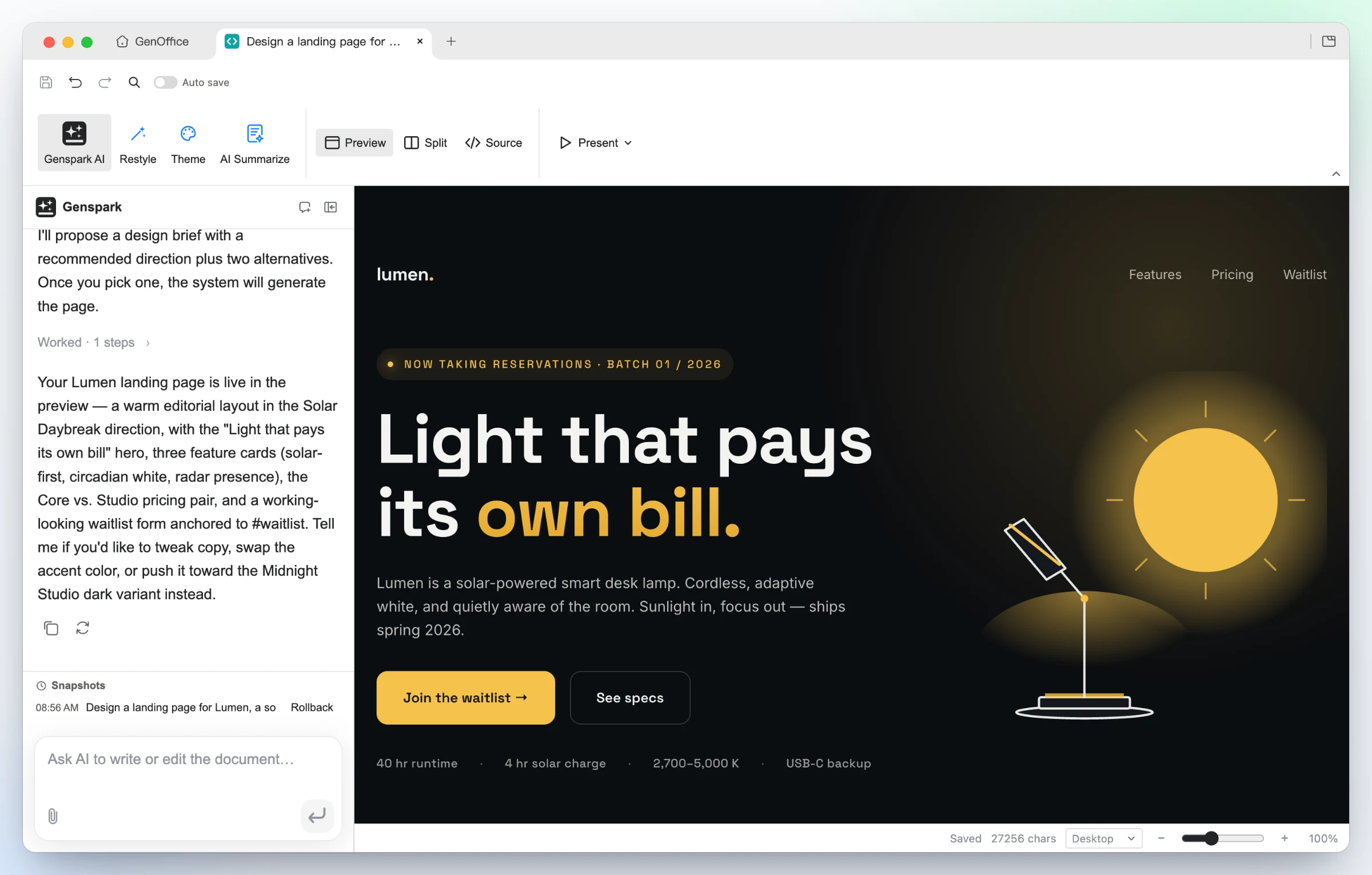
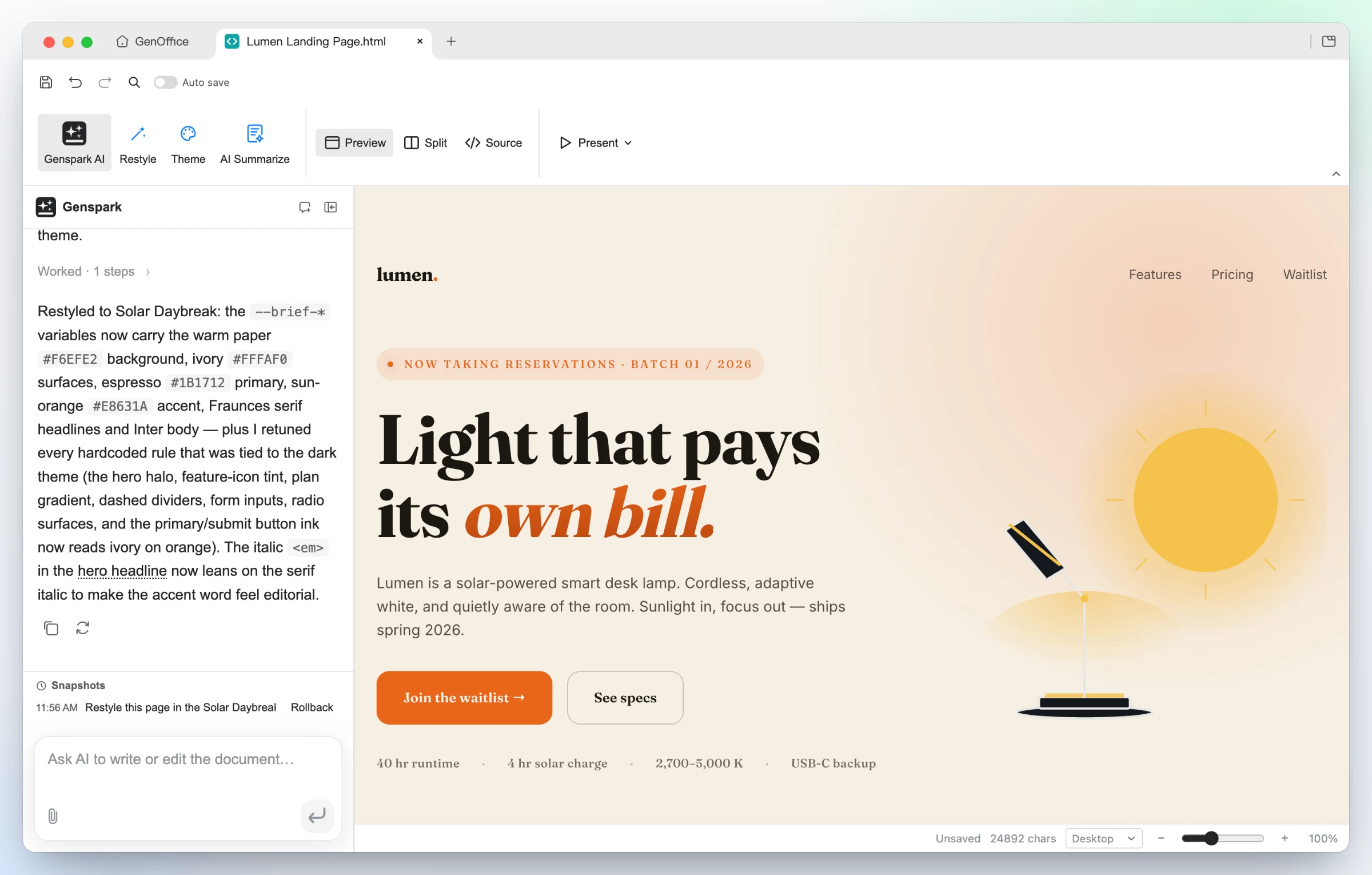
### 5 · HTML — AI-alapú oldal- és UI-építő, először a tervezési brieffel Mondd el, mire való az oldal, és kinek készül. Az AI először egy **tervezési briefet** javasol — figyelemfelkeltő nyitás, paletta, tipográfia és stílusirányok —, majd ezekhez a tokenekhez egyetlen, önálló `.html` fájlt épít. Gyorsított felvétel arról, ahogy a GenOffice HTML átformálja a Lumen nyitóoldalt: egyetlen Átformázás kérés a panelen a sötét Midnight Studio oldalt a meleg Solar Daybreak változattá alakítja, miközben minden szakasz és az összes szöveg a helyén marad
GenOffice HTML: egy generált nyitóoldal egy napenergiás asztali lámpához a sötét Midnight Studio irányban, élő előnézetben látható, az AI-panellel, amely összefoglalja az épp elkészült oldalt Ugyanaz a Lumen nyitóoldal, amelyet az AI a meleg Solar Daybreak irányba formált át: papírszínű háttér, talpas betűs címsorok és narancsos kiemelőszín, minden szakasz és az összes szöveg megtartásával
Egyetlen promptból generálva — hatásos hero-szakasz, funkciókártyák, árazás és várólistás jelentkezési űrlap a Lumenhez, a Midnight Studio irányban megépítve. Kattints bármelyik elemre az átformálásához, kattints duplán a szöveg szerkesztéséhez, vagy válts át a CodeMirror forrásnézetre. Ugyanaz a design, új irány — egyetlen Átformázás kérés kicseréli a brief tokenjeit, és az oldal követi: meleg papír, talpas betűs címsorok, napnarancs kiemelőszín, semmit nem kell újraírni. Vetítsd teljes képernyőn, vagy exportáld PDF-be vagy natívan szerkeszthető Word-dokumentumba.
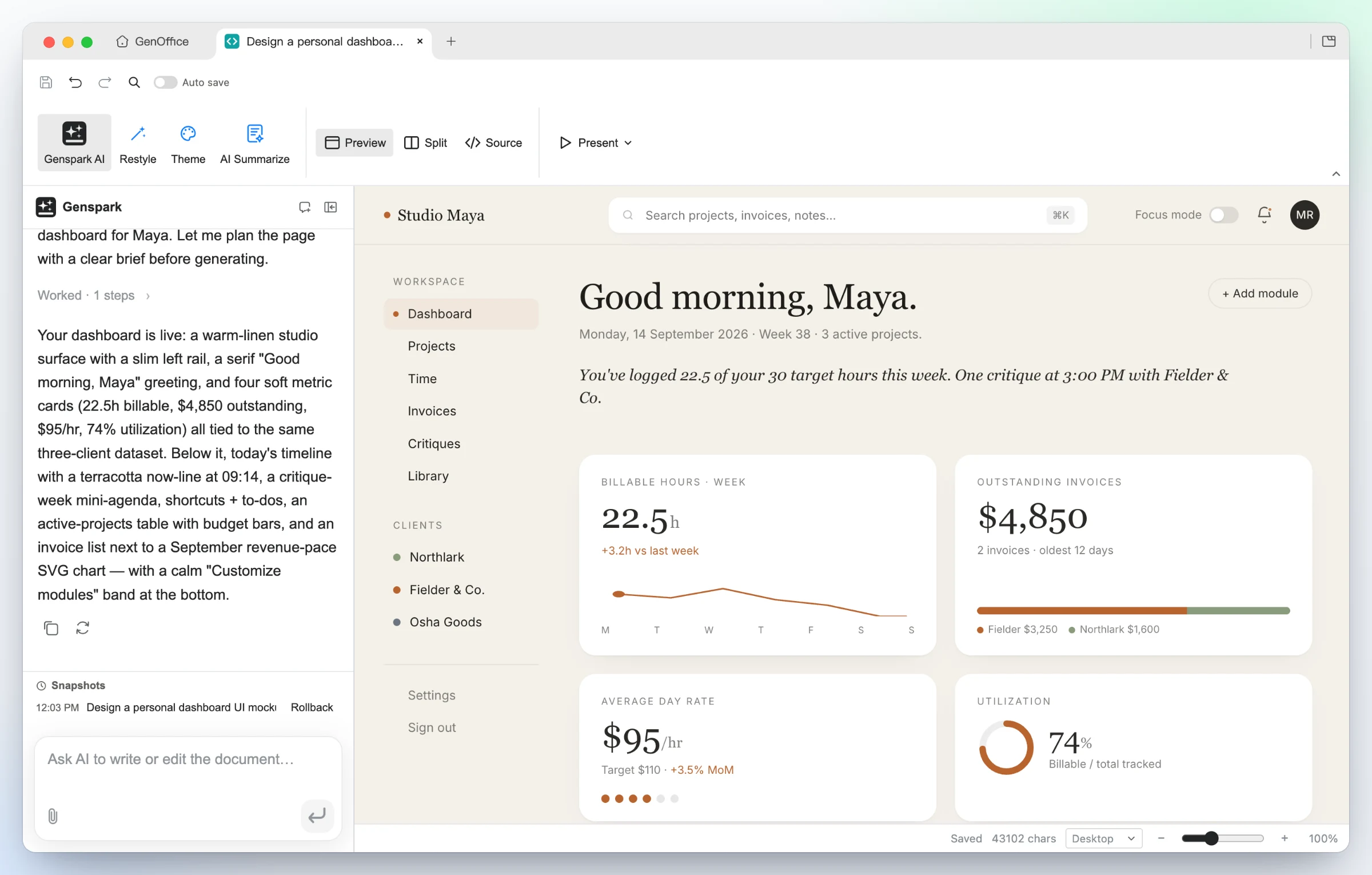
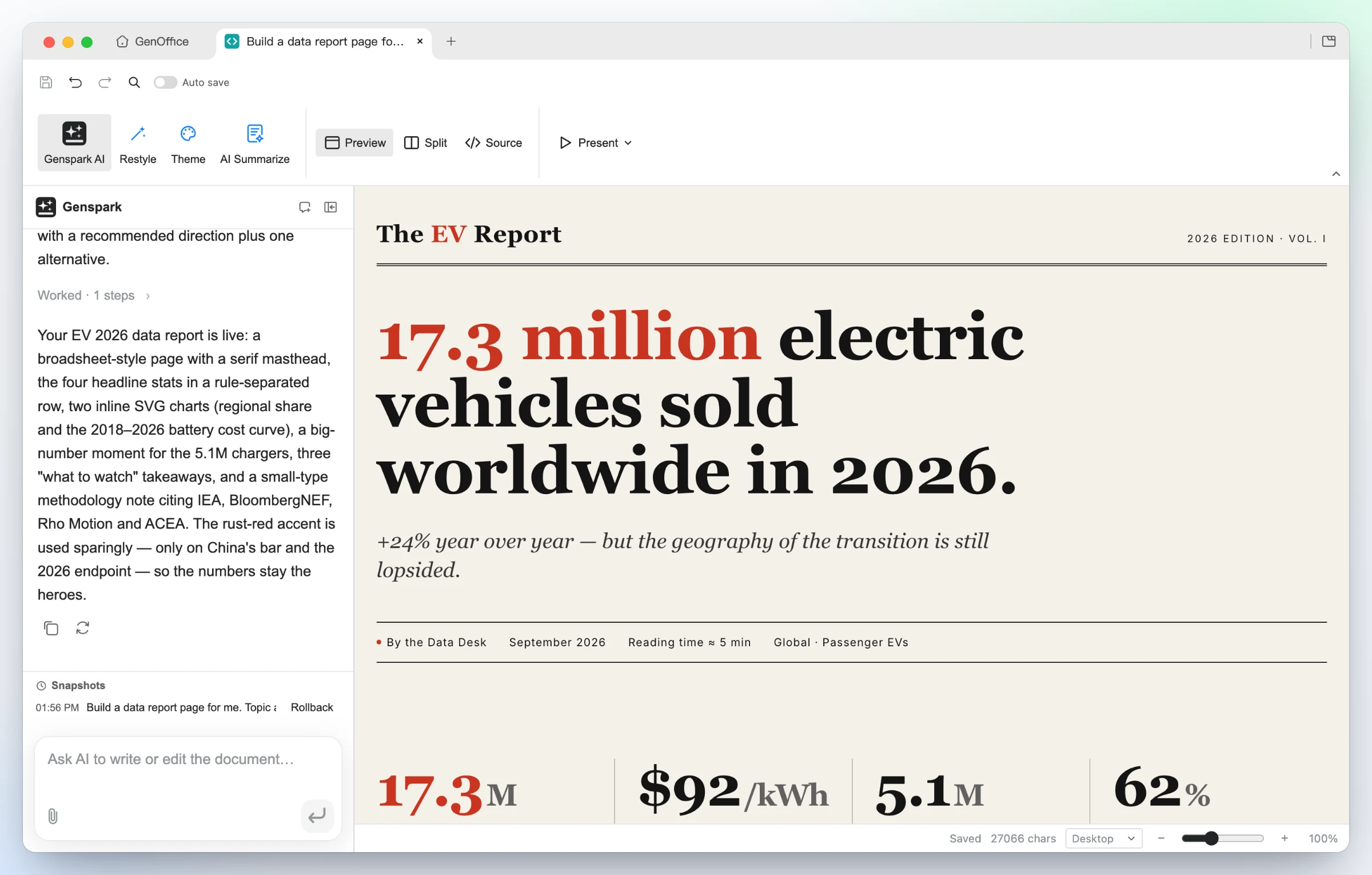
GenOffice HTML: egy generált személyes irányítópult UI egy szabadúszó dizájnernek meleg lenvászon stílusban, bal oldali sávval, talpas betűs üdvözléssel és négy metrikakártyával GenOffice HTML: egy generált elektromosautó-piaci adatjelentés újságszerű (broadsheet) stílusban, talpas betűs lapcímmel, egy 17,3 milliós főszámmal és statisztikai sorral
UI-makettek — a „személyes irányítópult” kiinduló sablon egy felhasználói személyleírásból (persona) működő elrendezést formál: bal oldali sáv, üdvözlet, számlázható órák értékgörbéje, számla- és kihasználtságkártyák, mindez valódi HTML, amelyet átadhatsz egy fejlesztőnek. Adattörténetek — az „adatjelentés” kiinduló sablon szerkesztőségi, újságszerű (broadsheet) oldalt épít: talpas betűs lapcím, egyetlen főszám, vonalakkal elválasztott statisztikasor, inline SVG-diagramok és módszertani megjegyzés.
### 6 · Markdown — blokkszerkesztő egyszerű `.md` fölött, AI-kérdezéssel
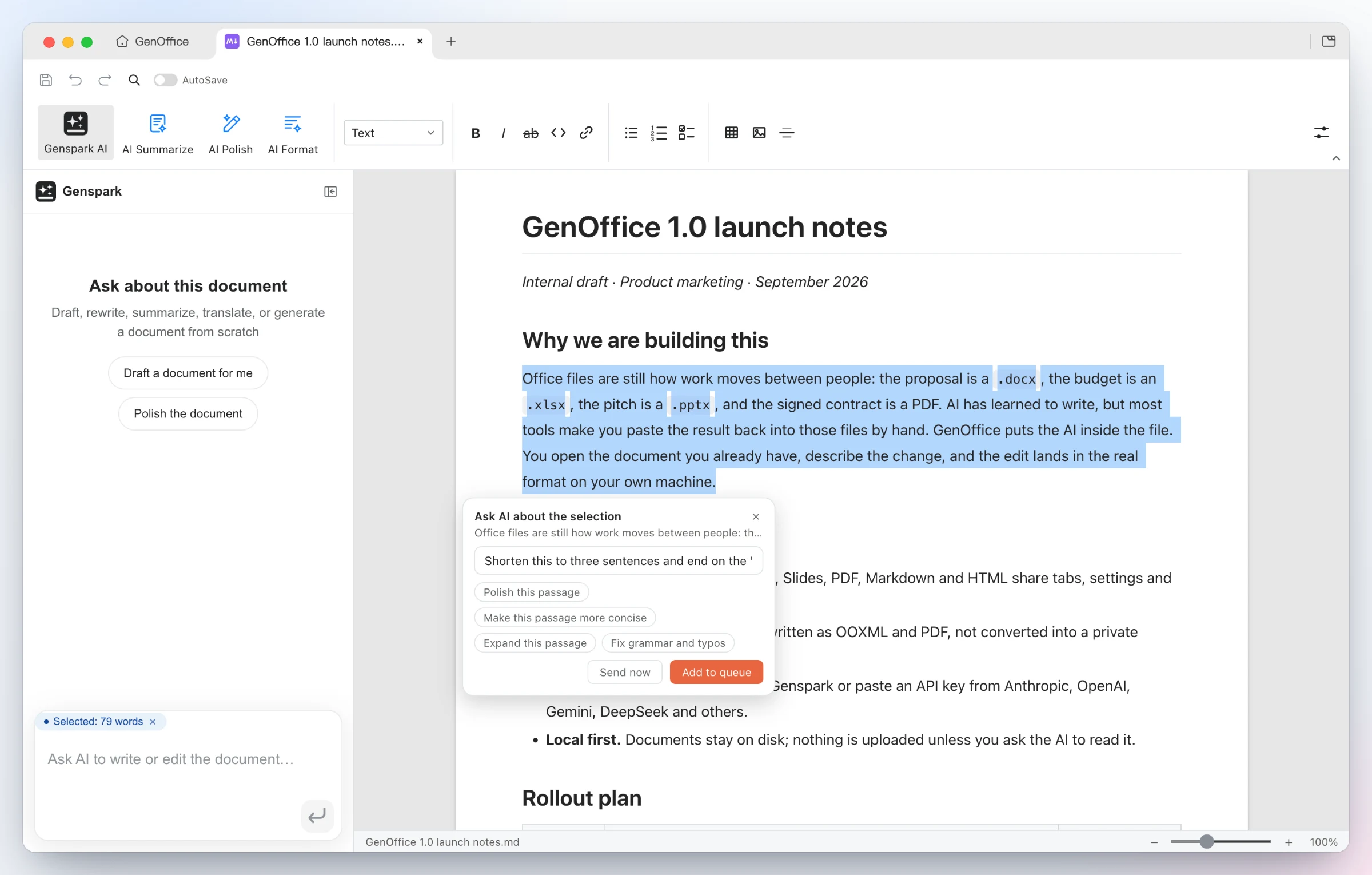
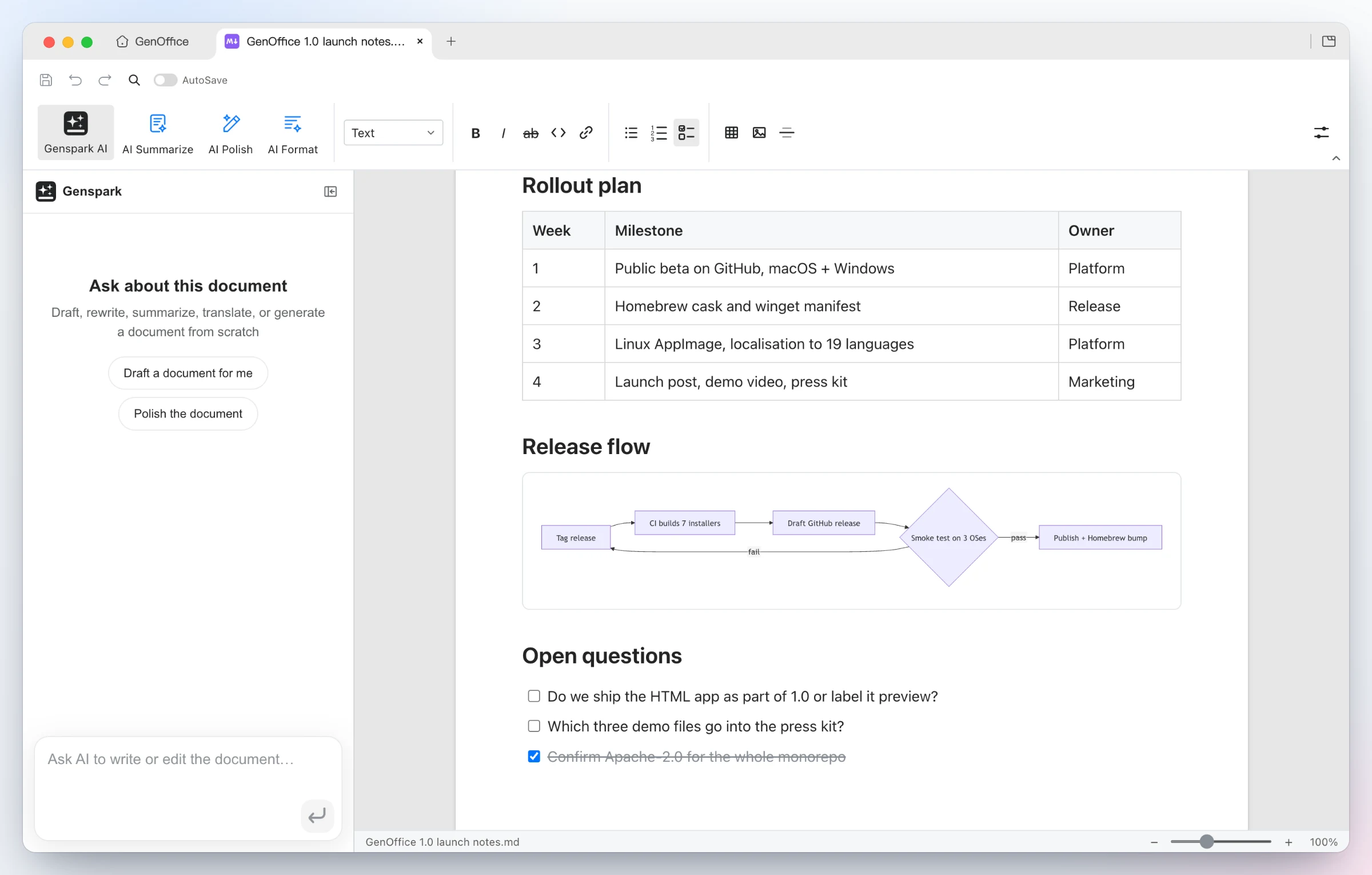
GenOffice Markdown: egy kijelölt bekezdés fölött AI kérdezése felugró ablak jelenik meg begépelt utasítással és javaslatchipekkel, például Csiszold, Tömörítsd, Bővítsd és Nyelvtan javítása, valamint Küldés most és Sorba állítás gombokkal GenOffice Markdown: egy kiadási jegyzeteket tartalmazó dokumentumot jelenít meg táblázattal, Mermaid folyamatábrával és feladatlistával, balra az AI-panel kezdő promptjaival
Kérdezd az AI-t egy kijelölésről — jelölj ki bármelyik szövegrészt, és megjelenik egy AI kérdezése chip: írj be egy utasítást, vagy válassz egy javaslatot, küldd el azonnal, vagy tegyél sorba több, szövegrészhez kötött szerkesztést, és futtasd őket egy menetben. Ugyanez a funkció minden alkalmazásban megtalálható. Megjelenítve, egyszerű Markdownként mentve — címsorok, listák, táblázatok, képek, kódblokkok és Mermaid diagramok egy Tiptap blokkszerkesztőben, visszaírva egyszerű .md-ként, teljesen helyi Markdown → Word exporttal.
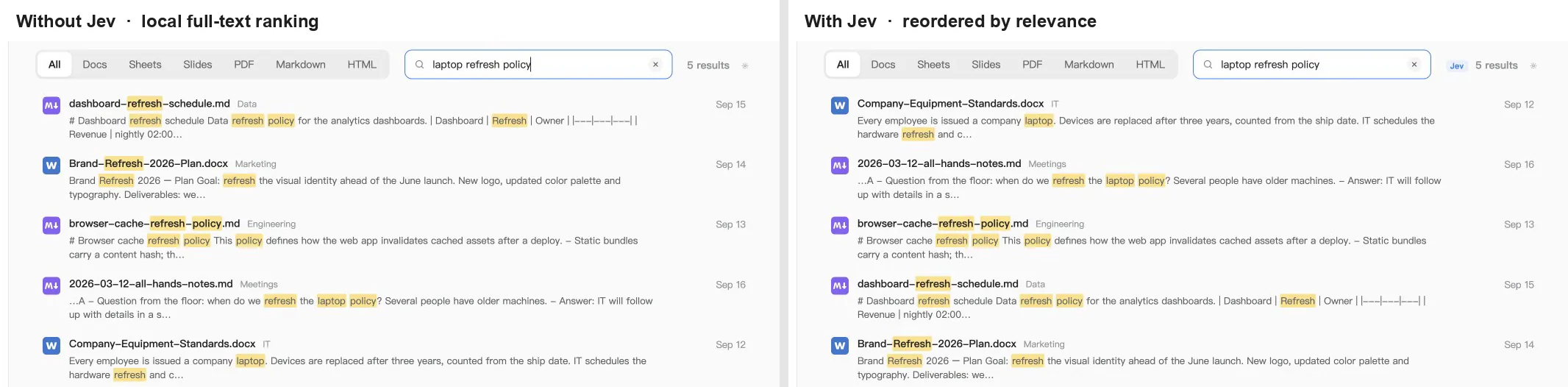
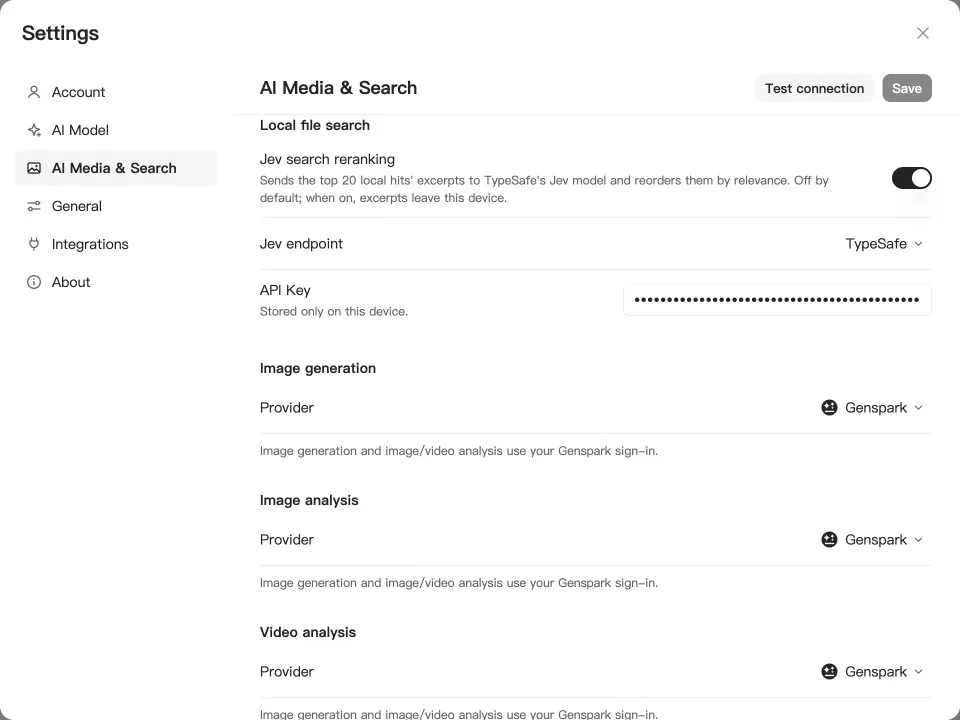
**Összekapcsolt jegyzetek, ahogy az Obsidian teszi.** A `[[wiki links]]`-re kattintva az adott jegyzethez ugrasz, a `[[` begépelése jegyzetnév-kiegészítést kínál, a `![[…]]` pedig beágyaz egy jegyzetet vagy képet a szövegbe. A **Visszahivatkozások** panel felsorolja az összes jegyzetet, amely a megnyitottra mutat, a **Gráf** nézet pedig feltérképezi a teljes jegyzettár (vault) hivatkozásait. ### 7 · Keresés — találd meg a kérdésedre válaszoló fájlt, TypeSafe Jevvel A munkamappád minden fájlja helyben indexelve van: nevek, mappák, valamint a Word-, Excel-, PowerPoint-, PDF-, Markdown- és HTML-fájlok kinyert szövege, egy CJK-érzékeny tokenizálású, teljes szövegű SQLite-indexben. Kapcsold be a **Jev keresési átrendezést**, és a legjobb 20 helyi találatot a [TypeSafe Jev](https://typesafe.ai/blog/introducing-system-one-models-and-jev) értékeli, a System One modell, amely szöveg generálása helyett dokumentumonként egyetlen kalibrált relevanciapontszámot ad vissza egyetlen hívásban. A lista e pontszám alapján rendeződik újra; ha a hívás sikertelen, vagy időtúllépés lép fel, a helyi sorrend marad érvényben. Képernyőfelvétel a GenOffice kezdőképernyőjéről: a „laptop frissítési szabályzat” beírására egy böngésző-gyorsítótár frissítési szabályzat, egy márkafrissítési terv és egy irányítópult-frissítési ütemezés jelenik meg elsőként, miközben az eszközszabványok dokumentuma az utolsó; a Beállítások oldalon a Jev keresési átrendezés bekapcsolva látható az AI média és keresés alatt a TypeSafe végponttal; ugyanaz a keresés ezután az eszközszabványok dokumentumát mutatja elsőként, Jev jelvénnyel a találatok száma mellett
Két találatlista ugyanarra a „laptop frissítési szabályzat” lekérdezésre egymás mellett: Jev nélkül az irányítópult frissítési ütemezése, a márkafrissítési terv és a böngésző-gyorsítótár frissítési szabályzata vezet, a céges eszközszabványok dokumentuma pedig az ötödik; Jevvel az eszközszabványok dokumentuma, amely kimondja a hároméves laptopcsere-ciklust, az első GenOffice Beállítások, AI média és keresés oldal: a Helyi fájlkeresés blokk a Jev keresési átrendezés kapcsolóval, a végpont kiválasztása az OpenRouter és a TypeSafe között, valamint az API-kulcs mező
Ugyanazok a szavak, más válaszok — a „laptop frissítési szabályzat” szó szerint egyezik egy böngésző-gyorsítótár frissítési szabályzattal, egy márkafrissítési tervvel és egy irányítópult-frissítési ütemezéssel, így a teljes szöveges rangsorolás ezeket teszi előre. A Jev elolvassa a részleteket, és az eszközszabványok dokumentumát — amely kimondja a hároméves csereciklust — a lista tetejére helyezi. A találatok száma melletti Jev jelvény jelzi, ha a sorrend a modelltől származik. Alapból kikapcsolva, egyetlen kapcsolóval bekapcsolható — Beállítások → AI média és keresés → Helyi fájlkeresés. Válaszd az OpenRoutert vagy a közvetlen TypeSafe-elérést, illessz be egy kulcsot, nyomd meg a Kapcsolat tesztelése gombot. Csak bekapcsolt állapotban hagyják el a gépet a legjobb találatok részletei; maga az index soha.
### 8 · AI kérdezése — a csillagozott fájljaid, forrásokkal megválaszolva Csillagozd meg azokat a fájlokat, amelyekkel dolgozol, és a kezdőképernyő **AI kérdezése** funkciója tudásbázisként kezeli őket. Tegyél fel egy kérdést természetes nyelven; az ügynök megkeresi a csillagozott fájlokat, elolvassa a szükségeseket, és minden állítás után hivatkozással válaszol. Kattints egy hivatkozásra, és a fájl a megfelelő alkalmazásban nyílik meg. Csatolj fájlokat a kérdéshez húzással, beillesztéssel vagy a **+** menüből — a képek vizuális bemenetként jutnak el a modellhez —, és minden kérdés saját beszélgetésként őrződik meg: válthatsz közöttük, indíthatsz újat, törölhetsz egyet, a lista túléli az újraindítást. Képernyőfelvétel a GenOffice AI kérdezése funkciójáról: a kérdés — rövid összefoglaló, minek köszönhető a harmadik negyedéves növekedésünk és hogyan teljesített az Ázsia–Csendes-óceán térség — begépelésre kerül a kezdőképernyőn; az ügynök két csillagozott fájlt olvas el, és az Aurora X1 bevezetésével és az ázsiai–csendes-óceáni terjeszkedéssel válaszol, minden állítást hivatkozási chip követ, amely megnevezi a negyedéves jelentést vagy a regionális értékesítési munkafüzetet; a munkafüzet-chipre kattintva a Sheetsben nyílik meg, az Ázsia–Csendes-óceán sor kiemelve Az AI kérdezése ugyanazt a helyi, teljes szövegű indexet keresi, mint a [Keresés](#7--search--find-the-file-that-answers-the-question-with-typesafe-jev), és oldalanként olvassa a fájlokat, így a modell csak a találatokat és a kért szakaszokat látja, az általad választott szolgáltatón keresztül. Emellett meghívhatja a beépített `genoffice` CLI-t is, hogy teljes fájlokat építsen; mindegyik fájl kártyaként jelenik meg a válasz alatt, és egy kattintással megnyílik. ### 9 · CLI — a kódoló ügynököd vezérli a GenOffice-t, a saját gépeden A GenOffice egy `genoffice` parancssort és egy ügynök-képességet mellékel. Telepítsd a képességet, és a Claude Code, Codex, Cursor, Gemini CLI, GitHub Copilot, OpenCode vagy Windsurf valódi Office-fájlokat tud létrehozni, konvertálni, olvasni és szerkeszteni ugyanazokkal a motorokkal, mint az alkalmazások, ablak megnyitása nélkül. GenOffice Slides: egy nyolc diás Naprendszer bemutató látható, amelyet egy kódoló ügynök épített a genoffice parancssoron keresztül: a borítódia a rajzvásznon, nyolc miniatűr balra és az AI-panel nyitva
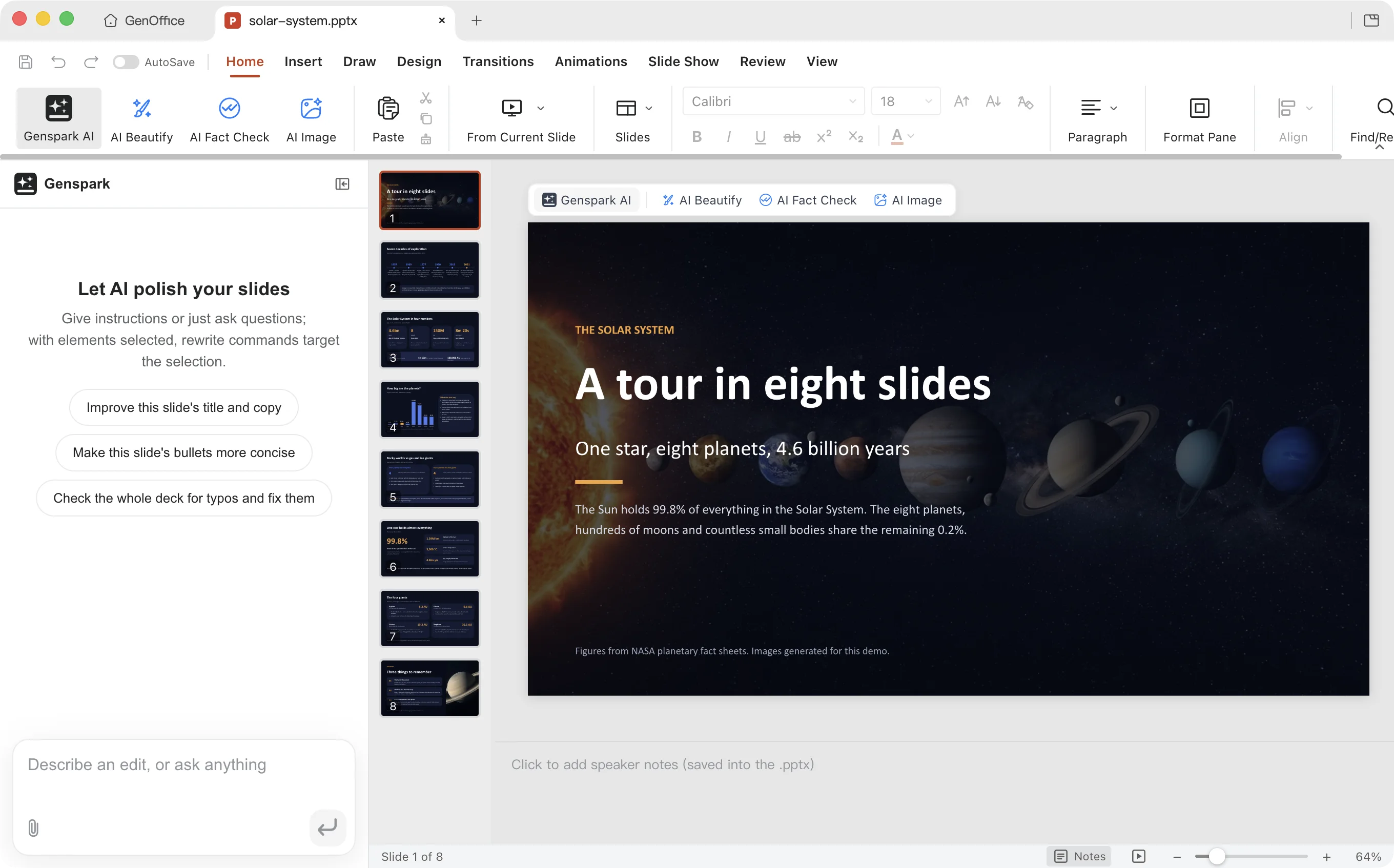
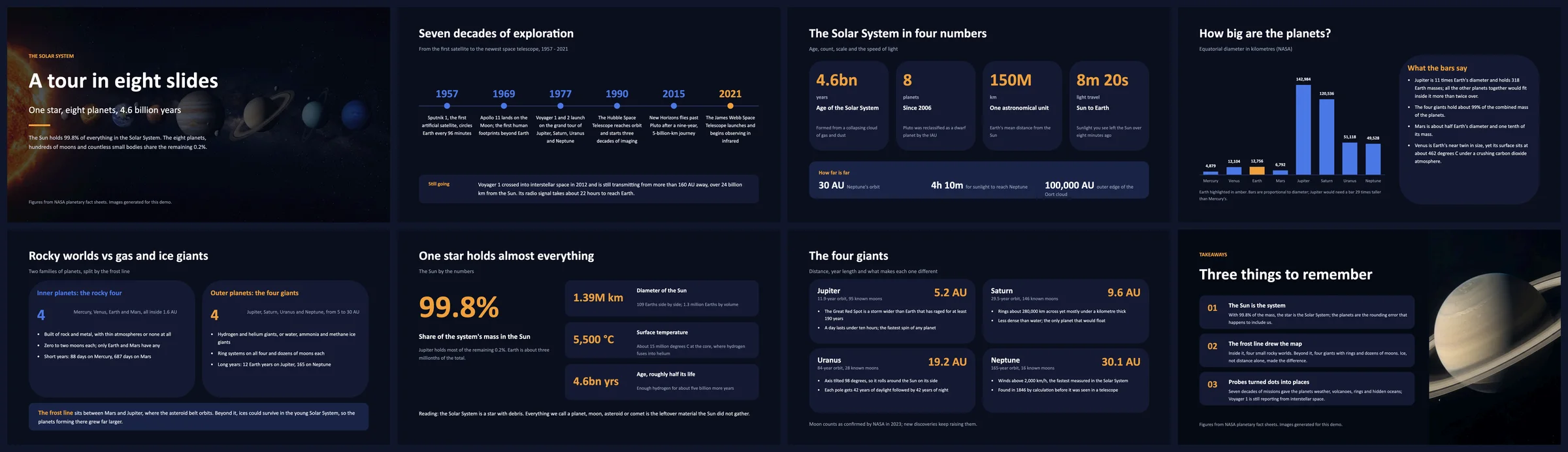
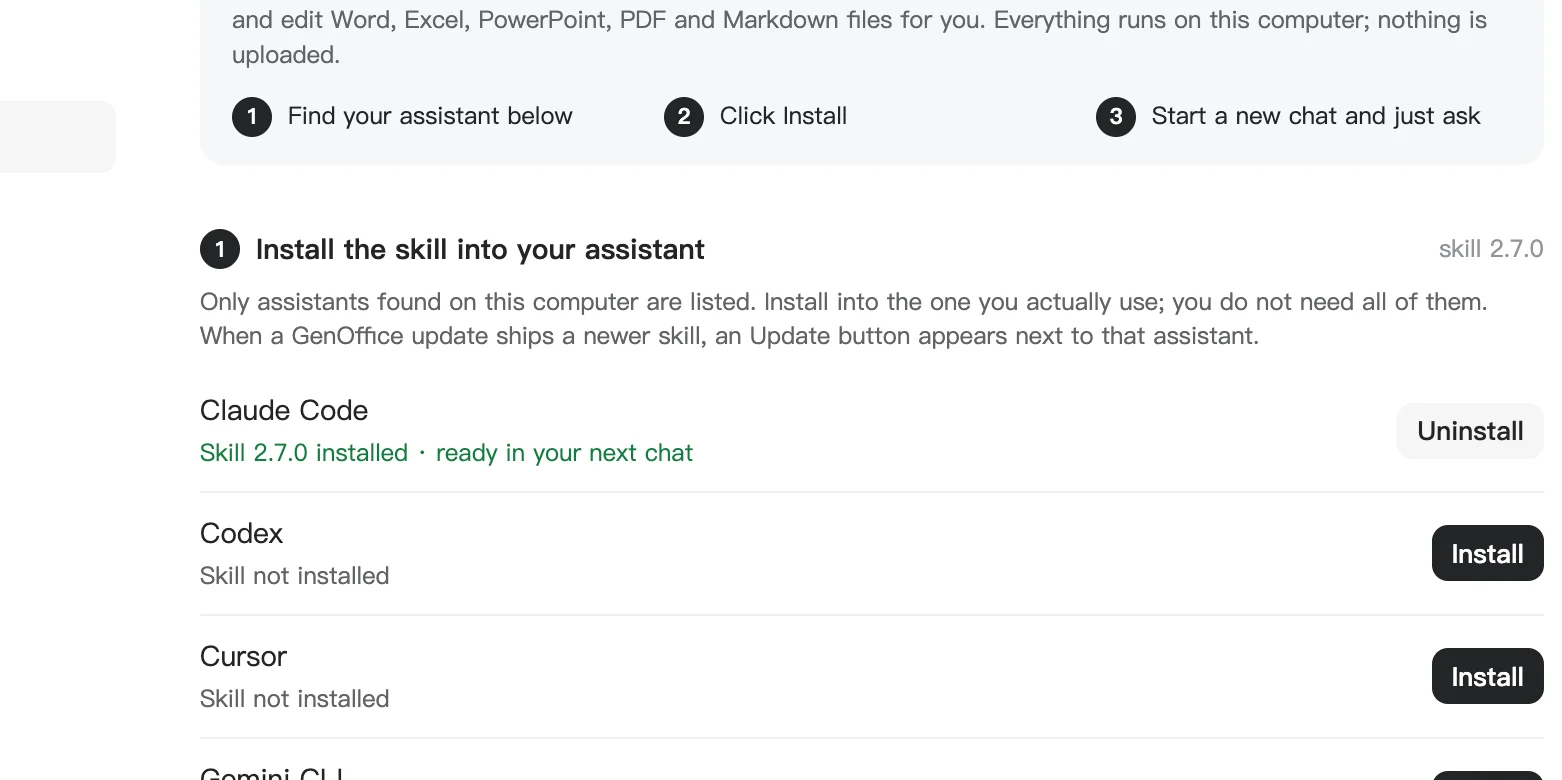
A Naprendszer bemutató nyolc renderelt diája egymás mellett: borító, felfedezési idővonal, négy kulcsfontosságú szám, bolygóátmérő oszlopdiagram, kőzetbolygók az óriásokkal szemben, a Nap 99,8%-a mint kiemelt szám, a négy óriás rácsa és a legfontosabb tanulságok GenOffice Beállítások, Integrációk oldal: a genoffice képesség telepítve a Claude Code-ba, Telepítés gombokkal a Codex és a Cursor mellett
Egy prompt az ügynöködhöz — „Készíts egy nyolc diás bemutatót a Naprendszerről.” Az ügynök elolvassa a képességet, megír egy stíluslapot, egy vázlatot és diánként egy oldalleírást, legenerálja a két fotót a genoffice image paranccsal, és hagyja, hogy a genoffice slides check elutasítson mindent, ami túlnyúlik vagy átfedésben van, mielőtt a genoffice create összeállítja a .pptx-et, és a slides render diánként egy PNG-t ad vissza megtekintésre. Telepítsd egyszer, a Beállítások → Integrációk menüből — a GenOffice felsorolja azokat a kódoló ügynököket, amelyeket ezen a számítógépen talál, és minden kiválasztottba beírja a képességet. Vagy töltsd le a képességet zip-ként, vagy futtasd az npx skills add genspark-ai/genoffice parancsot. A parancsok és a teljes munkafolyamat a Parancssor és ügynök-képesség részben található.
### 10 · MCP — ugyanazok az eszközök a Model Context Protocol felett Minden `genoffice` parancs MCP-eszköz is egyben. A Claude Code, Claude Desktop, Cursor és bármely más MCP-kliens maga indíthatja a `genoffice mcp`-t, telepítendő képesség és megnyitott ablak nélkül, és 29 eszközt kap, az op-referenciákkal együtt erőforrásként. Az alkalmazáson belüli második, HTTP-s kiszolgáló lehetővé teszi, hogy egy ügynök Word-dokumentumot építsen egy látható szerkesztőlapon, miközben te nézed. Gyorsított felvétel arról, ahogy a Claude Code egy nyolc diás megújuló energiáról szóló befektetői áttekintést épít a genoffice MCP-kiszolgálón keresztül: adatok és fotók után keres, minden jelölt képet a media eszközzel ellenőriz, a deck_start megírja a stíluslapot és a vázlatot, a deck_page egyszerre egy ellenőrzött oldalt vesz fel, a deck_build összeállítja a .pptx-et, a slides_render pedig minden diáról képet ad vissza; a kész bemutató ezután a GenOffice Slidesban nyílik meg
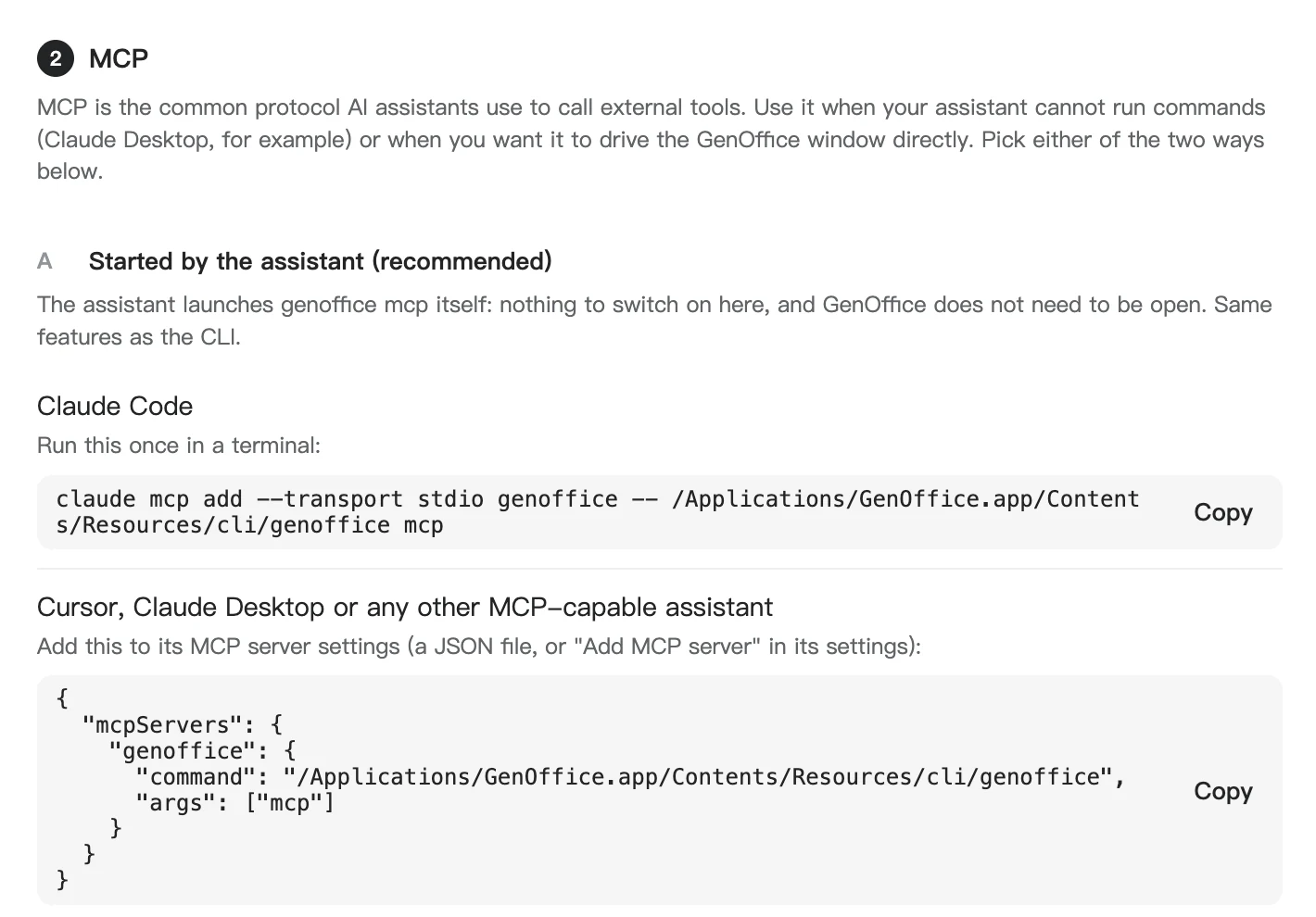
GenOffice Slides: a nyolc diás Renewable Energy 2026 bemutató látható, amelyet a Claude Code épített a genoffice MCP-kiszolgálón keresztül: a borítódia szélfarm-fotóval a rajzvásznon és nyolc miniatűr balra GenOffice Beállítások, Integrációk oldal, MCP rész: az egysoros claude mcp add parancs a Claude Code-hoz, a JSON blokk a Cursorhoz, Claude Desktophoz és más MCP-kliensekhez, és alatta a helyi HTTP-kiszolgáló opció
Egy prompt, 38 eszközhívás, shell nélkül — „Készíts egy nyolc diás befektetői áttekintést a megújuló energiáról 2026-ban, valódi fotóval a borítón és mindenütt, ahol egy fotó segít.” Az ügynök a számokat és fotókat a search-szel húzza be, megkérdezi a media-t, hogy minden jelölt kép valódi fotó-e, meghívja a deck_start-ot stíluslappal és vázlattal, majd a deck_page-et diánként egyszer; minden oldalt a vázlat és a paletta alapján ellenőriz, mielőtt megtartaná, a deck_build összeállítja a .pptx-et, a slides_audit túlfolyást keres, a slides_render diánként egy PNG-t ad vissza képtartalomként, amelyet a modell meg tud nézni, és a deck_replace kijavítja a három oldalt, amely nem tetszett neki. Csatlakoztass egyszer, a Beállítások → Integrációk menüből — másold ki a claude mcp add sort a Claude Code-hoz, vagy a JSON blokkot a Cursorba, Claude Desktopba vagy bármely más MCP-kliensbe. A B opció bekapcsolja a helyi HTTP-kiszolgálót a látható Word-szerkesztőhöz. Mindkettő leírása a MCP-kiszolgáló részben található.
### 11 · Régi fájlok — a 2000-es évek `.doc`, `.xls` és `.ppt` fájljai is megnyílnak Egy Word 97–2003 `.doc`, egy Excel `.xls` vagy egy PowerPoint `.ppt` konvertált `.docx`, `.xlsx` vagy `.pptx` másolatként nyílik meg, amely a saját gépeden készül; az eredeti fájl soha nem módosul. A képek, táblázatok, képletek, számformátumok, kitöltések és az elrendezés átkerülnek. Hogy az egyes formátumoknál mi marad meg és mi vész el, azt a [A korábbi formátumú és ODF-fájlok konvertált másolatként nyílnak meg](#legacy-and-odf-files-open-as-converted-copies) részben olvashatod. Gyorsított felvétel arról, ahogy a GenOffice megnyitja egy kitalált 2004-es éves jelentés három fájlját: egy hat diás .ppt-t lapozunk végig a Slidesban, egy borítóképes, árnyékolt táblázatos .doc-ot görgetünk a Docsban, és egy összegeket tartalmazó .xls értékesítési táblázatot nézünk a Sheetsben; ezután egy dia látható egymás mellett, az eredeti .ppt a PowerPointban a GenOffice-ban konvertált bemutató mellett ## Miért a GenOffice - **Nyílt forráskód**, Apache-2.0, nyíltan fejlesztve a GitHubon. - **Nálad fut.** Natív alkalmazások macOS-re, Windowsra és Linuxra; a fájljaid a saját lemezeden maradnak, és minden szerkesztés, mentés és átalakítás a te gépeden történik. - **Valódi Office-fájlok.** Natív `.docx`, `.xlsx` és `.pptx`, bájtpontosan: a fájl azon részei, amelyeket nem érintettél, pontosan úgy másolódnak át, ahogy voltak. - **Olyan AI, amely magát a dokumentumot szerkeszti.** Változáskövetés a Docsban, élő képletek és diagramok a Sheetsben, a diák közvetlenül a vászonra kerülnek – és minden AI-lépés egy pillanatkép, amelyre visszagörgethetsz. - **Saját modell, saját kulcs.** Jelentkezz be a Gensparkkal, vagy hozz saját kulcsot a Claude-hoz, az OpenAI-hoz, a Geminihez, a DeepSeekhez és sok máshoz – a helyi kiszolgálókat és bármilyen OpenAI-kompatibilis végpontot is beleértve. - **Rendesen megoldott PDF.** Szerkeszd a szöveget közvetlenül az oldalon, és konvertáld a PDF-et Word-, Excel- vagy PowerPoint-formátumba az eszközön, szkennelt lapoknál a rendszer OCR-jével. - **Markdown és HTML is**, ugyanazzal az AI-panellel és helyi Word-exporttal. - **Olyan keresés, amely a választ találja meg, nem a kulcsszót.** Teljes szöveges keresés a mappáidban lévő összes dokumentumban, helyben indexelve, igény szerint a TypeSafe Jev, a System One értékelő modellje általi átrendezéssel. - **Kérdezz az AI-tól a fájljaidról.** Csillagozd meg a fontos fájlokat, és tegyél fel kérdéseket természetes nyelven; minden válasz megnevezi a forrásfájlt, amely egy kattintással megnyitható. - **Képességek.** Előre elkészített képességek vagy a saját `SKILL.md`-ed, csatolva bármely AI-panel **+** menüjéből. - **Szkriptelhető.** Egy `genoffice` parancssori eszköz, egy ügynök-képesség és egy MCP-kiszolgáló a Claude Code, a Claude Desktop, a Codex, a Cursor és más ügynökök szolgálatába állít minden motort – ez is helyben, a gépeden. - **Ingyenes**, magánszemélyeknek és csapatoknak egyaránt. ## AI-háttérrendszerek **Jelentkezz be a Gensparkkal**, és nincs mit beállítani: a modellhívások a Genspark-proxyn keresztül mennek (Claude, GPT és Gemini modellcsaládok), az ügynökök pedig webes és képkeresést, képgenerálást, valamint kép-, hang- és videóelemzést kapnak. **Vagy hozz saját kulcsot.** A Beállítások → AI alatt a Claude, az OpenAI, a Gemini, a DeepSeek, a Kimi, a GLM, a Qwen, a Doubao, a MiniMax, a Grok, a Mistral, az OpenRouter, a Requesty, az Opper, a Cheaper Inference, az Atlas Cloud, a SiliconFlow, a PPIO, a Command Code és az OpenCode Zen/Go szerepel a listán, valamint egy egyéni szolgáltatói hely bármilyen OpenAI-kompatibilis végponthoz (alap URL + kulcs), a helyi modellkiszolgálókat is beleértve. A keresés és a média az **AI média és keresés** alatt funkciónként külön szolgáltatóval rendelkezik: webes keresésre a Serper, a Serply, a SearchApi, a Tavily, a Parallel, a Keenable, az Exa vagy a Firecrawl, képgenerálásra és kép-/videóelemzésre az OpenAI, a Gemini, a Doubao/Seedream, a GLM, a Grok, a Qwen, a MiniMax, a Stability, a FLUX vagy bármilyen OpenAI-kompatibilis képvégpont, képelemzésre pedig a DeepSeek V4.1 Flash. A **TypeSafe Jev** átrendezi a kezdőképernyő fájlkeresését. Az **AI média és keresés → Helyi fájlkeresés** beállításnál kapcsold be a Jev keresési átrendezését, és válassz végpontot: [OpenRouter](https://openrouter.ai/typesafe) (modell: `typesafe/jev-1.13`) vagy a TypeSafe saját API-ja. A kulcs kizárólag ezen az eszközön tárolódik. Alapértelmezetten ki van kapcsolva; bekapcsoláskor a legjobb 20 helyi találat részletei mennek el értékelésre, és semmi más nem hagyja el a gépet. A **Parallel** fiók nélkül is működik: az ingyenes Search MCP-je (korlátozott hívásszámú) akkor az alapértelmezett webes keresés, ha se Genspark-bejelentkezés, se keresési kulcs nincs beállítva, és a DuckDuckGo-oldalak kaparásos (scraping) keresése előtt fut. A Webes keresés alatt válaszd a Parallelt, és adj meg egy [Parallel](https://platform.parallel.ai/) kulcsot, ha helyette a Search API-t szeretnéd használni. A Keenable is kulcs nélkül működik; a kulcs csak a hívási korlátokat emeli meg. A teljes csomag világos, sötét és rendszer szerinti témákkal érkezik. A témák csak a képernyőn látottakat változtatják meg: az exportálások, a nyomtatások és a mentett fájlok mindig a dokumentum saját színeit őrzik. ## Képességek Egy képesség egy `SKILL.md`, amely elmondja az AI-nak, hogyan oldjon meg egy adott feladatot jól: heti jelentés, NDA, óraterv. A GenOffice egy készletet szállít belőlük, és fogadja a sajátjaidat is, ugyanabban a formátumban, amelyet a kódoló ügynökök használnak. - **Beállítások → Képességek.** **Telepíts** egy ajánlott képességet, vagy **Importálj** egy mappát, egy zipfájlt vagy egyetlen `SKILL.md`-t. Importáláskor semmi nem fut le. Az **Összes** lap egy helyen sorolja fel a teljes ajánlott katalógust, az alkalmazás nyelvét követő leírásokkal. - **Csevegésben.** Nyisd meg a **+** menüt bármely AI-panel beviteli mezője mellett, válaszd a **Képességek** pontot, pipálj be egyet, és küldd el. A képesség csak azt az üzenetet kíséri. --- ## Parancssor és ügynök-képesség Amit az alkalmazások egy fájllal tudnak, azt a `genoffice` parancssor is elvégzi terminálból: megvizsgál, konvertál, létrehoz, olvas és szerkeszt Word-, Excel-, PowerPoint-, PDF-, Markdown- és HTML-fájlokat, ugyanazokra a motorokra épülve, grafikus felület nélkül. A GenOffice-szal együtt települ, nincs szüksége saját futtatókörnyezetre, és egyetlen dokumentumot sem küld el sehova. A beépített **ügynök-képességgel** párosítva a kódoló ügynök olyan dokumentummunkássá válik, amely Markdown-közelítések helyett valódi Office-fájlokat állít elő. **Működik vele:** Claude Code, Codex, Cursor, Gemini CLI, GitHub Copilot, OpenCode és Windsurf azonnal, további beállítás nélkül, valamint bármely más ügynök, amelyik képességeket tud olvasni, és – az [MCP-kiszolgálón](#mcp-server) keresztül – a Claude Desktop meg minden MCP-kliens. ### A képesség telepítése | Hogyan | Mi történik | | ---------------------------------------------- | ------------------------------------------------------------------------------------------------------------------------------------------------------------------------------------------- | | **Beállítások → Integrációk** az alkalmazásban | Felsorolja a gépen megtalált ügynököket; egy kattintás beírja a képességet mindbe, amelyiket választod. **Frissítés** gomb jelenik meg, ha egy új GenOffice-kiadás frissebb képességet hoz. | | **Letöltés zipként** ugyanazon az oldalon | Olyan felépítés, amelyet a claude.ai, a Claude asztali alkalmazásai és más asszisztensek feltöltött képességként elfogadnak. | | `npx skills add genspark-ai/genoffice` | Ebből a tárolóból telepít bármely képesség-kompatibilis ügynökbe. | Ezután indíts új csevegést, és kérj egy dokumentumot. A képesség megtanítja az ügynöknek, mikor nyúljon a `genoffice`-hoz, hogyan olvasson be egy fájlt a szerkesztés előtt, és hogyan ellenőrizze a saját munkáját. ### Gyorsindítás a terminálból ```bash genoffice --version genoffice info report.docx --json # headings and blocks; or sheets, slides, pages genoffice convert report.md --to pdf # md/html/docx/xlsx/pptx → pdf, pdf → docx/xlsx/pptx/md/html, odt/ods/odp → docx/xlsx/pptx, doc/dot → docx, ppt → pptx, … genoffice create --type docx --from notes.md --out notes.docx genoffice create --type xlsx --from table.json --out sales.xlsx # "=SUM(B2:B9)" cells stay live formulas genoffice docs read report.docx --range 0-9 --json # then `docs apply --ops edits.json` edits in place genoffice docs compare original.docx revised.docx --out redline.docx # the differences as tracked Word revisions genoffice render report.docx --out shots/ # one PNG per page, to look at what you made genoffice open sales.xlsx # hand the result to the editor ``` Minden parancs egy egysoros összefoglalót ír ki, `--json` esetén pedig egyetlen JSON-objektumot ad vissza. A szerkesztések atomiak: egy elutasított op érintetlenül hagyja a fájlt, és megoldási útmutatást adó hibaüzenettel tér vissza. A `genoffice help` felsorolja az aktuális parancskészletet; a teljes referencia a [packages/cli/README.md](../../packages/cli/README.md) fájlban található. ### Mit futtat az ügynök valójában A [demó](#demo) Naprendszer-bemutatója egyetlen promptból készült el a Claude Code-ban. A háttérben az ügynök a képesség szakaszos munkafolyamatát követte, és a CLI minden szakaszt ellenőrzött, mielőtt a következő elindult volna: ```bash genoffice capabilities --json # which cloud tools GenOffice has configured genoffice guide slides design # the deck workflow and layout library genoffice image "the eight planets in a row …" --aspect 16:9 --out deck/assets/cover.jpg genoffice slides check deck/outline.json --json # 8 pages, no findings genoffice slides check deck/pages/01.json --json # builds one slide, audits overflow and overlap … # one page file per slide, fixed until each check is clean genoffice create --type pptx --spec deck/pages --outline deck/outline.json --out deck/solar-system.pptx --json genoffice slides render deck/solar-system.pptx --out deck/shots --json genoffice slides audit deck/solar-system.pptx --json # 8 slides, no layout issues genoffice slides replace deck/solar-system.pptx --slide 4 --spec deck/pages/05.json --json genoffice open deck/solar-system.pptx ``` A `genoffice`-on belül nem történik modellhívás: a gondolkodást az ügynök végzi, az építést és az ellenőrzést a CLI, az eredmény pedig közönséges `.pptx`-ként nyílik meg a GenOffice-ban vagy a PowerPointban. ### MCP-kiszolgáló Ugyanezek a parancsok [Model Context Protocol](https://modelcontextprotocol.io)-eszközként is elérhetők, olyan asszisztenseknek, amelyek nem tudnak terminált futtatni, vagy amelyeknek inkább nem adnál egyet. Két út vezet hozzá, mindkettőhöz másolásra kész kódrészletek tartoznak a **Beállítások → Integrációk → MCP** panelen: | Mód | Mi ez | | ---------------------------------- | ---------------------------------------------------------------------------------------------------------------------------------------------------------------------------------------------------------------------------------------------------------------------------------------------------------------------------------------------------------------------------------------------------------------------------------------------------------------------------------------------------------------------------------------------- | | **A · `genoffice mcp`** (ajánlott) | Egy stdio-kiszolgáló, amelyet az asszisztens maga indít el; a GenOffice-nak nem kell nyitva lennie. Parancsonként egy eszköz (`info`, `convert`, `create_docx`, `create_xlsx`, `create_pptx`, `create_pdf`, `docs_read` / `docs_apply` / `docs_check`, `sheet_*`, `slides_*`, `render`, `guide`, `search`, `image`, `media`, `open`), plusz a szakaszos bemutatófolyamat: `deck_start` → `deck_page` → `deck_build` → `deck_replace`. Az opok, a specifikációk és a Markdown inline adódik át, így egy fájlrendszer nélküli kliens is működik. | | **B · Helyi HTTP-kiszolgáló** | A GenOffice alkalmazáson belül fut, a `http://127.0.0.1:3093/mcp` címen (Streamable HTTP, örökölt SSE-vel). Az eszközei egy látható Word-szerkesztő lapot vezérelnek: `create_session`, `insert_content`, `replace_blocks`, `apply_ops`, `read_document`, `save_session` – és közben nézheted, ahogy a dokumentum formát ölt. Alapból kikapcsolva; ugyanabban a beállítási panelen kapcsolhatod be. | | **C · `genoffice mcp --http`** | A stdio-eszközkészlet Streamable HTTP-kiszolgálóként, más gépeken futó klienseknek: konténer, sandbox vagy a hálózatodon lévő megosztott gép. A fájlok a hívásokkal együtt utaznak: a `PUT /files/` feltölt egyet és URL-t ad vissza, minden `file` paraméter elfogad http(s)-URL-t, és minden fájlt író eszköz letöltési URL-ként adja vissza, kicsi méret esetén a bájtokat is, MCP-erőforrásként. A `--host 0.0.0.0` megnyitja a hálózat felé, a `--token` védi. | ```bash # Claude Code claude mcp add --transport stdio genoffice -- genoffice mcp ``` ```jsonc // Cursor, Claude Desktop or any other MCP client { "mcpServers": { "genoffice": { "command": "genoffice", "args": ["mcp"] } } } ``` ```bash # On the machine that has GenOffice (private network; add --token for a shared box) genoffice mcp --http 3093 --host 0.0.0.0 --token "$GENOFFICE_MCP_TOKEN" # From the client: upload, then use the URL wherever a tool takes a file curl -T report.docx -H "Authorization: Bearer $GENOFFICE_MCP_TOKEN" http://server:3093/files/ # → { "url": "http://server:3093/files//report.docx", ... } # docs_read({ "file": "http://server:3093/files//report.docx" }) # docs_apply(...) → output_url, downloadable with curl -o ``` HTTP-en keresztül minden munkamenet saját privát munkamappát kap, a relatív útvonalak és a bemutatómappák ezen belül oldódnak fel, az `open` nem érhető el, és ha a `GENOFFICE_ALLOWED_ROOTS` nincs beállítva, az eszközök nem léphetnek ki a kiszolgáló saját fájltárolójából. A `render`, a PDF-be konvertáló `convert` és a `create_pdf` továbbra is rejtett GenOffice-folyamatot indít, ezért egy grafikus felület nélküli gépnek telepített alkalmazásra és virtuális kijelzőre (`xvfb-run`) van szüksége. Az itt szereplő `genoffice` az alkalmazásban szállított CLI (macOS-en: `/Applications/GenOffice.app/Contents/Resources/cli/genoffice`; a beállítási panel kiírja a pontos elérési utat a telepítésedhez). A kiszolgáló saját munkafolyamat-utasításokkal érkezik, és az op-referenciákat `genoffice://guide/*` erőforrásokként teszi elérhetővé, így képesség nem szükséges; a képesség és az MCP-kiszolgáló együtt is megfér, az asszisztens pedig választ közülük egyet. A felhőalapú funkciók (`search`, `image`, `media`) továbbra is a GenOffice-ban beállított szolgáltatón mennek keresztül; minden más helyben fut, a `GENOFFICE_ALLOWED_ROOTS` pedig minden eszközt az általad felsorolt mappákra korlátoz. A [demó](#demo) megújulóenergia-bemutatója megmutatja, hogyan néz ki protokollszinten egyetlen prompt a Claude Code-ban, ha mellé csak a `genoffice` MCP-kiszolgáló van csatlakoztatva: ```text capabilities · guide(slides, spec) · guide(slides, design) search(query) ×4 → IEA, BNEF and IRENA figures for the slides search(query, images) ×7 · media(url, ask) ×7 → candidate photos, each one checked to be a real photograph deck_start(dir, style, outline) → outline checked: 8 pages to write deck_page(dir, 0, page) … deck_page(dir, 7, page) → each page checked against the outline and the palette; one page sent again deck_build(dir, out) → renewables-2026.pptx, no image failures slides_audit(file) · slides_render(file, out) → no layout findings; 8 PNGs come back as image content deck_replace(dir, n, page) ×3 · slides_render(file, out) → three pages fixed after looking at the renders ``` Harmincnyolc hívás, nagyjából tizenhárom perc, és az asszisztens egyetlen shellt sem használt: a számadatok, a fotók, az útmutatók, az ellenőrzések és a renderelések mind MCP-eszközeredményként utaztak. Csak a `search` és a `media` hagyta el a gépet – a GenOffice-ban beállított szolgáltató felé. ## Letöltés | Platform | Követelmények | Letöltés | | ------------------------------------ | ----------------------------------------------------- | --------------------------------------------------------------------------------------------- | | **macOS** — Apple Silicon (arm64) | macOS 11+ | [Legfrissebb `.dmg` (arm64)](https://github.com/genspark-ai/genoffice/releases/latest) | | **macOS** — Intel (x64) | macOS 11+ | [Legfrissebb `.dmg` (x64)](https://github.com/genspark-ai/genoffice/releases/latest) | | **Windows** (x64, a legtöbb gépen) | Windows 10+, Intel/AMD | [Legfrissebb `-x64.exe` telepítő](https://github.com/genspark-ai/genoffice/releases/latest) | | **Windows** on Arm (ARM64) | Windows 11 on Arm (Snapdragon X és hasonlók) | [Legfrissebb `-arm64.exe` telepítő](https://github.com/genspark-ai/genoffice/releases/latest) | | **Linux** — Debian / Ubuntu | x86_64, glibc 2.34+ (Ubuntu 22.04 vagy újabb) | [Legfrissebb `.deb`](https://github.com/genspark-ai/genoffice/releases/latest) | | **Linux** — Fedora / RHEL / openSUSE | x86_64, glibc 2.34+ (Fedora 35+, RHEL 9+, Leap 15.6+) | [Legfrissebb `.rpm`](https://github.com/genspark-ai/genoffice/releases/latest) | | **Linux** — egyéb disztribúciók | x86_64, glibc 2.34+, FUSE 2 | [Legfrissebb `.AppImage`](https://github.com/genspark-ai/genoffice/releases/latest) | Minden build a `main` ágból készül; a macOS- és a Windows-telepítők alá vannak írva. A régebbi verziók a [Kiadások](https://github.com/genspark-ai/genoffice/releases) oldalon érhetők el.
Telepítés Linuxon A deb az apttal telepíthető — ez magával húzza a függőségeket, és felveszi a GenOffice-ot az alkalmazásmenübe: ```bash sudo apt install ./genoffice__amd64.deb ``` Fedora / RHEL-család / openSUSE alatt az rpm-et telepítsd helyette: ```bash sudo dnf install ./genoffice-.x86_64.rpm # Fedora / RHEL family sudo zypper install ./genoffice-.x86_64.rpm # openSUSE ``` A deb és az rpm emellett üres sablonokat is hozzáad a KDE Plasma Dolphinjához: jobb klikk egy mappában → az **Új létrehozása** menü felsorolja a _GenOffice Document_, a _GenOffice Spreadsheet_ és a _GenOffice Presentation_ elemeket. Ezek a `/usr/share/templates` helyen találhatók, és a csomag eltávolításakor törlődnek. Az AppImage helyben fut: telepítsd a FUSE 2 futtatókörnyezetet (`sudo apt install libfuse2`; Ubuntu 24.04 alatt a csomag neve `libfuse2t64`), tedd futtathatóvá a fájlt, majd indítsd el: ```bash chmod +x GenOffice-.AppImage ./GenOffice-.AppImage ``` Chromebookon ugyanezek a csomagok a Linux-környezetben (Crostini) futnak — a részleteket a [docs/platforms/chromeos.md](../platforms/chromeos.md) tartalmazza.
## Hogyan működik Hét Electron-alkalmazás — a Docs, a Sheets, a Slides, a PDF, a Markdown, a HTML és a lapfüles keretalkalmazás (shell) — egyetlen, tisztán TypeScript-csomagokból álló motorréteget használ közösen, plusz egy Rust sidecart az `.xlsx` kezeléséhez. Az eredeti fájl mindig az igazság forrása: a módosítások szűk körű patchekként kerülnek alkalmazásra, és minden, amit a szerkesztő nem érintett, változatlanul átmegy a teljes körforgáson. ``` open docx ─► archive original by hash (never touched) ─► parse word/document.xml into a block tree, each block anchored to its original XML ─► Tiptap editor (manual + AI editing, dirty tracking) save ─► dirty blocks → OOXML fragments (referencing existing styles only) ─► splice into the original document.xml; untouched blocks keep their bytes ─► repack the zip; every other entry is copied byte-for-byte ``` A csomagonkénti körbejárás (docx/pptx motorok, `pdf2docx`, `html2docx`, az ügynökmag és a szolgáltatók) a [CONTRIBUTING.md](../../CONTRIBUTING.md#engine-packages) fájlban található. ### A korábbi formátumú és ODF-fájlok konvertált másolatként nyílnak meg Azok a formátumok, amelyeket a GenOffice nem tud visszaírni — a Word korábbi `.doc`/`.dot`, a Hancom `.hwp`/`.hwpx`, az Excel 97 `.xls`, a `.tsv`, a PowerPoint korábbi `.ppt`, valamint az OpenDocument család (`.odt`, `.ott`, `.ods`, `.ots`, `.odp`, `.otp`) — importok, nem natív fájlok. Egy ilyen fájl megnyitásakor a program a gépeden `.docx`, `.xlsx` vagy `.pptx` másolattá alakítja, és azt a másolatot nyitja meg; az eredetit soha többé nem olvassa és nem írja. - A Docs és a Slides először megkérdezi, hová kerüljön a másolat (alapértelmezetten az eredeti mellett, `.docx`/`.pptx` fájlként), így minden későbbi Mentés oda kerül. Egy `.ppt` a diamintáival, az alakzatok geometriájával, a kitöltésekkel, a képekkel és a szövegformázással együtt konvertálódik, így a bemutató úgy néz ki, ahogy a PowerPoint mutatta; a jegyzetek, animációk, áttűnések és hivatkozások egyelőre nem kerülnek át. - A Sheets a konvertált munkafüzetet rögtön megnyitja, és az első Mentést a Mentés másként felé irányítja, egy friss `.xlsx` fájlba. A `.csv` kivétel: ez megtartja a saját formátumát, és a Mentés az értékeket visszaírja a `.csv` fájlba, ahogy az Excel is teszi. - Az átalakítás egyirányú, és eldobhat olyan funkciókat, amelyeket a forrásformátum ismer, de az OOXML nem. A `.doc`, a `.ppt`, a `.hwp` és az ODF-formátumok esetén erről megerősítő párbeszédpanel tájékoztat; az átugrásához jelöld be a „Konvertálás kérdezés nélkül a jövőben” jelölőnégyzetet, a Beállítások → Általános alatt pedig a „Kérdezés a korábbi fájlok konvertálása előtt” beállítással kapcsolható vissza. ## Fejlesztés ```bash npm install npm run fixtures # generate test .docx fixtures npm test # engine + app unit tests (docs/sheets/slides need no display) npm run typecheck # tsc --noEmit across every workspace npm run dev # all six editors + shell against Vite dev servers npm run dev:docs # a single app (same pattern works per workspace) npm run dist:mac # package macOS dmg (regenerates third-party notices) npm run dist:win # package Windows nsis installer npm run dist:linux # package Linux AppImage + deb + rpm ``` A Sheets-alkalmazásnak az xlsx sidecarhoz emellett Rust-eszközláncra is szüksége van (`cargo` a PATH-on); az `npm run build -w @genoffice/sheets` ezt automatikusan lefordítja. A [CONTRIBUTING.md](../../CONTRIBUTING.md) leírja az ellenőrzéseket, amelyeken minden változtatásnak át kell mennie, valamint azt, hogyan kerülnek be a pull requestek. ## Közösség A GenOffice aktív fejlesztés alatt áll, és a visszajelzéseid formálják. - **Jelents hibát vagy kérj új funkciót** a [GitHub Issues](https://github.com/genspark-ai/genoffice/issues) oldalon. - **Csatlakozz a GenOffice csoportcsevegéséhez** a [GenTeam](https://genoffice.ai/join) oldalon, hogy a csapattal és más felhasználókkal beszélgethess. - **Kövesd [@merrickbuilds](https://x.com/merrickbuilds) fiókját X-en** a kiadási megjegyzésekért, a demókért és az éppen készülő újdonságokért. - **Csillagozd a repót**, ha hasznosnak találod a GenOffice-ot — ez a legjobb módja a projekt támogatásának. ## GYIK
Ingyenes a GenOffice? Igen. A GenOffice ingyenes és nyílt forráskódú, Apache-2.0 licenc alatt — nincs próbaidőszak, és magukért az alkalmazásokért sem kell fizetni.
Meg tudja nyitni a GenOffice a Microsoft Word-, Excel- és PowerPoint-fájlokat? Igen. A GenOffice natív `.docx`, `.xlsx` és `.pptx` fájlokat nyit meg és ment. A mentés bájtpontos: a fájl azon részei, amelyeket nem módosítottál, bájtról bájtra íródnak vissza, így a dokumentumok a Microsoft Office-ban is tovább működnek. A régi `.doc`/`.dot`, `.xls` és `.ppt` fájlok is megnyílnak, konvertált `.docx`/`.xlsx`/`.pptx` másolatként — lásd: [A korábbi formátumú és ODF-fájlok konvertált másolatként nyílnak meg](#legacy-and-odf-files-open-as-converted-copies).
Működik a GenOffice offline is? A dokumentumszerkesztés teljesen helyi — a fájlok soha nem hagyják el a gépedet megnyitás, szerkesztés, mentés vagy átalakítás céljából. Az AI-funkciók (ügynökök, keresés, képeszközök) hálózati kapcsolatot igényelnek: ehhez vagy a Genspark-bejelentkezés, vagy a saját modell-API-kulcsod kell.
Tud a GenOffice PDF-fájlokat szerkeszteni? Igen — valódi PDF-szöveg- és képszerkesztés, amely újraírja az oldal tartalomfolyamát az eredeti betűtípusok megtartásával, nem pedig eltakaró jegyzeteket tesz rá.
Át tudja alakítani a GenOffice a PDF-et Word-, Excel- vagy PowerPoint-formátumba? Igen — teljesen az eszközön: PDFium karakterszintű kinyerés és geometria alapú elrendezéselemzés, felhőszolgáltatás és feltöltés nélkül. A beolvasott oldalakra is ez érvényes: macOS-en és Windowson a rendszer OCR-je olvassa be őket, így szerkeszthető szöveggé alakulnak, nem oldalképpé.
Használhatok saját AI-modellt vagy API-kulcsot? Igen. A kulcs nélküli Genspark-bejelentkezés mellett a GenOffice támogatja a saját kulcs használatát is: Claude, OpenAI, Gemini, DeepSeek, Kimi, GLM, Qwen, Doubao, MiniMax, Grok, Mistral, OpenRouter, Requesty, Opper, Cheaper Inference, Atlas Cloud és OpenCode Zen/Go, valamint bármely OpenAI-kompatibilis végpont — ideértve a helyi modellkiszolgálókat is. A keresés, a képgenerálás és a kép-/videóelemzés külön kulcsot használ; ezeket a Beállítások → AI média és keresés alatt adhatod meg.
Ki lehet kapcsolni az AI-panelt? Igen. A Beállítások → AI oldalon található az **AI-oldalsáv megjelenítése** kapcsoló. Ha kikapcsolod, minden szerkesztő elrejti az oldalsávot, és az új dokumentumok már nem nyitják meg maguktól. Egy kifejezett AI-művelet — egy menüszalag-gomb, egy menüelem — továbbra is megnyitja a panelt az adott dokumentumhoz, bezáráskor pedig ismét rejtett lesz.
Át tudja alakítani a GenOffice a HTML-t Word-formátumba? Igen — a HTML-alkalmazás Exportálás Wordként funkciója teljesen az eszközön, natív, szerkeszthető `.docx` fájlt készít. Az oldal a beépített Chromiumban renderelődik le, és valódi Word-struktúrákká alakul: címsorok, bekezdések, listák, táblázatok, kártyák, KPI-sorok, űrlapmezők és oldalháttér; csak azok a vizuális elemek ágyazódnak be képként, amelyeknek nincs Word-megfelelőjük (diagramok, ikonok, díszített dobozok).
Irányíthatom a GenOffice-ot Claude Code-ból, Codexből, Cursorból vagy szkriptből? Igen. A GenOffice telepít egy `genoffice` parancssori eszközt, amely ugyanazokat a motorokat futtatja grafikus felület nélkül: dokumentumok vizsgálata, átalakítása, létrehozása, olvasása és szerkesztése terminálból vagy szkriptből, `--json` kimenettel a programok számára. A mellékelt ügynök-képesség megtanítja használni a Claude Code, Codex, Cursor, Gemini CLI, GitHub Copilot, OpenCode és Windsurf eszközöknek; a Beállítások → Integrációk pontnál telepítheted. Lásd: [Parancssor és ügynök-képesség](#command-line-and-agent-skill).
Gyűjt adatokat a GenOffice? A hivatalos, csomagolt kiadások alapértelmezés szerint korlátozott körű használati statisztikát küldenek, a jelentéstételt pedig bármikor kikapcsolhatod a Beállítások → Általános pontnál. A statisztika soha nem küld dokumentumtartalmat, fájlneveket, fájlútvonalakat, fiókazonosságot vagy e-mail-címeket. Az eseményekre és az adatokra vonatkozó teljes közlést lásd: [GenOffice adatvédelem](../../PRIVACY.md).
## Biztonság A [SECURITY.md](../../SECURITY.md) ismerteti a folyamatok biztonsági kialakítását (renderelő folyamat sandboxolása, IPC-érvényesítés, külső hivatkozások szabályozott megnyitása), valamint az AI által generált tartalom fenyegetési modelljeit. ## Köszönetnyilvánítás A GenOffice a következő nyílt forráskódú projektek nélkül nem jöhetett volna létre: - [Electron](https://www.electronjs.org/) — az asztali futtatókörnyezet minden alkalmazáshoz. - [Univer](https://github.com/dream-num/univer) (Apache-2.0) — a táblázatkezelő UI-mag, amelyet a Sheets bővít ki. - [PDFium](https://pdfium.googlesource.com/pdfium/) (BSD-3-Clause, a [@embedpdf/pdfium](https://github.com/embedpdf/embed-pdf-viewer) segítségével csomagolva) — a valódi PDF-szöveg- és képszerkesztést működtető tartalomfolyam-motor. - [pdf.js](https://github.com/mozilla/pdf.js) (Apache-2.0) és [pdf-lib](https://github.com/Hopding/pdf-lib) (MIT) — PDF-megjelenítés és dokumentum-összeállítás. - [Tiptap](https://tiptap.dev/) / [ProseMirror](https://prosemirror.net/) — a Docs és a Markdown blokkszerkesztői. - [CodeMirror](https://codemirror.net/) (MIT) — a forráskód-szerkesztő a HTML-ben. - [Konva](https://konvajs.org/) — vászonra renderelés a Slides és a Sheets diagramjaihoz. - [HarfBuzz](https://github.com/harfbuzz/harfbuzz) (wasm) — szövegalakítási (text shaping) metrikák összetett írásrendszerekhez. - [calamine](https://github.com/tafia/calamine) és [IronCalc](https://github.com/ironcalc/IronCalc) — a Rust xlsx sidecar olvasási és számítási rétegei. - [libeot](https://github.com/umanwizard/libeot) (MPL-2.0) — a MicroType Express dekóder a PowerPointba ágyazott betűtípusokhoz, TypeScriptre portolva. - [rhwp](https://github.com/edwardkim/rhwp) (MIT) — bináris `.hwp` dokumentumokat olvas be HWPX-formátumba a Hancom-importhoz; a WebAssembly-változata tartalmazza a Rust crate-eket és a Volexity hwp-extract portját, amelyek a harmadik felekre vonatkozó megjegyzésekben szerepelnek. A „한글”, „한컴”, „HWP” és „HWPX” a Hancom Inc. bejegyzett védjegyei; a GenOffice nem áll kapcsolatban a Hancommal. - [React](https://react.dev/) (MIT) — minden alkalmazás UI-rétege. - [Mermaid](https://mermaid.js.org/) (MIT) és [KaTeX](https://katex.org/) (MIT) — diagramok és matematikai képletek a Markdownban és a Docsban. - [opentype.js](https://opentype.js.org/) (MIT) — betűtípus-elemzés metrikákhoz és glifakereséshez. - [JSZip](https://stuk.github.io/jszip/) (MIT) és [fast-xml-parser](https://github.com/NaturalIntelligence/fast-xml-parser) (MIT) — az OOXML-tároló és az XML-rétegek. - [Fluent UI System Icons](https://github.com/microsoft/fluentui-system-icons) (MIT) — az ikonkészlet a menüszalagokon. - [electron-updater](https://www.electron.build/) (MIT) — az alkalmazáson belüli frissítések. - Liberation, Carlito, Caladea és Noto CJK betűtípusok (OFL/Apache-2.0) — a csomagolt dokumentumbetűtípusok. Az `npm run notices` újragenerálja a csomagolt, harmadik felekre vonatkozó licencösszefoglalót (`tools/gen-third-party-notices.mjs`); minden futásidejű függőség MIT/Apache-2.0/BSD-3-Clause/OFL licencű. ## Licenc A GenOffice az [Apache License 2.0](../../LICENSE) licenc alatt érhető el, egy kivétellel: az `ee/` könyvtár a jövőbeli vállalati moduloknak van fenntartva, és a [GenOffice Enterprise License](../../ee/LICENSE) hatálya alá tartozik. A GenOffice és a Genspark nevek és logók a Mainfunc, Inc. védjegyei. Az Apache-2.0 licenc nem ad engedélyt a használatukra (lásd a 6. szakaszt); a forkok saját márkajelzést használjanak.