capcap app banner

capcap

macOS のメニューバースクリーンショットツール。 をダブルタップして、撮影、注釈、スクロール結合、美化、ピン留め、アップロードまで進められます。

Latest release macOS 14+ Swift 5.9 License: MIT

简体中文 · 繁體中文 · English · 日本語 · 한국어 · Français · Русский · Tiếng Việt

ダウンロード · Homebrew · 変更履歴 · Issues

**macOS で素早くスクリーンショットを撮り、注釈を入れ、共有するためのツールです。** どこからでも `⌘` をダブルタップ。ウィンドウをクリックして撮影、範囲をドラッグ、長いページをスクロール結合し、そのまま浮動エディタで仕上げられます。Dock には表示せず、テレメトリもサブスクリプションもありません。画像ホスティングを設定すれば、ワンクリックで公開 URL をコピーできます。
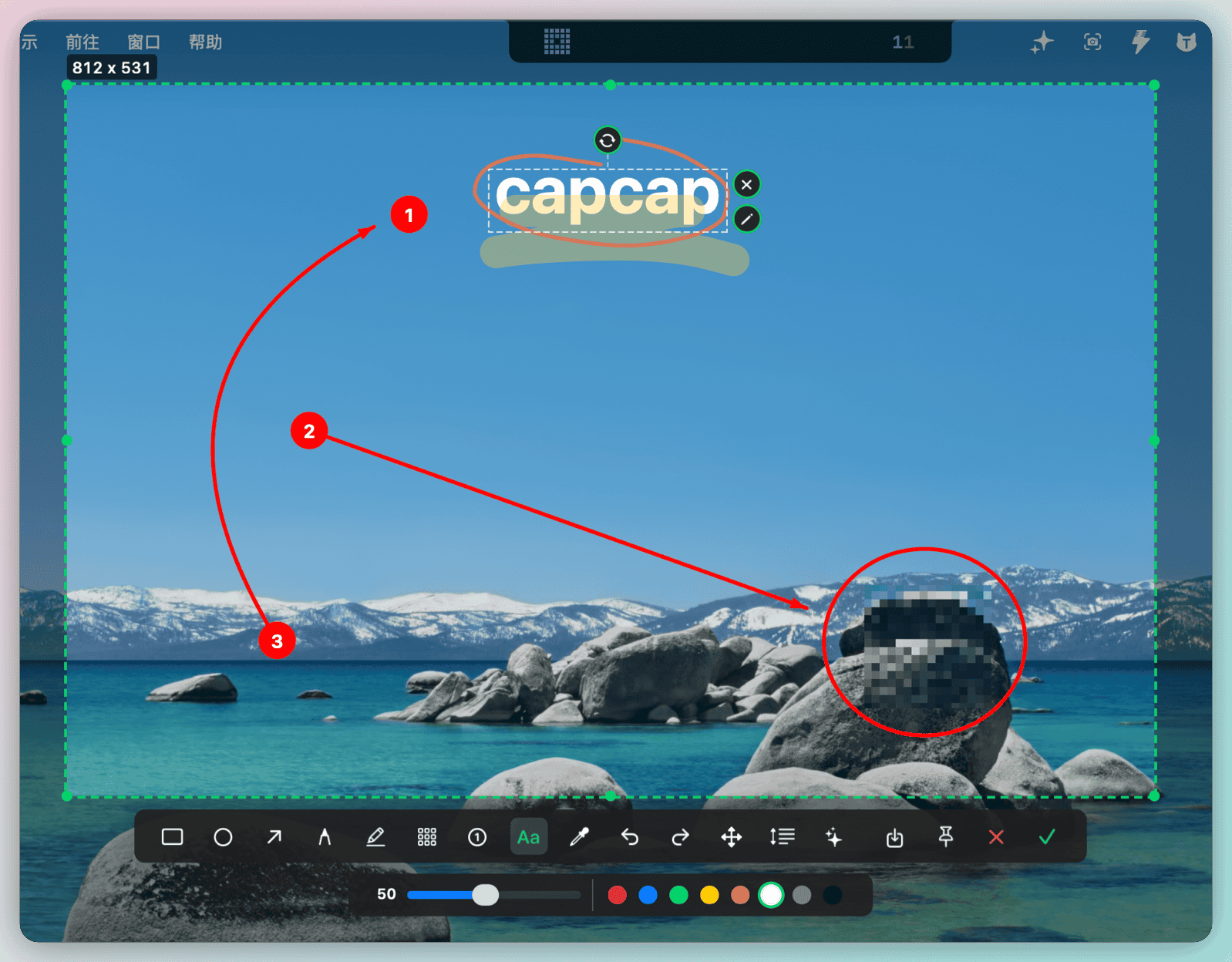
capcap annotation editor

## capcap の特徴 - **ショートカットひとつで起動**:`⌘` のダブルタップ、または設定したグローバルショートカットで開始できます。 - **ウィンドウ撮影と範囲撮影**:ウィンドウにホバーしてクリック、または任意の範囲を Retina 解像度で撮影できます。 - **編集できる注釈**:矢印、番号、テキスト、モザイク、蛍光ペン、ペンは配置後も移動、回転、変更、取り消しができます。 - **スクロール撮影**:選択範囲内をスクロールしながらフレームを結合し、結果をそのまま編集できます。 - **美化とピン留め**:角丸、影、余白、グラデーションや壁紙背景を加えたり、画像を前面に固定できます。 - **Finder の画像を直接編集**:Finder で画像を 1 つ選択して同じショートカットを押すと、元ファイルを変更せずにエディタで開けます。 - **メニューバー履歴**:最近のスクリーンショット、抽出した色、アップロード URL をローカルに保持し、すぐ再コピーできます。 - **自分の画像ホストへアップロード**:Tencent COS、Qiniu Kodo、Aliyun OSS を設定できます。資格情報は Mac 上にのみ保存されます。 - **純粋な AppKit 実装**:SwiftUI、Electron、外部依存なしで小さく高速に動きます。 ## スクリーンショット
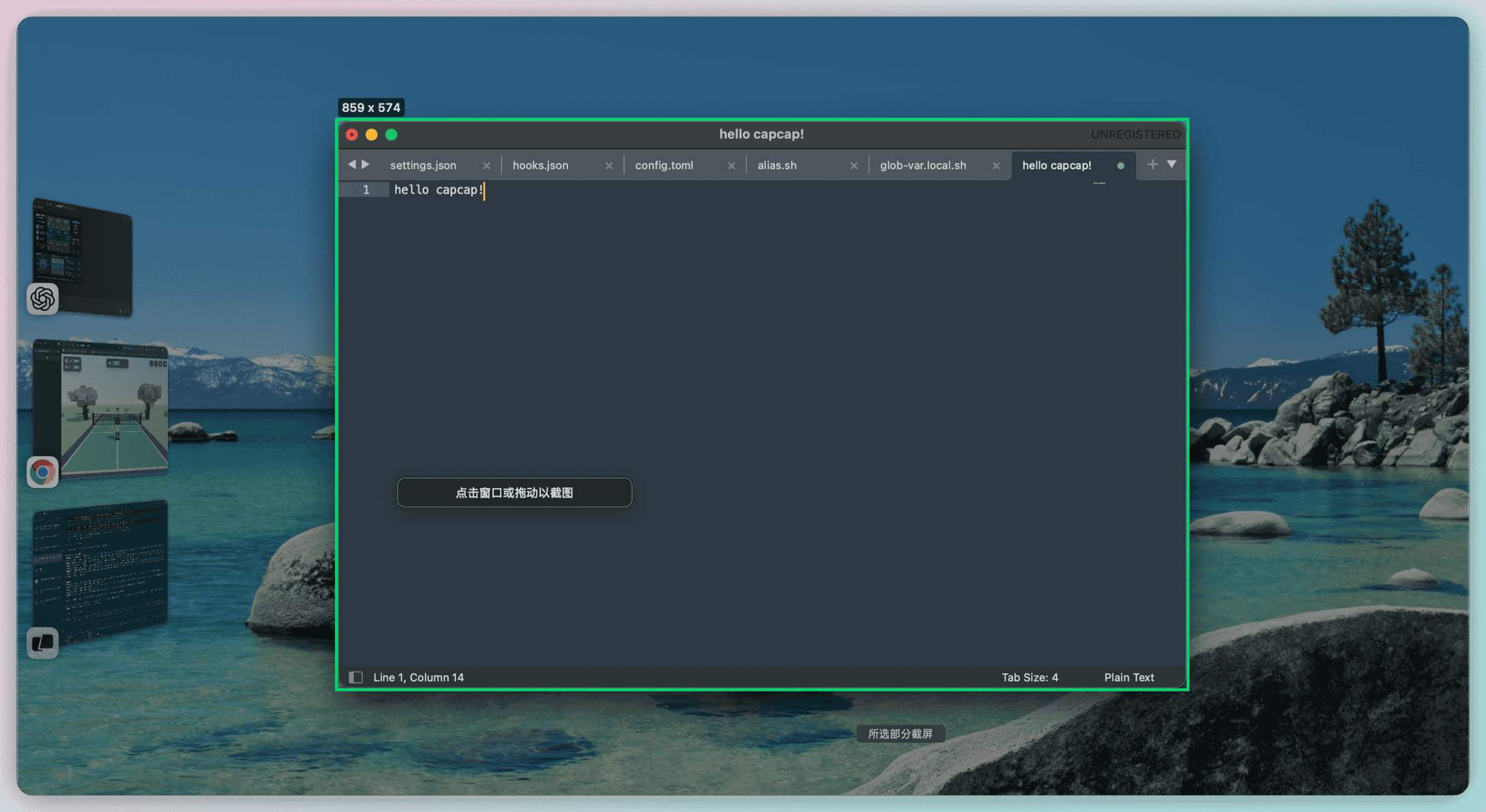
Smart window detection
ウィンドウをクリックして撮影
capcap がウィンドウ境界を自動検出します。
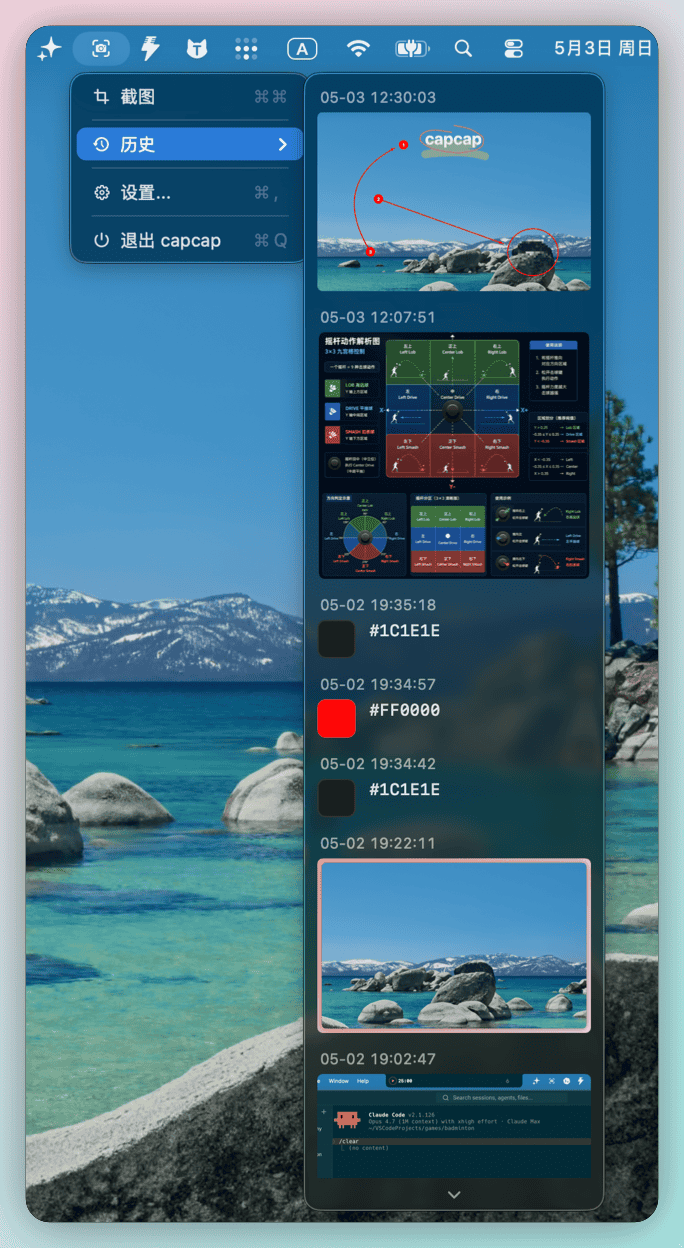
Menu bar history
メニューバー履歴
最近の画像や色をすぐ再コピーできます。
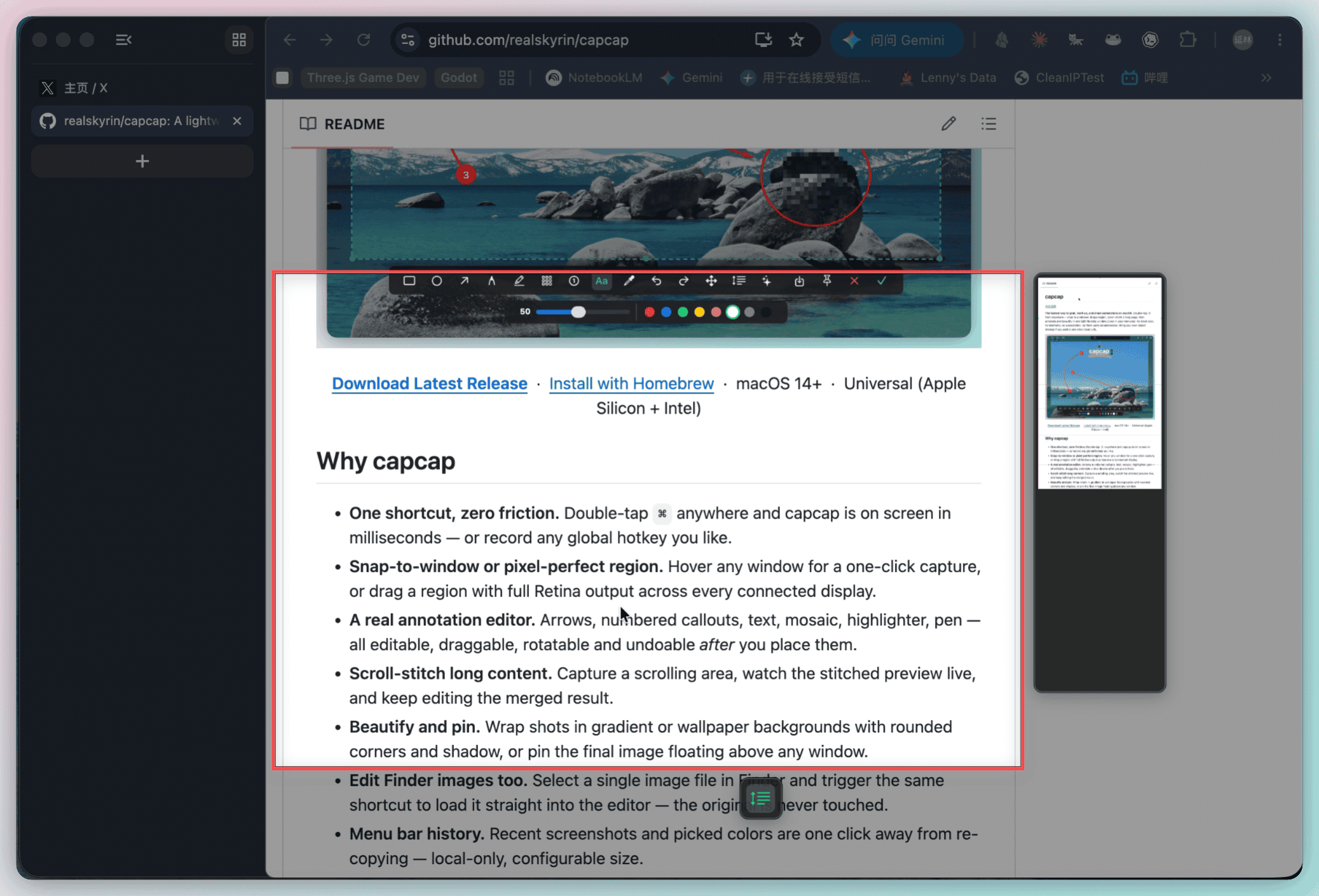
Scroll capture
長いページを結合
スクロールしながらライブプレビューで結合します。
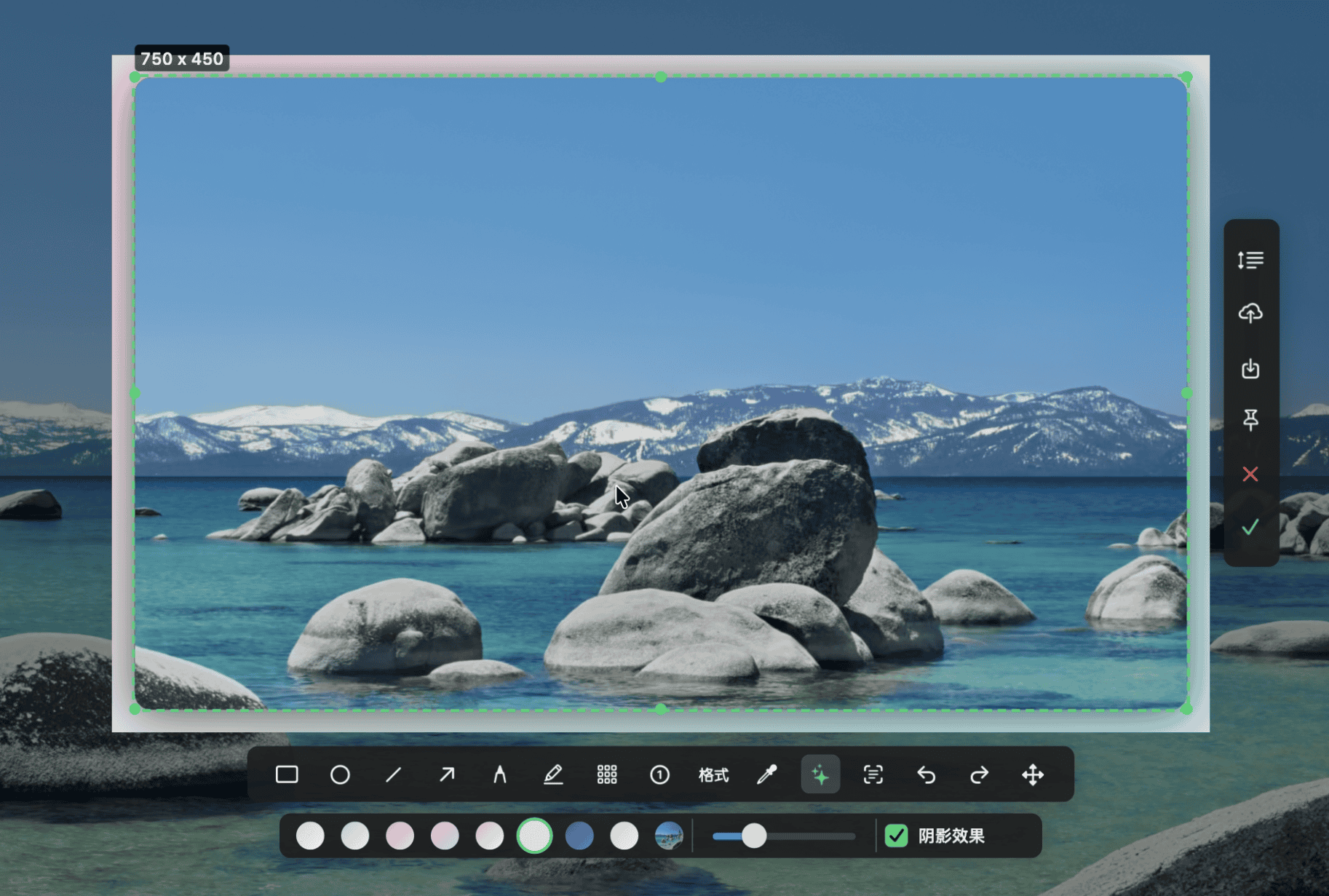
Beautify mode
ワンクリック美化
背景、角丸、影、余白を調整できます。
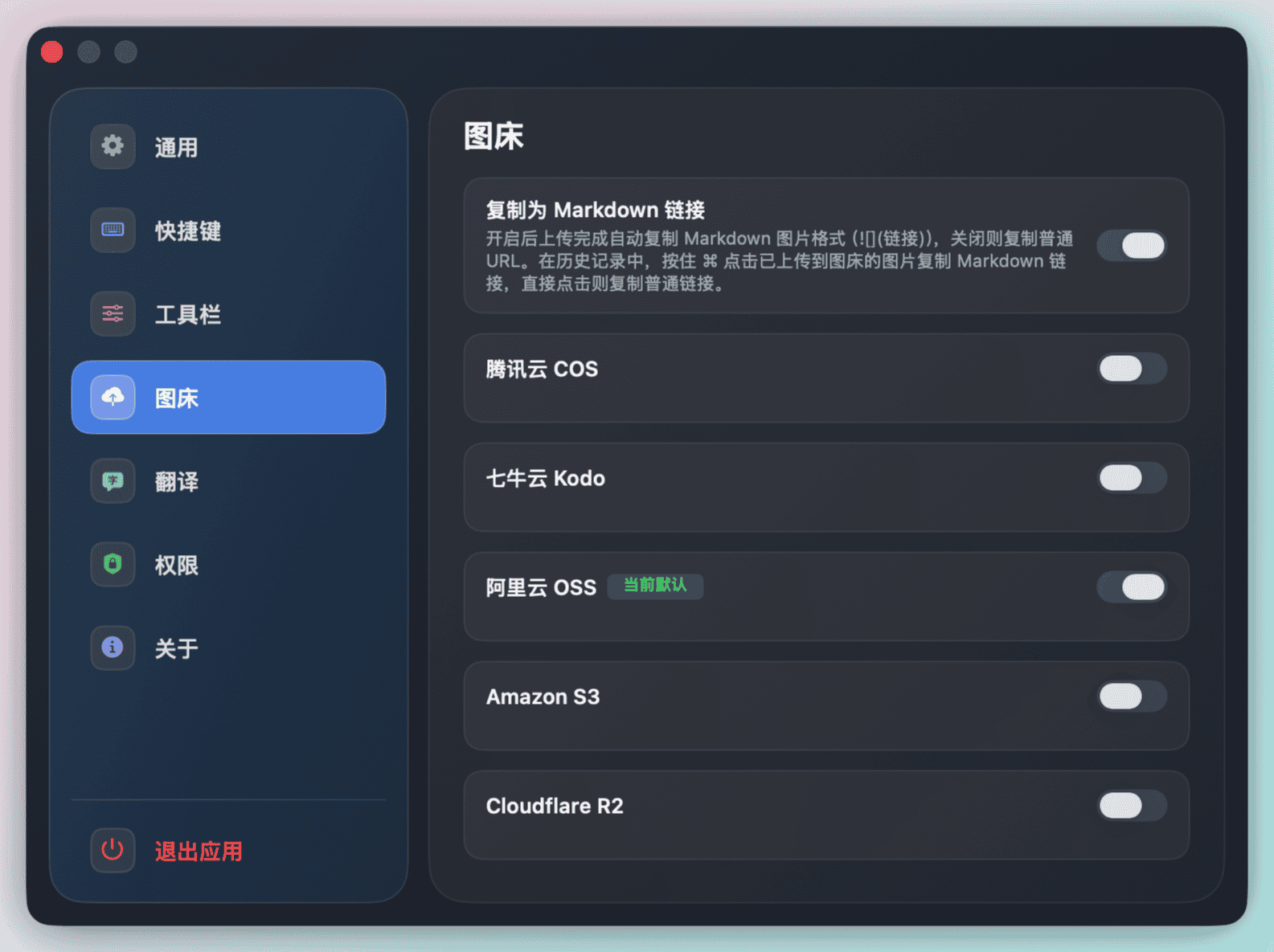
Image host settings
画像ホスト連携
設定済みプロバイダへアップロードし、公開 URL をクリップボードへコピーします。
## 要件 - macOS 14.0 以降 - アクセシビリティ権限:`⌘` ダブルタップの検出に使用 - 画面収録権限:ScreenCaptureKit による撮影に使用 - Finder のオートメーション権限:選択済み画像を編集するときに使用 ## Homebrew でインストール ```bash brew tap realskyrin/tap brew install --cask realskyrin/tap/capcap ``` ## macOS の検証警告 macOS に `Appleは "capcap" にマルウェアが含まれていないことを検証できません` のような警告が表示される場合は、信頼できるアプリバンドルから quarantine フラグを削除してから、もう一度開いてください。 ```bash xattr -dr com.apple.quarantine /Applications/capcap.app ``` `/Applications` 内のアプリではなくローカルでビルドしたコピーを実行している場合は、実際の場所にパスを置き換えてください。例: ```bash xattr -dr com.apple.quarantine ./build/capcap.app ``` このコマンドは、このリポジトリからダウンロードしたビルドや自分でビルドしたものなど、信頼できるビルドに対してのみ実行してください。 ## ソースからビルド ```bash ./scripts/bundle.sh ``` ローカル開発では次のスクリプトで再ビルド、旧プロセス終了、起動確認まで行えます。 ```bash bash scripts/rebuild-and-open.sh ``` ## 使い方 1. `⌘ Command` をダブルタップ、カスタムショートカットを押す、またはメニューバーからスクリーンショットを選びます。 2. ウィンドウをクリックして撮影するか、任意の範囲をドラッグします。 3. 浮動ツールバーで注釈、色抽出、スクロール撮影、美化、保存、ピン留め、アップロード、確認を行います。 4. 緑のチェックまたは `Enter` で結果をクリップボードへコピーします。`Esc` または `x` でキャンセルできます。 ## エディターツール | ツール | 内容 | | --- | --- | | 矩形 / 楕円 | 色と線幅を選んで図形を描画 | | 矢印 | 直線矢印を描画し、あとから端点やカーブを調整 | | ペン / 蛍光ペン | フリーハンド線や半透明マーカーを描画 | | モザイク | 機密部分をピクセル化 | | 番号 / テキスト | 番号付き吹き出しや編集可能なテキストを追加 | | スポイト | 任意の画面色を `#RRGGBB` としてコピー | | スクロール撮影 / 美化 / ピン留め / アップロード | 仕上げと共有のための補助ツール | ## 設定 設定では、言語、メニューバーアイコン、ログイン時起動、デモモード、ショートカット、履歴サイズ、画像ホスト、権限ショートカットを変更できます。UI 言語は简体中文、繁體中文、English、日本語、한국어、Français、Русский、Tiếng Việt に対応しています。 ## ライセンス [MIT](LICENSE)