capcap
Инструмент скриншотов в строке меню macOS: дважды нажмите ⌘, чтобы сделать снимок, разметить его, собрать длинную страницу, украсить, закрепить или загрузить.



简体中文 ·
繁體中文 ·
English ·
日本語 ·
한국어 ·
Français ·
Русский ·
Tiếng Việt
Скачать ·
Homebrew ·
Журнал изменений ·
Issues
**Быстрый способ делать, размечать и делиться скриншотами на macOS.** Дважды нажмите `⌘` из любого приложения, выберите окно или область, соберите длинный скриншот прокруткой, затем отредактируйте результат в плавающем окне. capcap живет в строке меню, не показывает Dock-иконку, не собирает телеметрию, не требует подписки и не использует сторонние зависимости. При желании можно подключить собственный хостинг изображений и копировать публичную ссылку одним кликом.
## Почему capcap
- **Один жест для запуска**: двойное нажатие `⌘` или ваш глобальный шорткат.
- **Окно или точная область**: кликните найденное окно или выделите область с Retina-разрешением.
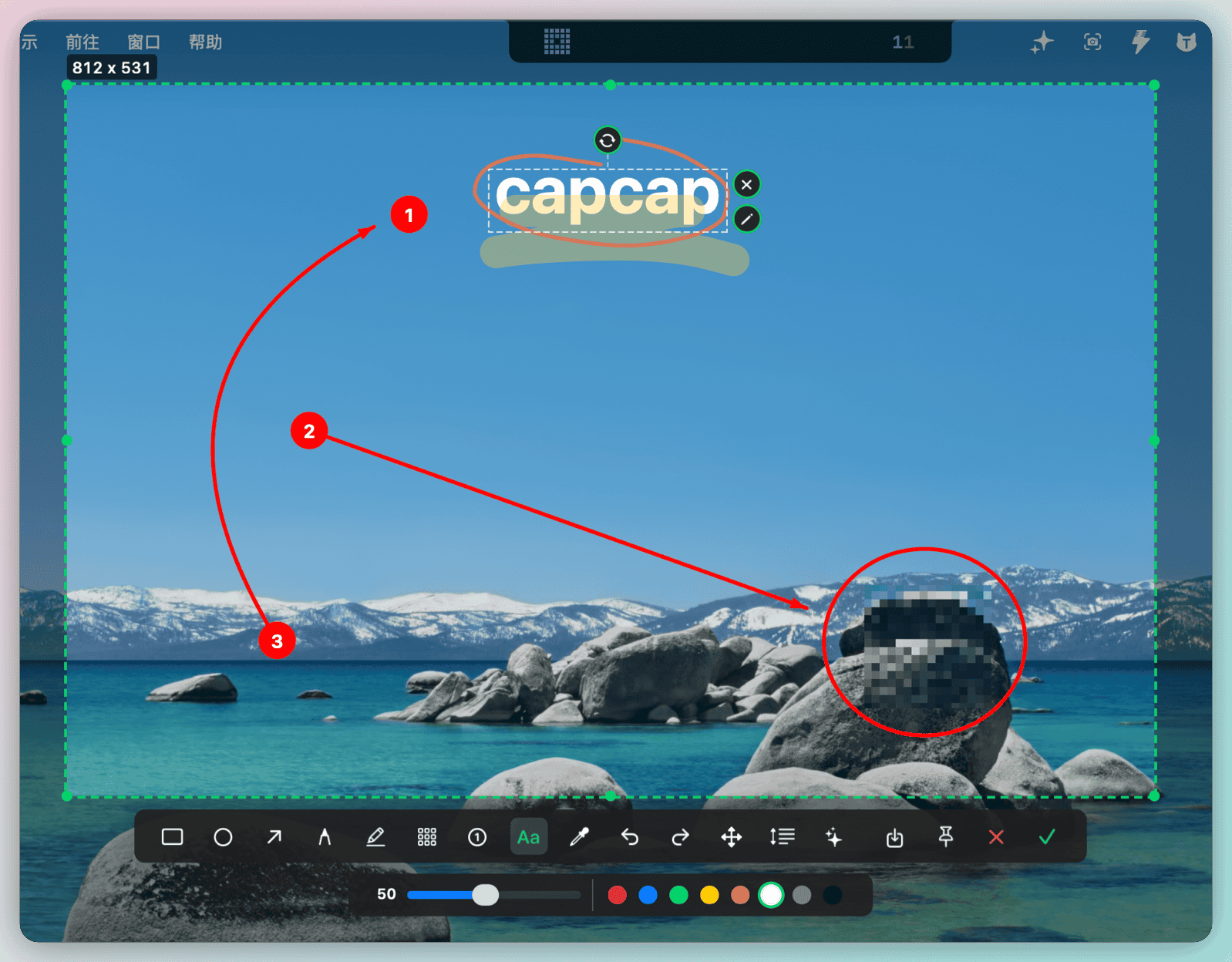
- **Редактируемая разметка**: стрелки, номера, текст, мозаика, маркер и перо можно менять после добавления.
- **Длинные скриншоты**: прокручивайте выбранную область, смотрите предпросмотр и продолжайте редактирование после склейки.
- **Украшение и закрепление**: фон, скругления, тень, отступы и плавающее окно поверх остальных.
- **Редактирование изображений Finder**: выберите одно изображение в Finder и откройте его в редакторе без изменения оригинала.
- **Локальная история**: быстро копируйте недавние скриншоты, цвета и ссылки из строки меню.
- **Загрузка на свой хостинг**: поддерживаются Tencent COS, Qiniu Kodo и Aliyun OSS. Учетные данные остаются на вашем Mac.
- **Чистый AppKit**: без SwiftUI, Electron и телеметрии.
## Скриншоты
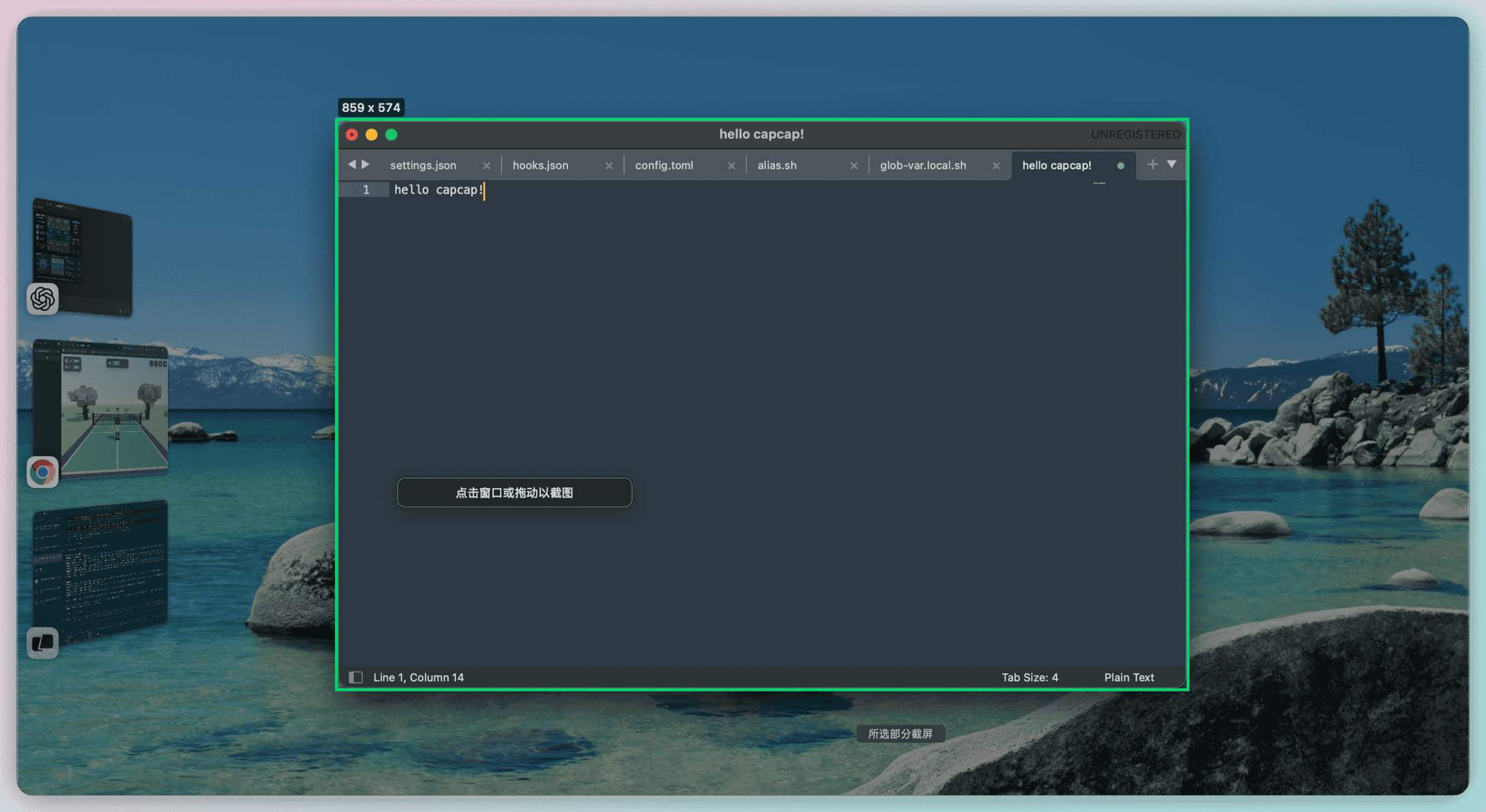
Снимок окна в один клик
capcap сам находит границы окна. |
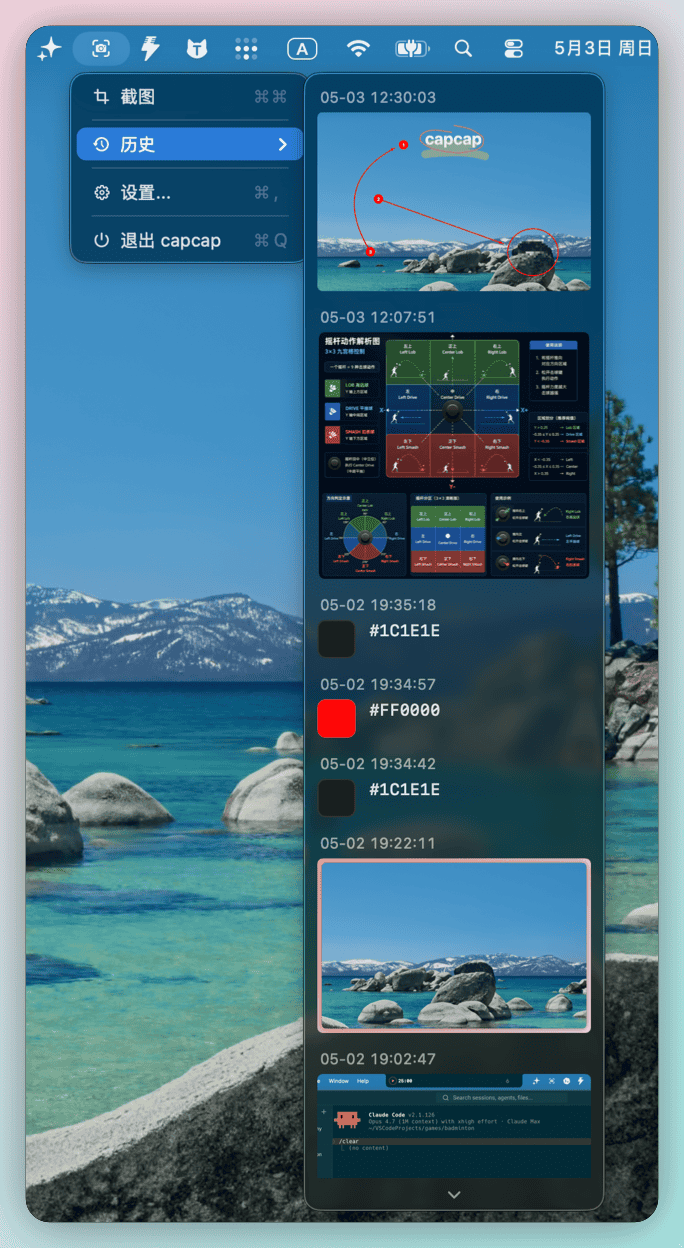
История в строке меню
Повторно копируйте изображения и цвета. |
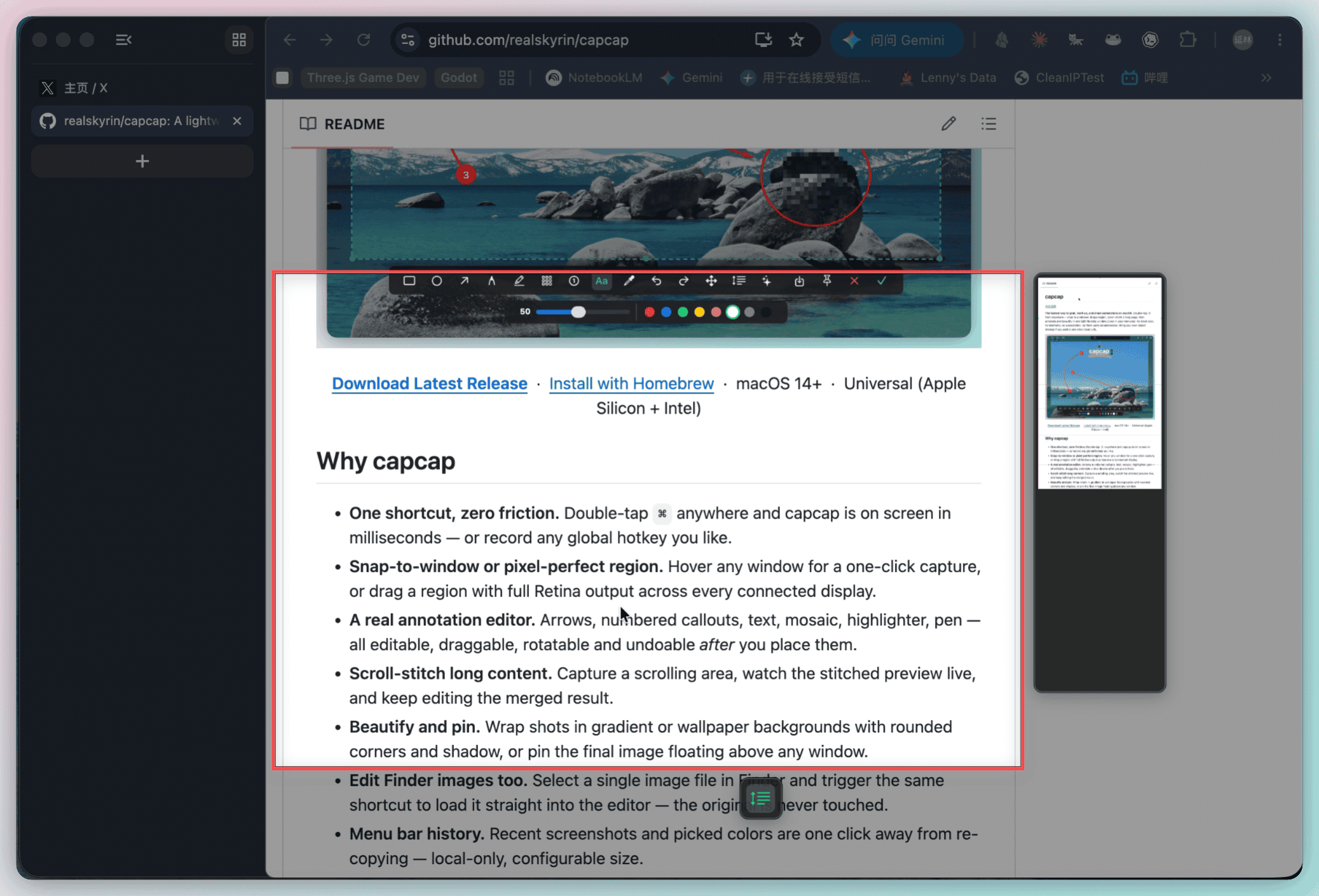
Длинные страницы
Прокручивайте и смотрите склейку вживую. |
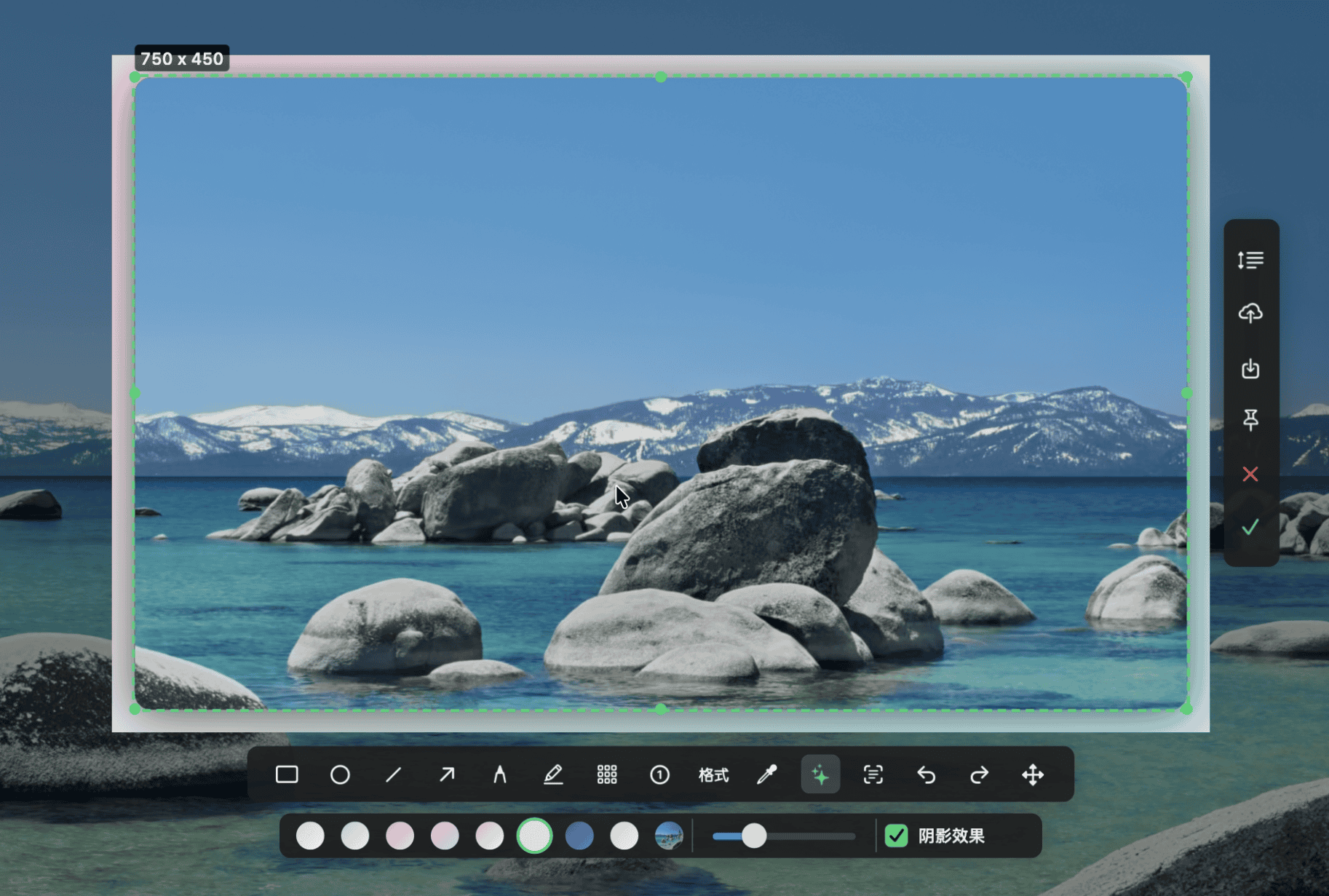
Украшение
Фон, скругления, тень и отступы настраиваются. |
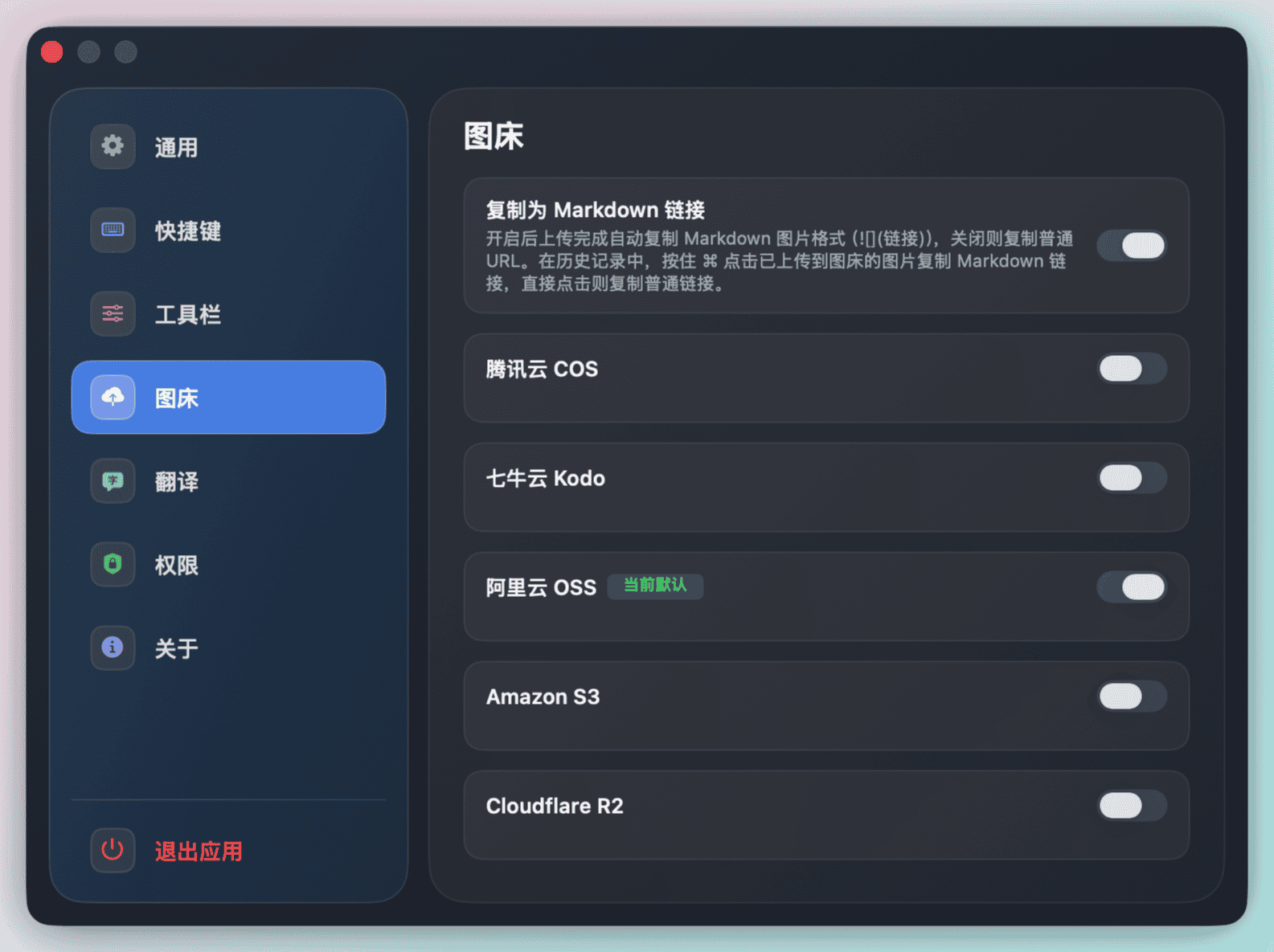
Хостинг изображений
Загрузите снимок и скопируйте публичную ссылку. |
## Требования
- macOS 14.0+
- Разрешение Accessibility для триггера `⌘`
- Разрешение Screen Recording для захвата через ScreenCaptureKit
- Разрешение Finder Automation для редактирования выбранного изображения
## Установка через Homebrew
```bash
brew tap realskyrin/tap
brew install --cask realskyrin/tap/capcap
```
## Предупреждение проверки macOS
Если macOS показывает предупреждение вроде `Apple не может проверить, что "capcap" не содержит вредоносного ПО`, удалите флаг quarantine у доверенного app bundle и откройте его снова:
```bash
xattr -dr com.apple.quarantine /Applications/capcap.app
```
Если вы запускаете локально собранную копию, а не приложение из `/Applications`, замените путь на фактическое расположение, например:
```bash
xattr -dr com.apple.quarantine ./build/capcap.app
```
Выполняйте эту команду только для сборок, которым доверяете: загруженных из этого репозитория или собранных вами локально.
## Сборка из исходников
```bash
./scripts/bundle.sh
```
Для локальной разработки:
```bash
bash scripts/rebuild-and-open.sh
```
## Использование
1. Дважды нажмите `⌘ Command`, используйте свой шорткат или выберите снимок в строке меню.
2. Кликните окно или выделите область.
3. Используйте плавающую панель для разметки, выбора цвета, прокрутки, украшения, сохранения, закрепления, загрузки или подтверждения.
4. Зеленая галочка или `Enter` копирует результат. `Esc` или `x` отменяет.
## Инструменты редактора
| Инструмент | Назначение |
| --- | --- |
| Прямоугольник / эллипс | Фигуры с цветом и толщиной линии |
| Стрелка | Стрелка с последующей настройкой концов и изгиба |
| Перо / маркер | Свободные линии и полупрозрачное выделение |
| Мозаика | Пикселизация чувствительных областей |
| Номер / текст | Нумерованные метки и редактируемый текст |
| Пипетка | Копирование цвета экрана как `#RRGGBB` |
| Прокрутка / украшение / закрепление / загрузка | Финальная обработка и обмен |
## Настройки
В настройках можно выбрать язык, значок строки меню, запуск при входе, демо-режим, шорткаты, размер истории, хостинг изображений и быстрые переходы к системным разрешениям. Интерфейс поддерживает 简体中文, 繁體中文, English, 日本語, 한국어, Français, Русский и Tiếng Việt.
## Лицензия
[MIT](LICENSE)