capcap 應用程式橫幅

capcap

macOS 上最順手的選單列截圖工具:雙擊 即刻截圖、標注、長截圖、美化、釘圖和上傳。

Latest release macOS 14+ Swift 5.9 License: MIT

简体中文 · 繁體中文 · English · 日本語 · 한국어 · Français · Русский · Tiếng Việt

下載 · Homebrew · 更新日誌 · Issues

**macOS 上最順手的截圖工具。** 雙擊 `⌘` 即開即用——視窗一點就貼邊、選取範圍像素級精準、長截圖邊捲邊拼,再用浮動編輯器一氣呵成完成標注與美化。常駐選單列,不佔 Dock,無遙測、無訂閱、零第三方依賴;想要一鍵拿到圖片雲端連結,自己接入圖床即可。
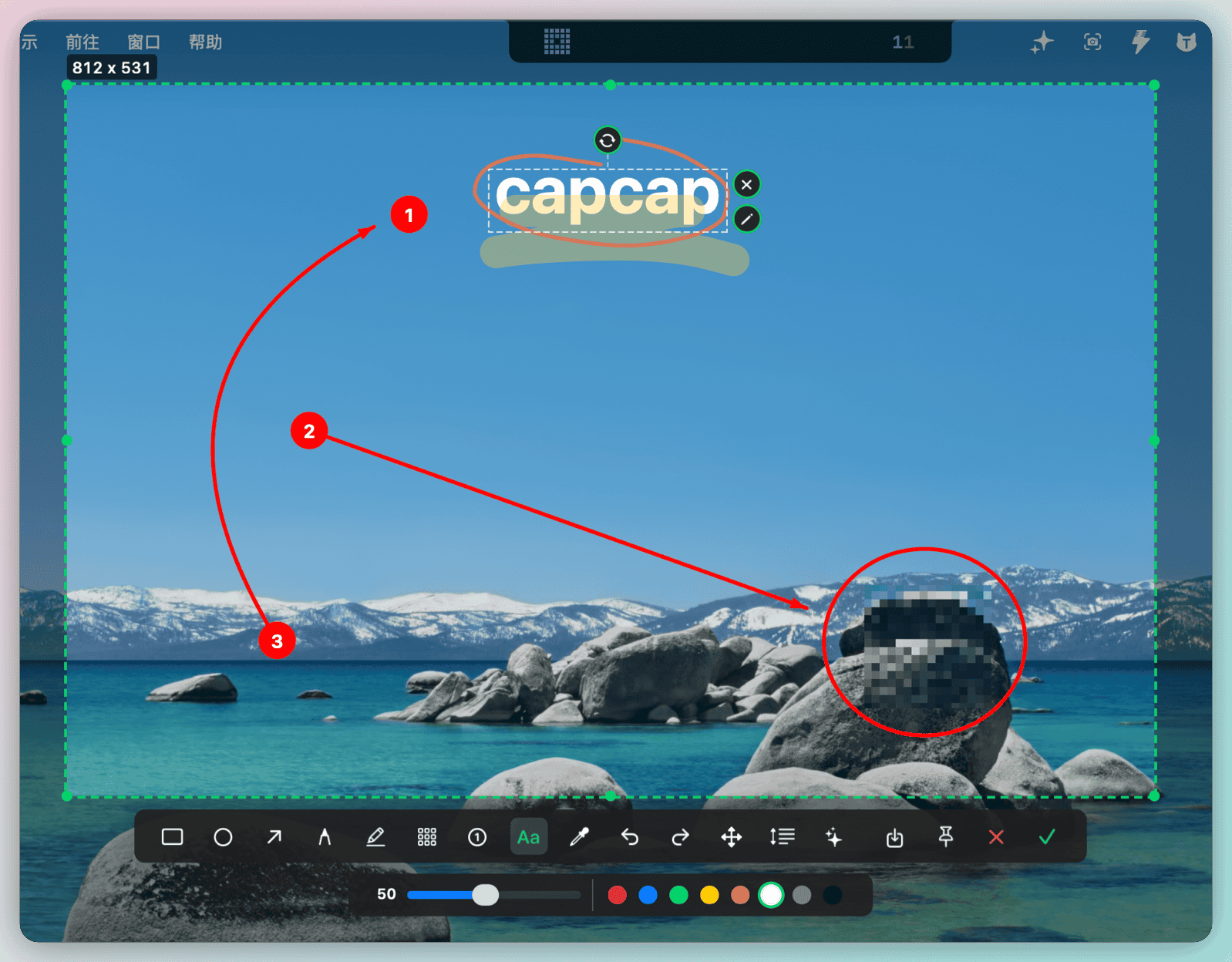
capcap 標注編輯器——箭頭、序號、馬賽克、螢光筆和文字層疊在截圖上,所有操作集中在一個浮動工具列中

下載最新版本  ·  使用 Homebrew 安裝  ·  macOS 14+  ·  Universal(Apple Silicon + Intel)

## 為什麼選 capcap - **一個快速鍵,零學習成本。** 在任意 App 中雙擊 `⌘` 即刻喚起 capcap;也可以在設定中錄製任何全域快速鍵。 - **視窗一點即貼邊,選取範圍像素級精準。** 懸停視窗一點截取,或拖曳任意區域,多顯示器全量支援,按 Retina 原生解析度輸出。 - **真正可二次編輯的標注。** 箭頭、序號、文字、馬賽克、螢光筆、畫筆——放下之後還能拖、能轉、能復原,所見即所改。 - **長截圖邊捲邊拼。** 在選取範圍內捲動,即時預覽拼接結果,合併後繼續在同一個編輯器裡改。 - **一鍵美化與釘圖。** 漸層背景、桌面桌布背景、圓角、陰影、內邊距隨手調;或把成圖釘在所有視窗之上做對照。 - **Finder 圖片也能直接編輯。** 在 Finder 中選取一張圖片,按下同一個快速鍵即可載入編輯器,原始檔案不會被修改。 - **選單列歷程一鍵再用。** 最近截圖和取色都在選單列,再次複製只需一次點擊;完全本機、數量可設定。 - **一鍵上傳到自己的圖床。** 可選:在設定裡設定好騰訊雲 COS、七牛雲 Kodo 或阿里雲 OSS,點一下編輯器裡的上傳按鈕,公開網路連結直接進剪貼簿。金鑰只儲存在本機。 - **純 AppKit 建置。** 沒有 SwiftUI、Electron,也沒有遙測。小、快、像 macOS 該有的樣子。 ## 功能預覽
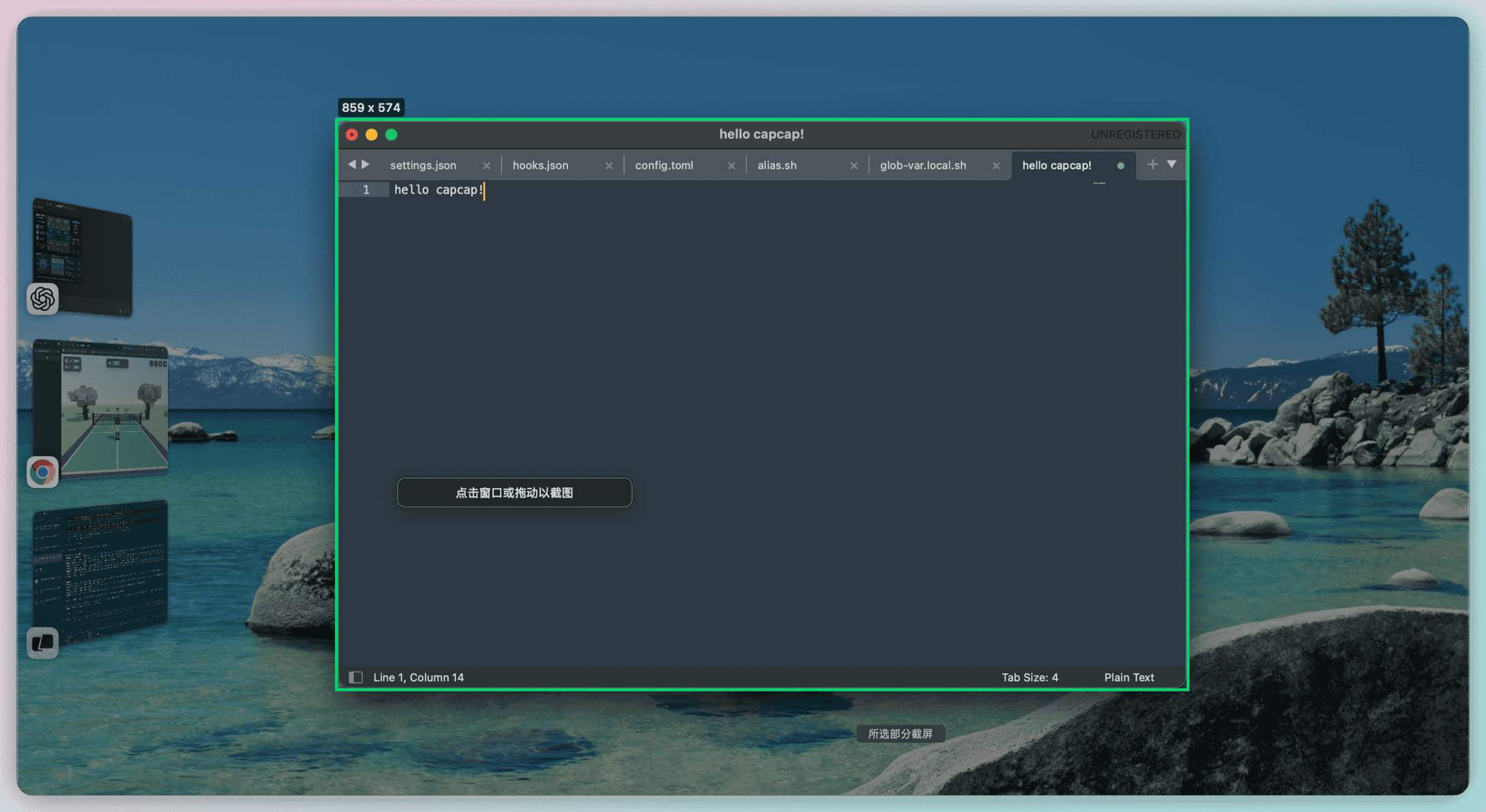
智慧視窗識別——綠色虛線自動貼合應用程式視窗邊緣
視窗一點即貼邊
無需精確拖曳,capcap 自動識別視窗邊界。
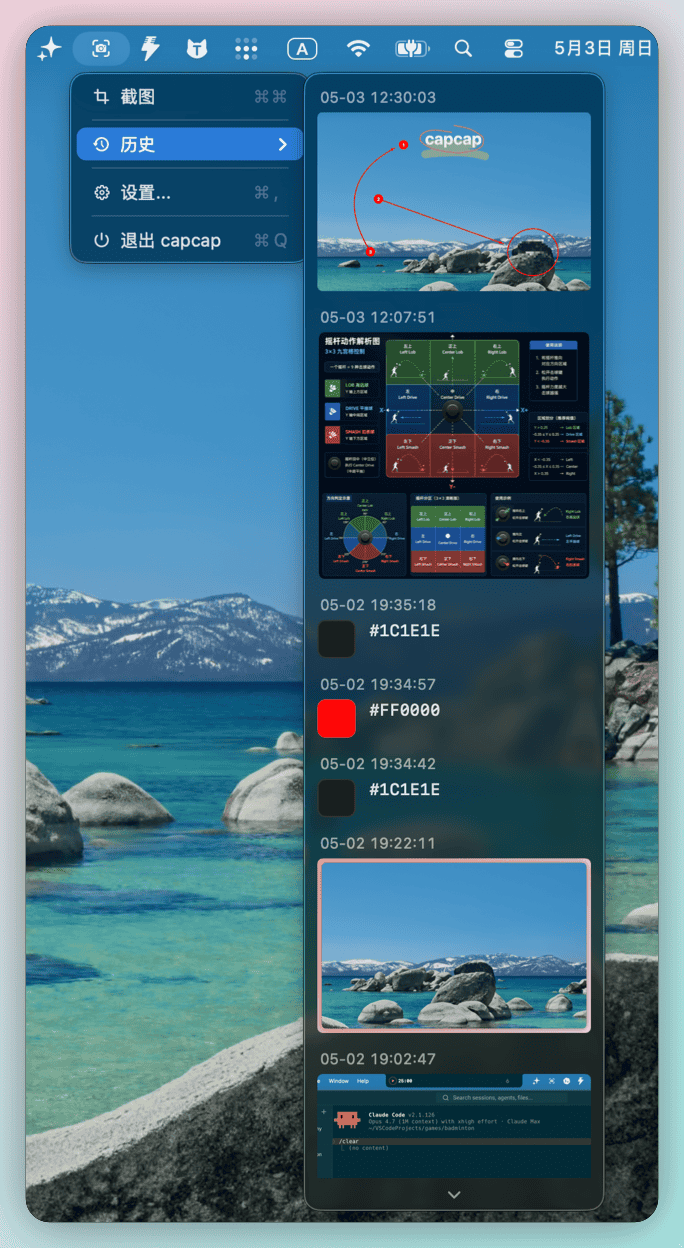
選單列歷程子選單顯示截圖縮圖和取色色值
歷程就在選單列
最近截圖與取色一鍵再次複製。
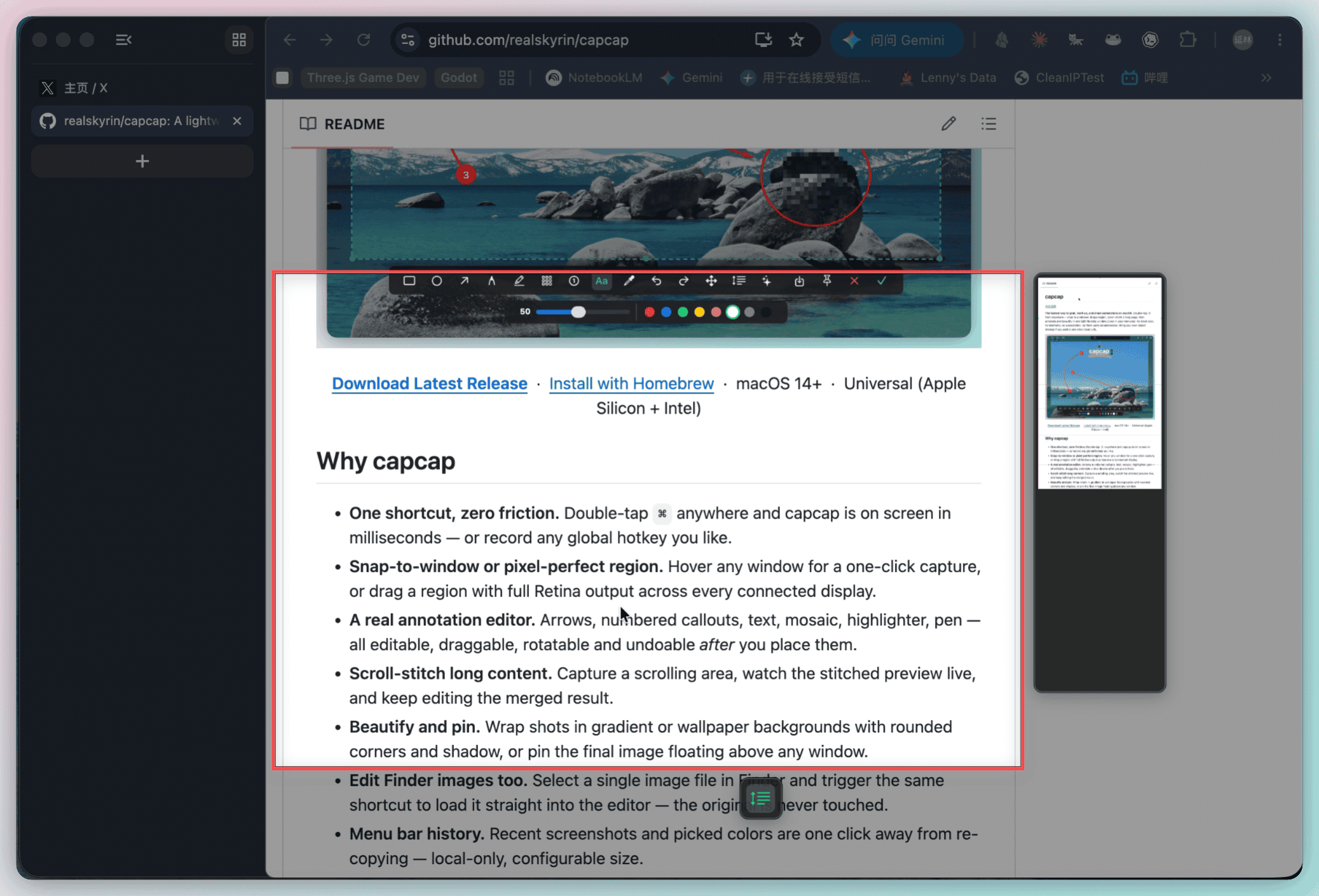
長截圖拼接:在選取範圍內捲動並即時拼接出一張超長截圖
長截圖邊捲邊拼
在選取範圍內捲動,畫面即時合併,拼完還能繼續編輯。
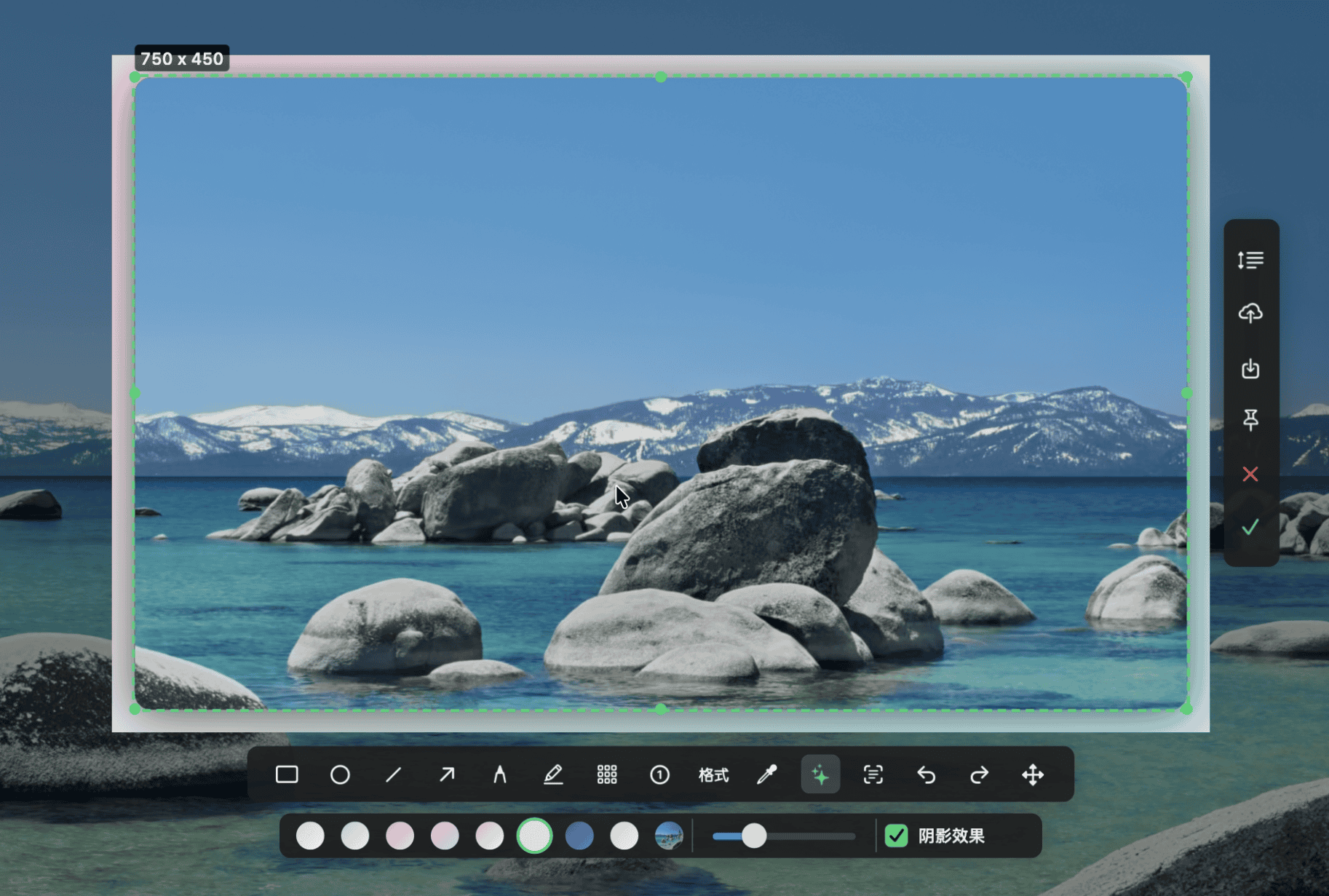
美化模式:漸層背景、圓角和陰影包覆的截圖
一鍵美化
漸層或桌布背景、圓角、陰影、內邊距全部隨手可調。
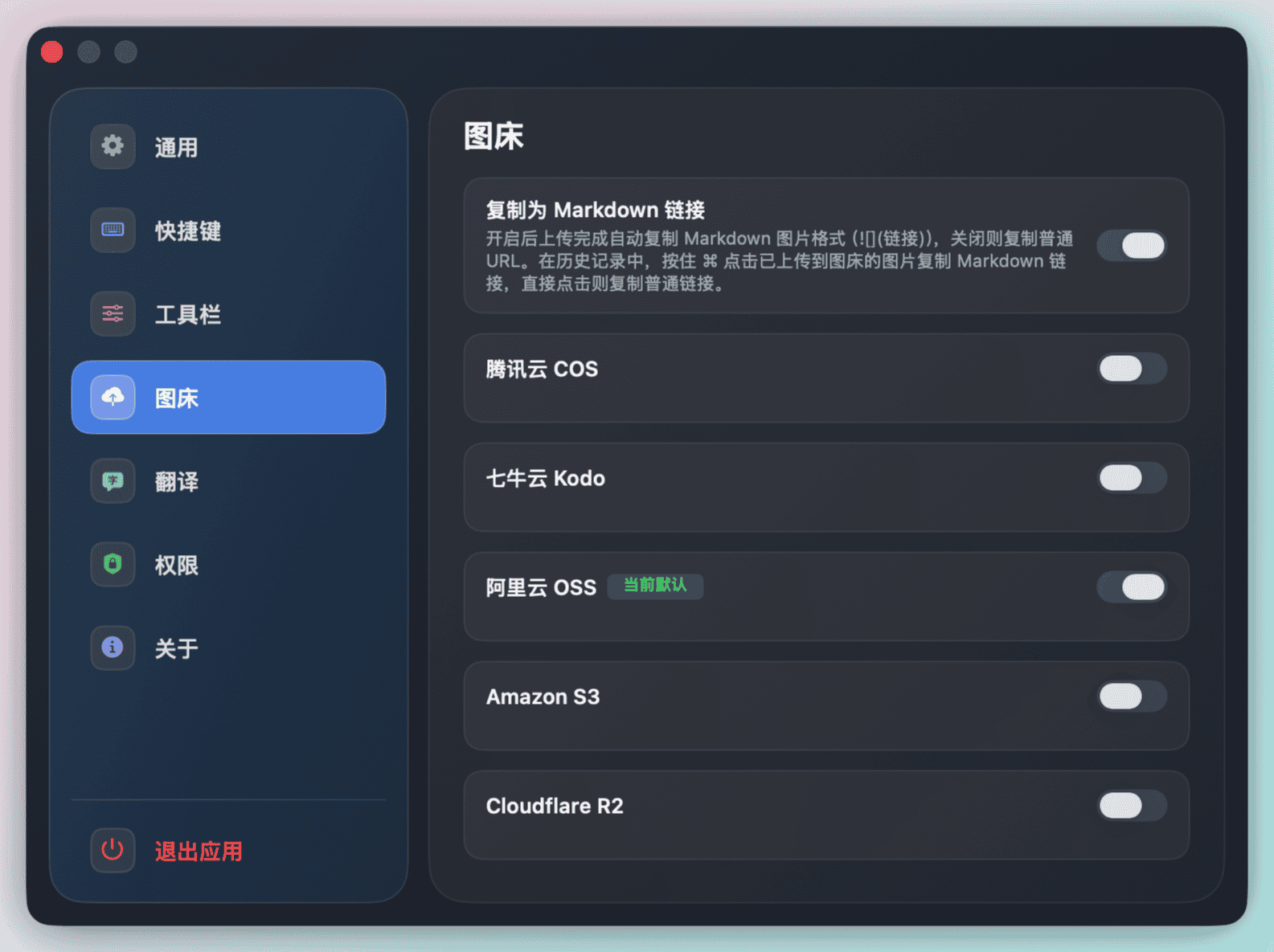
設定面板中的圖床設定:騰訊雲 COS、七牛雲 Kodo、阿里雲 OSS 三個圖床卡片,阿里雲 OSS 已被設為預設
自帶金鑰的圖床上傳
預先設定好騰訊雲 COS / 七牛雲 Kodo / 阿里雲 OSS,點一下上傳按鈕即把目前截圖的公開網路連結寫入剪貼簿。
## 功能特性 - **直接編輯已有圖片**:在 Finder(桌面或任意視窗)中選取一張圖片檔案,再觸發截圖快速鍵,capcap 會跳過截圖,直接把這張圖載入標注編輯器。原始檔案不會被修改,編輯後的結果像一般截圖一樣進入剪貼簿和歷程記錄。 - **快速區域/視窗截圖**:拖曳任意區域,或懸停識別視窗後點擊,自動貼合視窗邊界。 - **多顯示器支援**:在所有已連接的螢幕上建立截圖遮罩,並按 Retina 真實像素解析度輸出。 - **完整標注編輯器**:支援矩形、橢圓、箭頭、畫筆、螢光筆、馬賽克、序號標注和文字。 - **標注可二次編輯**:可移動已有標注,調整顏色和尺寸;支援旋轉、彎曲箭頭/序號引線、修改文字、刪除標注,以及復原/重做。 - **長截圖**:在選取範圍內捲動時連續擷取畫面,即時預覽拼接結果,合併後繼續編輯。 - **美化模式**:為截圖加入圓角、柔和陰影、漸層背景、桌面桌布背景和可調內邊距。 - **取色器**:呼叫 macOS 取色器,複製顏色的 `#RRGGBB` 值,並寫入歷程記錄。 - **釘在螢幕**:把目前截圖作為可拖曳浮動視窗置頂顯示,方便對照參考。 - **儲存或複製**:可儲存為 PNG,或確認後把 PNG/TIFF 寫入剪貼簿;也可以取消不輸出。 - **最近歷程**:選單列歷程子選單顯示截圖縮圖和取色記錄,方便快速再次複製;快取數量可設定。 - **圖床上傳**:可選地把截圖一鍵上傳到騰訊雲 COS、七牛雲 Kodo 或阿里雲 OSS,公開網路連結寫入剪貼簿,並和縮圖一起儲存到歷程記錄。所有金鑰只儲存在本機 UserDefaults;選定一個為預設圖床後,編輯器裡的上傳按鈕即被點亮。 - **自訂觸發方式**:預設雙擊 `⌘`,也可在設定裡錄製全域快速鍵。 - **設定與本地化**:支援简体中文、繁體中文、English、日本語、한국어、Français、Русский、Tiếng Việt UI,並提供選單列圖示開關、開機啟動、示範模式、權限狀態、快速鍵錄製和歷程快取數量。 - **選單列應用程式**:以 agent app 執行,不顯示 Dock 圖示。 ## 環境需求 - macOS 14.0+ - 輔助使用功能權限:用於預設的雙擊 `⌘` 觸發 - 螢幕錄製權限:用於 ScreenCaptureKit 和螢幕內容擷取 - Finder 自動化權限:首次使用「編輯已選取的圖片」時彈出 首次啟動時,capcap 會開啟設定視窗並顯示兩項權限狀態。權限都授予後即可啟動應用程式。 ## 使用 Homebrew 安裝 Homebrew cask 現在位於統一的 `realskyrin/tap` Homebrew tap: ```bash brew tap realskyrin/tap brew install --cask realskyrin/tap/capcap ``` Tap 維護流程見 [homebrew-tap](https://github.com/realskyrin/homebrew-tap)。 ## macOS 驗證攔截 如果 macOS 彈出類似 `Apple 無法驗證「capcap」是否包含惡意軟體` 的提示,可以對你信任的應用程式套件移除 quarantine 標記後再重新開啟: ```bash xattr -dr com.apple.quarantine /Applications/capcap.app ``` 如果你執行的是本機建置版本,而不是 `/Applications` 裡的副本,把路徑替換成實際位置即可,例如: ```bash xattr -dr com.apple.quarantine ./build/capcap.app ``` 只應對你信任的建置版本執行這個指令,例如本存放庫下載的版本或你本機自行建置的版本。 ## 從原始碼建置 ```bash # 建置並打包為 build/capcap.app ./scripts/bundle.sh ``` 本機開發時,可以使用下面的指令碼重新建置、關閉舊處理程序、啟動新應用程式,並確認應用程式已執行: ```bash bash scripts/rebuild-and-open.sh ``` 如需打包可拖曳安裝的 DMG: ```bash scripts/package-dmg.sh ``` 應用程式套件會輸出到 `build/capcap.app`;DMG 會輸出到 `dist/`。 ## 使用方式 1. 雙擊 `⌘ Command`,按下自訂快速鍵,或從選單列選擇 **截圖**。 2. 懸停視窗並點擊可截取視窗;也可以拖曳選擇任意區域。 3. 使用浮動工具列進行標注、取色、長截圖、美化、儲存、釘圖、取消或確認。 4. 點擊綠色勾號或按 `Enter` 複製最終圖片到剪貼簿;按 `Esc` 或點擊 `x` 取消。 如果想編輯桌面上或 Finder 裡已經存在的圖片,先在 Finder 中點選一張圖片檔案讓它處於選取狀態,再觸發同一個快速鍵。capcap 會把檔案複製到暫存目錄後載入編輯器,工具列直接就緒。如果目前選取的不是恰好一張圖片(沒選取、選了多張、或選的不是圖),快速鍵會照常進入截圖流程。 ## 編輯器工具 | 工具 | 作用 | |------|------| | 矩形 / 橢圓 | 繪製描邊形狀,可選擇顏色和線寬 | | 箭頭 | 繪製直線箭頭;選取後可移動端點或彎曲箭頭 | | 畫筆 | 繪製平滑的自由畫筆線條 | | 螢光筆 | 繪製半透明螢光標記,不會因重疊反覆加深 | | 馬賽克 | 在敏感區域刷出像素化遮擋,可調整區塊大小 | | 序號 | 加入自動遞增的序號圓點;放置時拖曳可帶出箭頭 | | 文字 | 加入可編輯單行文字,支援顏色和 10-100 pt 字級 | | 取色器 | 選取螢幕任意顏色並複製 `#RRGGBB` | | 復原 / 重做 | 復原或重做編輯器操作 | | 移動選取範圍 | 選取完成後拖曳整個截圖區域 | | 長截圖 | 在選取範圍內捲動並拼接畫面,完成後繼續編輯 | | 美化 | 加入漸層或桌布背景、圓角、陰影和內邊距 | | 儲存 | 將目前結果儲存為 PNG | | 釘在螢幕 | 將目前結果置頂懸浮顯示 | | 上傳 | 將目前結果上傳至已設定的圖床,並把公開網路連結複製到剪貼簿 | | 確認 | 將最終結果複製到剪貼簿 | 選取標注後,capcap 會顯示對應的調整控制項:形狀、線條和文字支援旋轉;箭頭和序號引線支援彎曲;箭頭端點可重新拖曳;文字可再次編輯;選取標注可刪除。 ## 設定 從選單列開啟設定後,可以設定: - 語言:简体中文、繁體中文、English、日本語、한국어、Français、Русский、Tiếng Việt - 是否顯示選單列圖示 - 是否開機自動啟動 - 示範模式:允許外部錄影軟體擷取 capcap 的遮罩和編輯器 - 截圖快速鍵:保留雙擊 `⌘`、錄製自訂快速鍵,或恢復預設 - 歷程快取數量:保留最近 5 到 20 條截圖/取色記錄 - 圖床上傳:啟用騰訊雲 COS、七牛雲 Kodo 或阿里雲 OSS,填入對應的金鑰後選定一個作為預設圖床,編輯器裡的上傳按鈕即可一鍵上傳 - 輔助使用功能和螢幕錄製權限入口 ## 歷程記錄 選單列 **歷程** 子選單會把最近截圖和取色記錄儲存在 `~/Library/Application Support/capcap/History`。點擊圖片項目會重新複製該截圖,點擊顏色項目會複製對應色值,也可以從子選單清除全部歷程。 ## 專案結構 - `capcap/App/`:應用程式進入點、AppDelegate 和套件中繼資料 - `capcap/Capture/`:截圖遮罩、選取範圍、視窗偵測、ScreenCaptureKit 擷取、長截圖拼接、剪貼簿和歷程記錄 - `capcap/Editor/`:標注模型、編輯畫布、浮動工具列、美化渲染、馬賽克、長截圖預覽和釘圖視窗 - `capcap/Trigger/`:雙擊 `⌘` 監聽和自訂 Carbon 全域快速鍵 - `capcap/UI/`:選單列控制器、toast、滑鼠提示和工具提示 - `capcap/Settings/`:首次啟動/設定視窗和偏好設定 UI - `capcap/Upload/`:圖床實作(騰訊雲 COS、七牛雲 Kodo、阿里雲 OSS)、HMAC 簽章、含進度的 HTTP 封裝,以及上傳過程的浮動進度提示 - `capcap/Utilities/`:預設值、本地化和開機啟動支援 - `scripts/`:編譯檢查、打包、重啟執行、圖示和 DMG 輔助指令碼 ## 開發 ```bash # 對影響 Swift 建置的修改做快速編譯驗證 bash scripts/compile-check.sh # 建置、重啟並確認本機應用程式已執行 bash scripts/rebuild-and-open.sh ``` ## 致謝 感謝 Linux.do 社群在測試、回饋和討論中的支持。 ## 第三方授權條款 - [PermissionFlow](https://github.com/jaywcjlove/PermissionFlow) 使用 MIT License。詳見 [ThirdParty/PermissionFlow/LICENSE](ThirdParty/PermissionFlow/LICENSE)。 ## License [MIT](LICENSE)