capcap
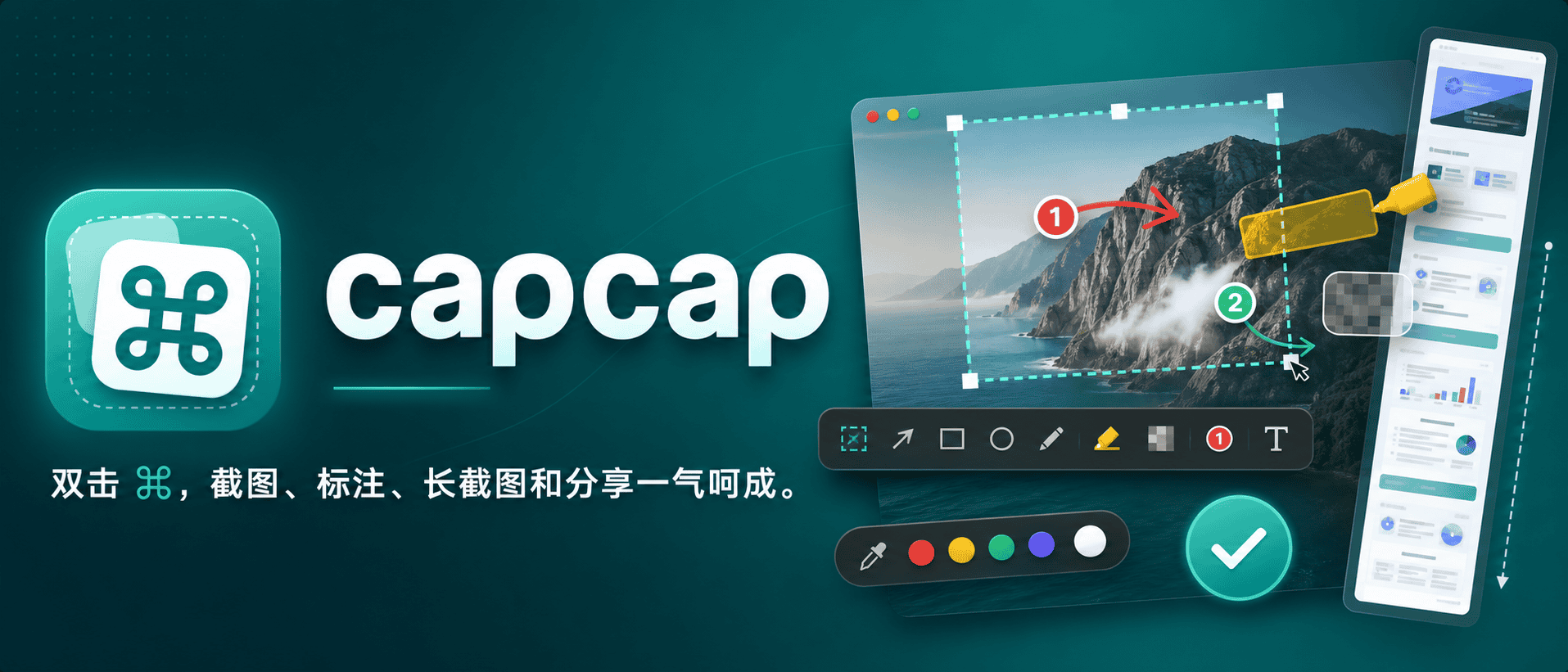
macOS 메뉴 막대 스크린샷 도구입니다. ⌘를 두 번 탭해 캡처, 주석, 긴 스크린샷 병합, 꾸미기, 고정, 업로드까지 이어갈 수 있습니다.



简体中文 ·
繁體中文 ·
English ·
日本語 ·
한국어 ·
Français ·
Русский ·
Tiếng Việt
다운로드 ·
Homebrew ·
변경 내역 ·
Issues
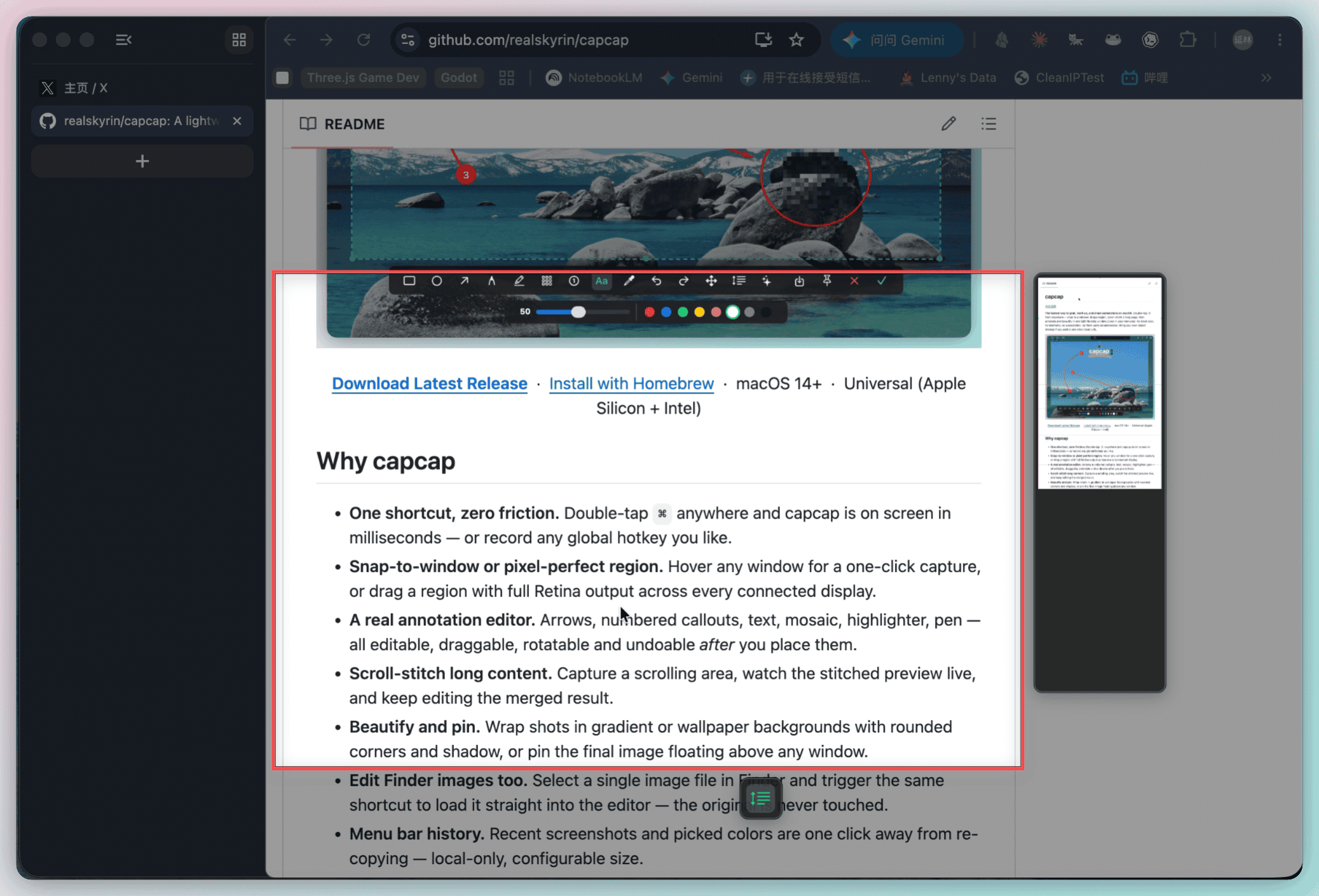
**macOS에서 스크린샷을 빠르게 캡처하고, 표시하고, 공유하는 도구입니다.** 어디서든 `⌘`를 두 번 탭하면 창 캡처, 영역 캡처, 스크롤 병합, 주석 편집을 한 흐름으로 처리할 수 있습니다. 메뉴 막대에 상주하며 Dock 아이콘, 원격 측정, 구독, 외부 의존성이 없습니다. 직접 이미지 호스트를 연결하면 한 번의 클릭으로 공개 URL을 복사할 수 있습니다.
## capcap을 쓰는 이유
- **단축키 하나로 시작**: 기본 `⌘` 두 번 탭 또는 사용자가 지정한 전역 단축키로 실행합니다.
- **창 또는 영역 캡처**: 창 위에 마우스를 올리고 클릭하거나 원하는 영역을 Retina 해상도로 캡처합니다.
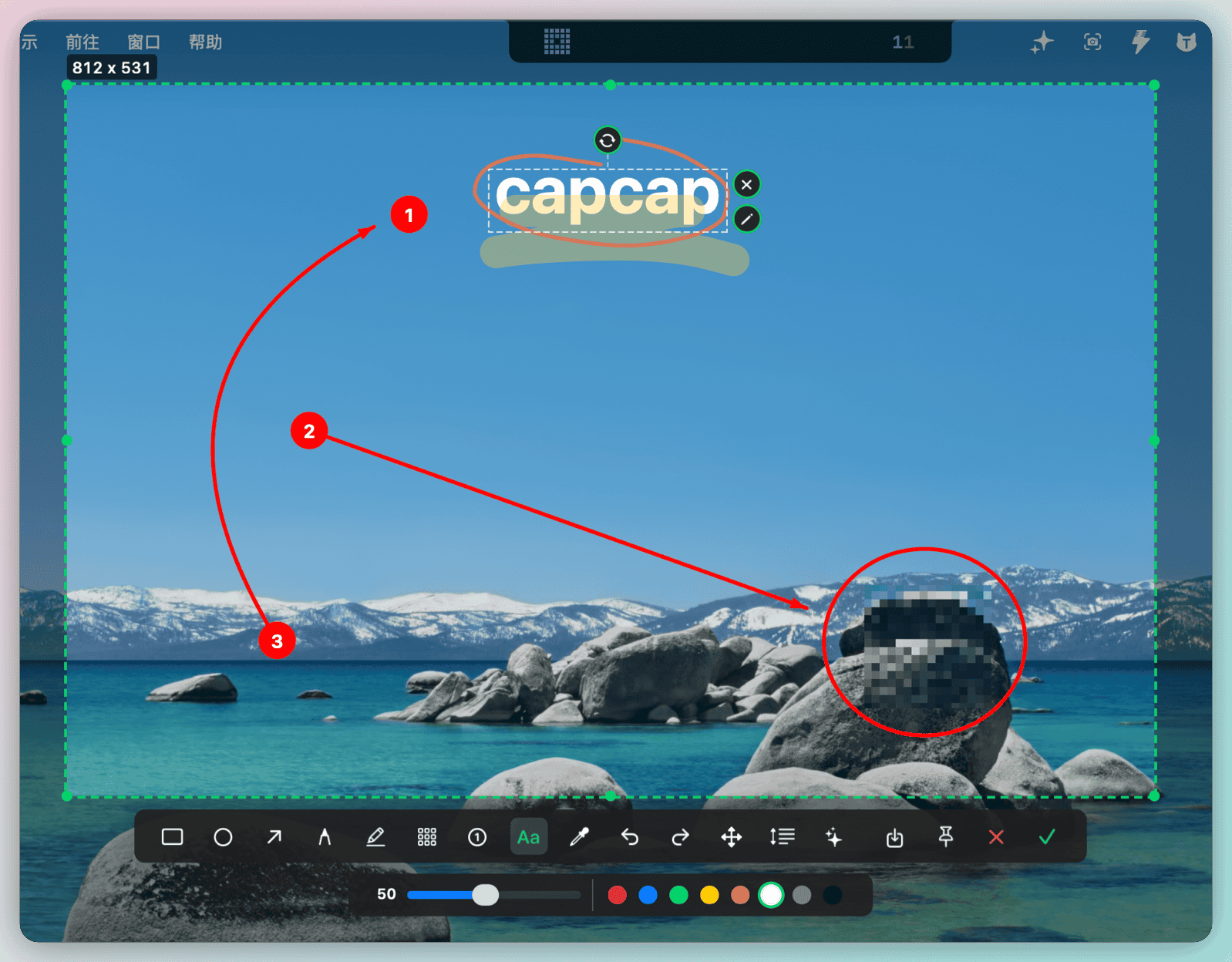
- **다시 편집할 수 있는 주석**: 화살표, 번호, 텍스트, 모자이크, 형광펜, 펜은 배치 후에도 이동, 회전, 수정, 실행 취소가 가능합니다.
- **긴 스크린샷 병합**: 선택 영역 안에서 스크롤하며 실시간 미리보기를 보고 병합한 뒤 계속 편집합니다.
- **꾸미기와 고정**: 배경, 모서리, 그림자, 여백을 조정하거나 결과 이미지를 항상 위에 고정합니다.
- **Finder 이미지 직접 편집**: Finder에서 이미지 하나를 선택하고 같은 단축키를 누르면 원본을 건드리지 않고 편집기에 엽니다.
- **메뉴 막대 기록**: 최근 스크린샷, 색상, 업로드 링크를 로컬에 보관해 빠르게 다시 복사합니다.
- **내 이미지 호스트 업로드**: Tencent COS, Qiniu Kodo, Aliyun OSS를 설정할 수 있으며 자격 증명은 Mac에만 저장됩니다.
- **순수 AppKit**: SwiftUI, Electron, 외부 의존성 없이 작고 빠르게 동작합니다.
## 미리보기
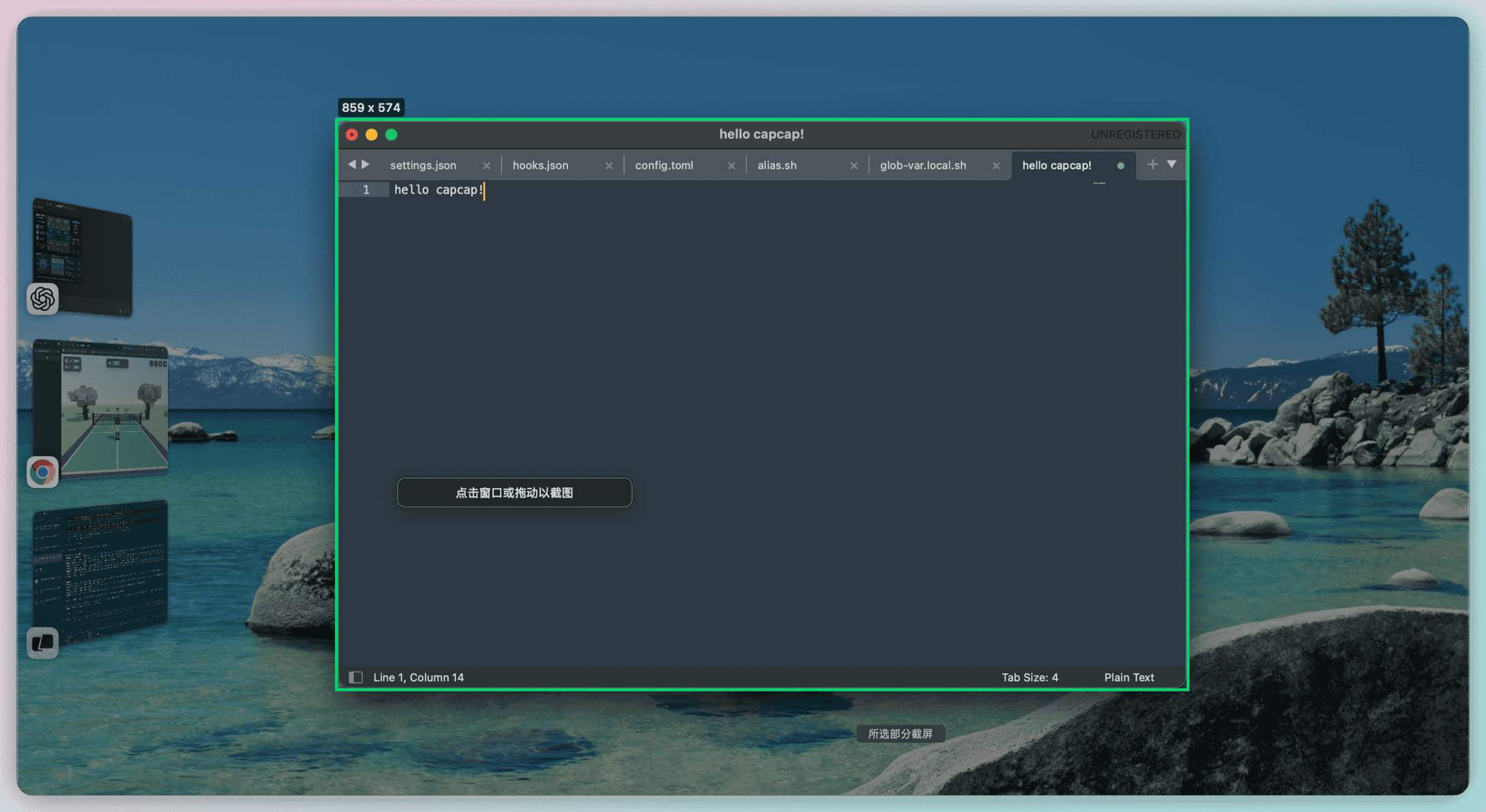
창을 클릭해 캡처
capcap이 창 경계를 자동으로 감지합니다. |
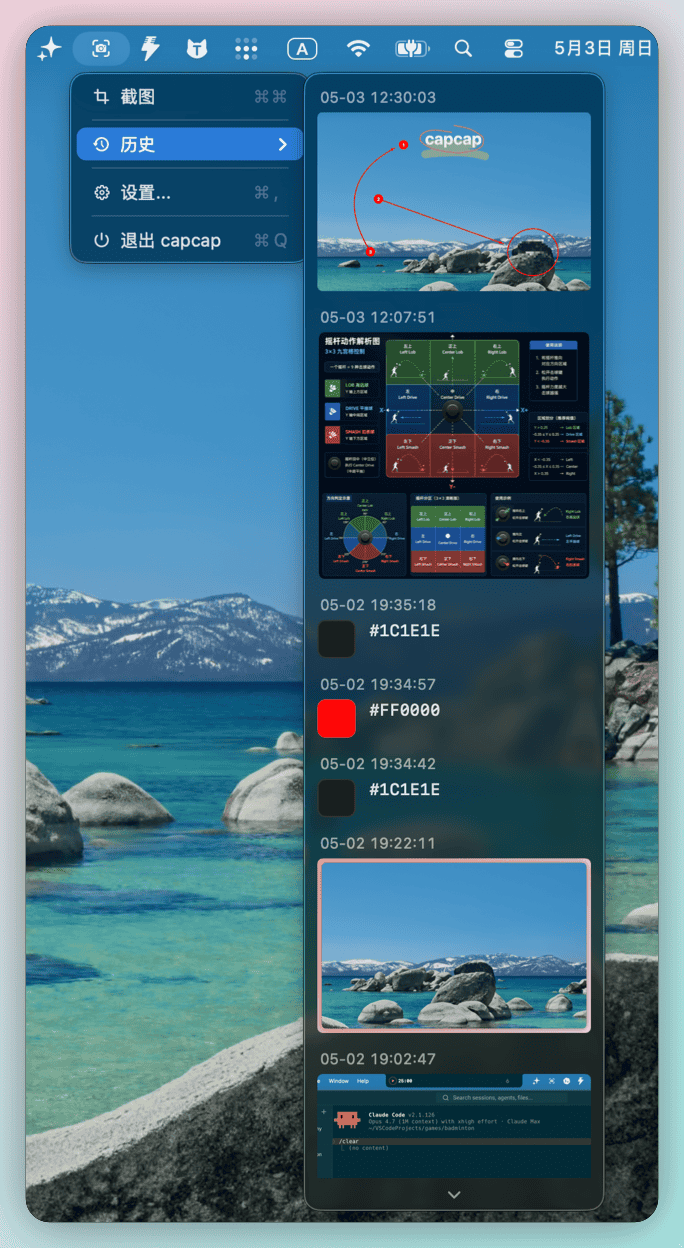
메뉴 막대 기록
최근 이미지와 색상을 바로 다시 복사합니다. |
긴 페이지 병합
스크롤하며 결과를 실시간으로 확인합니다. |
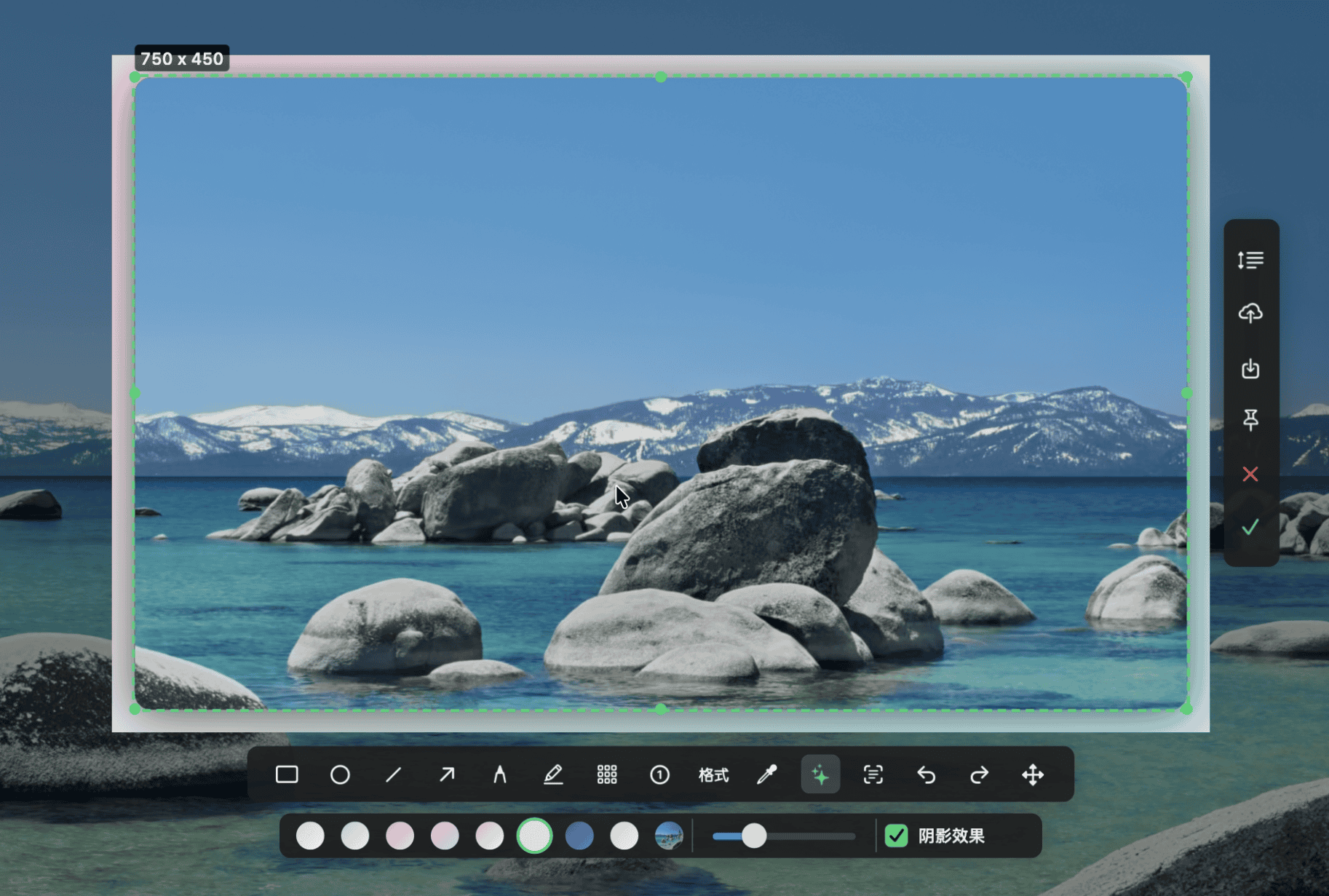
한 번에 꾸미기
배경, 모서리, 그림자, 여백을 조절합니다. |
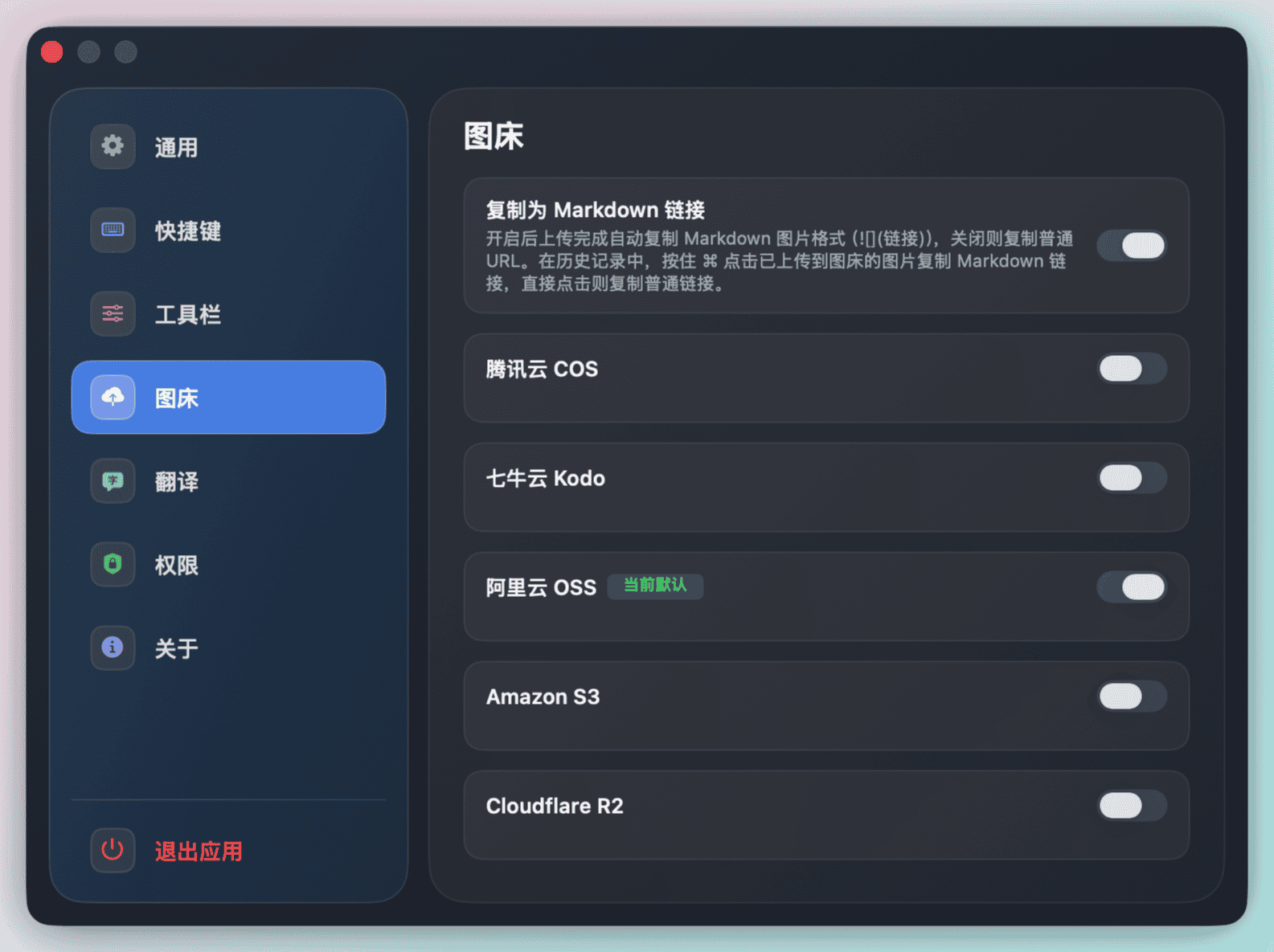
이미지 호스트 업로드
현재 스크린샷을 업로드하고 공개 URL을 클립보드에 복사합니다. |
## 요구 사항
- macOS 14.0 이상
- 손쉬운 사용 권한: 기본 `⌘` 두 번 탭 트리거에 사용
- 화면 기록 권한: ScreenCaptureKit 캡처에 사용
- Finder 자동화 권한: 선택한 이미지를 편집할 때 사용
## Homebrew 설치
```bash
brew tap realskyrin/tap
brew install --cask realskyrin/tap/capcap
```
## macOS 확인 경고
macOS에서 `Apple에서 "capcap"에 악성 소프트웨어가 있는지 확인할 수 없음` 같은 경고가 표시되면 신뢰하는 앱 번들에서 quarantine 플래그를 제거한 뒤 다시 여세요.
```bash
xattr -dr com.apple.quarantine /Applications/capcap.app
```
`/Applications`의 앱이 아니라 로컬에서 빌드한 사본을 실행 중이라면 실제 앱 위치로 경로를 바꾸세요. 예:
```bash
xattr -dr com.apple.quarantine ./build/capcap.app
```
이 명령은 이 저장소에서 다운로드한 빌드나 직접 빌드한 사본처럼 신뢰할 수 있는 빌드에만 실행하세요.
## 소스에서 빌드
```bash
./scripts/bundle.sh
```
개발 중에는 다음 스크립트로 빌드, 기존 앱 종료, 새 앱 실행 확인을 한 번에 처리할 수 있습니다.
```bash
bash scripts/rebuild-and-open.sh
```
## 사용법
1. `⌘ Command`를 두 번 탭하거나 사용자 단축키를 누르거나 메뉴 막대에서 스크린샷을 선택합니다.
2. 창을 클릭해 캡처하거나 원하는 영역을 드래그합니다.
3. 플로팅 도구 막대에서 주석, 색상 추출, 스크롤 캡처, 꾸미기, 저장, 고정, 업로드, 확인을 선택합니다.
4. 초록 체크 또는 `Enter`로 결과를 클립보드에 복사합니다. `Esc` 또는 `x`로 취소합니다.
## 편집 도구
| 도구 | 기능 |
| --- | --- |
| 사각형 / 타원 | 색상과 두께를 선택해 도형을 그립니다 |
| 화살표 | 직선 화살표를 그리고 나중에 끝점과 곡선을 조절합니다 |
| 펜 / 형광펜 | 자유 곡선 또는 반투명 마커를 그립니다 |
| 모자이크 | 민감한 영역을 픽셀화합니다 |
| 번호 / 텍스트 | 번호 표시와 편집 가능한 텍스트를 추가합니다 |
| 스포이트 | 화면 색상을 `#RRGGBB`로 복사합니다 |
| 스크롤 캡처 / 꾸미기 / 고정 / 업로드 | 결과 편집과 공유를 돕습니다 |
## 설정
설정에서 언어, 메뉴 막대 아이콘, 로그인 시 실행, 데모 모드, 단축키, 기록 크기, 이미지 호스트, 권한 바로가기를 조정할 수 있습니다. UI 언어는 简体中文, 繁體中文, English, 日本語, 한국어, Français, Русский, Tiếng Việt을 지원합니다.
## 라이선스
[MIT](LICENSE)