capcap 应用横幅

capcap

macOS 上最顺手的菜单栏截图工具:双击 即刻截图、标注、长截图、美化、钉图和上传。

Latest release macOS 14+ Swift 5.9 License: MIT

简体中文 · 繁體中文 · English · 日本語 · 한국어 · Français · Русский · Tiếng Việt

下载 · Homebrew · 更新日志 · Issues

**macOS 上最顺手的截图工具。** 双击 `⌘` 即开即用——窗口一点就贴边、选区像素级精准、长截图边滚边拼,再用浮动编辑器一气呵成完成标注与美化。常驻菜单栏,不占 Dock,无遥测、无订阅、零第三方依赖;想要一键拿到图片云端链接,自己接入图床即可。
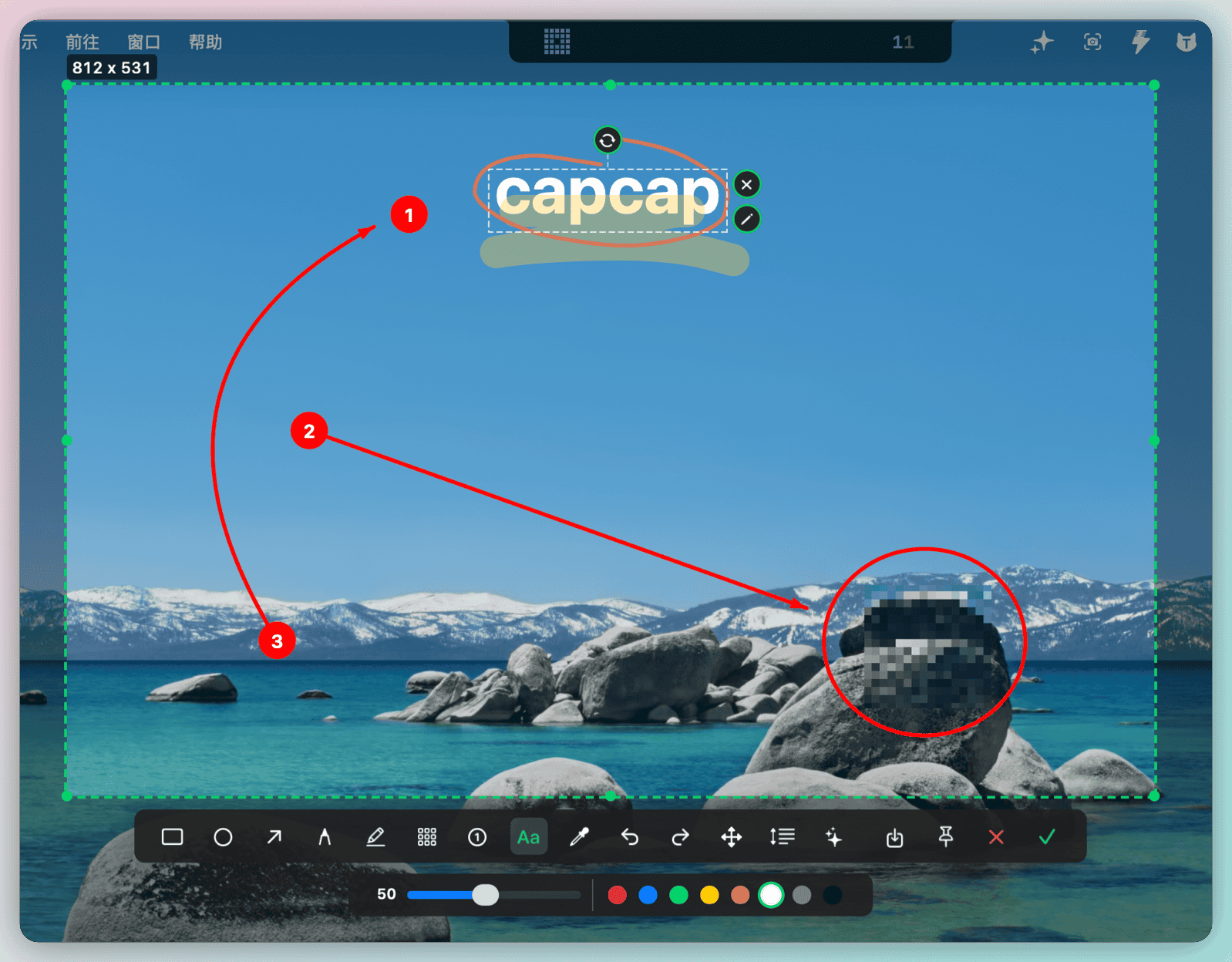
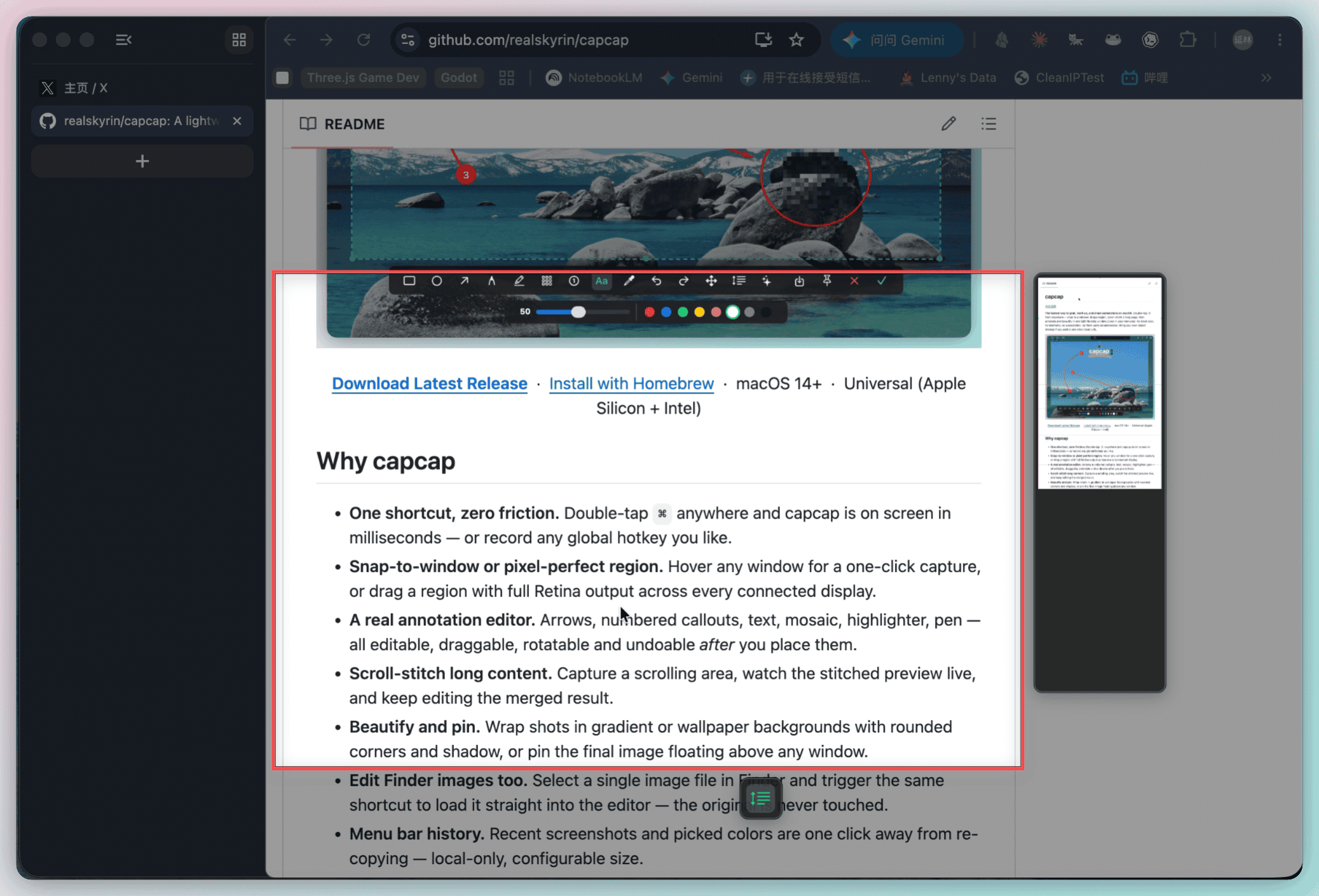
capcap 标注编辑器——箭头、序号、马赛克、高亮和文字层叠在截图上,所有操作集中在一个浮动工具栏中

下载最新版本  ·  使用 Homebrew 安装  ·  macOS 14+  ·  Universal(Apple Silicon + Intel)

## 为什么选 capcap - **一个快捷键,零学习成本。** 在任意 app 中双击 `⌘` 即刻唤起 capcap;也可以在设置中录制任何全局快捷键。 - **窗口一点即贴边,选区像素级精准。** 悬停窗口一点截取,或拖拽任意区域,多显示器全量支持,按 Retina 原生分辨率输出。 - **真正可二次编辑的标注。** 箭头、序号、文字、马赛克、高亮笔、画笔——放下之后还能拖、能转、能撤销,所见即所改。 - **长截图边滚边拼。** 在选区内滚动,实时预览拼接结果,合并后继续在同一个编辑器里改。 - **一键美化与钉图。** 渐变背景、桌面壁纸背景、圆角、阴影、内边距随手调;或把成图钉在所有窗口之上做对照。 - **Finder 图片也能直接编辑。** 在 Finder 中选中一张图片,按下同一个快捷键即可载入编辑器,原文件不会被改动。 - **菜单栏历史一键复用。** 最近截图和取色都在菜单栏,再次复制只需一次点击;完全本地、数量可配置。 - **一键上传到自己的图床。** 可选:在设置里配置好腾讯云 COS、七牛云 Kodo 或阿里云 OSS,点一下编辑器里的上传按钮,公网链接直接进剪贴板。密钥只保存在本机。 - **纯 AppKit 构建。** 没有 SwiftUI、Electron,也没有遥测。小、快、像 macOS 该有的样子。 ## 功能预览
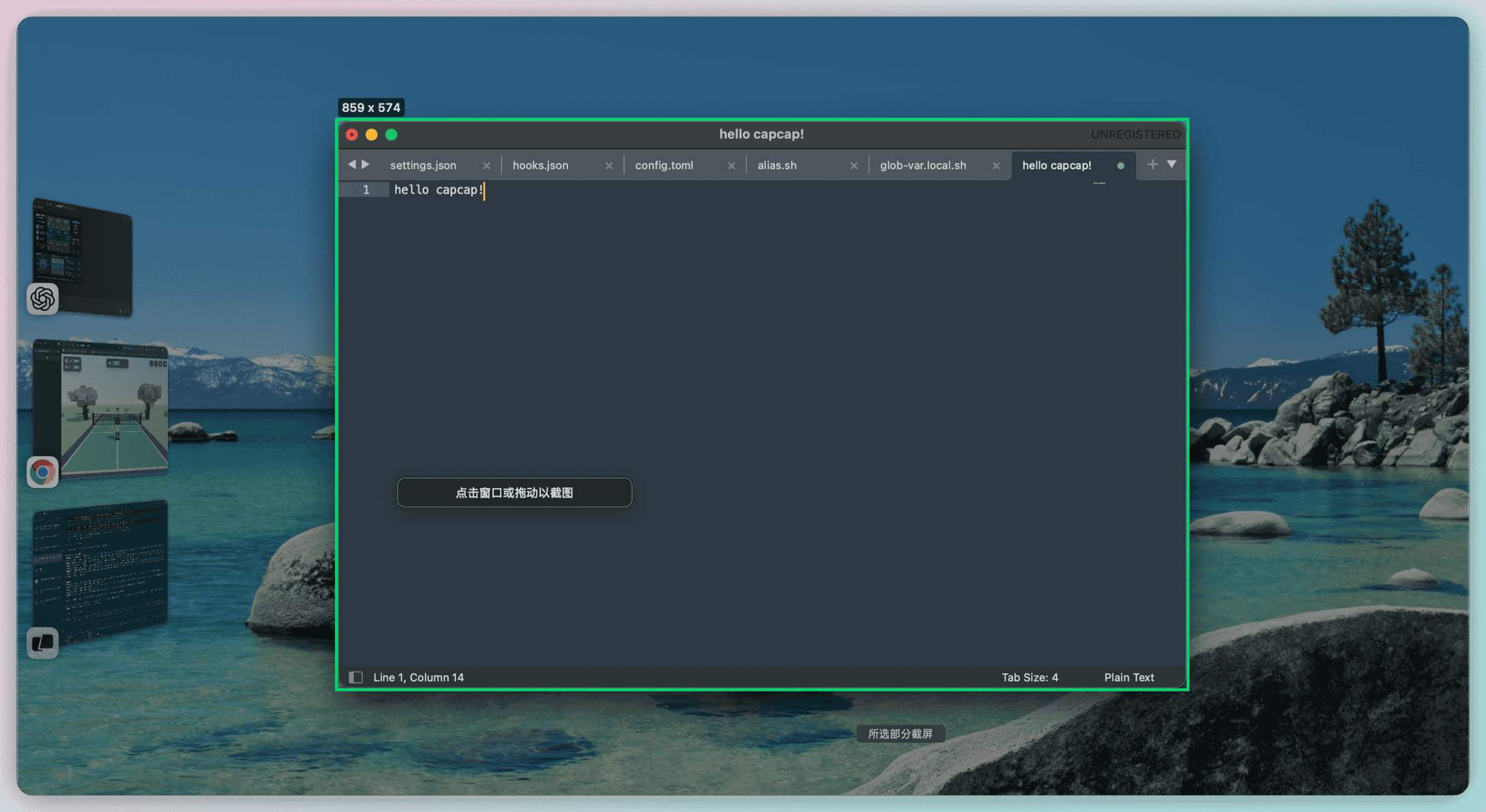
智能窗口识别——绿色虚线自动贴合应用窗口边缘
窗口一点即贴边
无需精确拖拽,capcap 自动识别窗口边界。
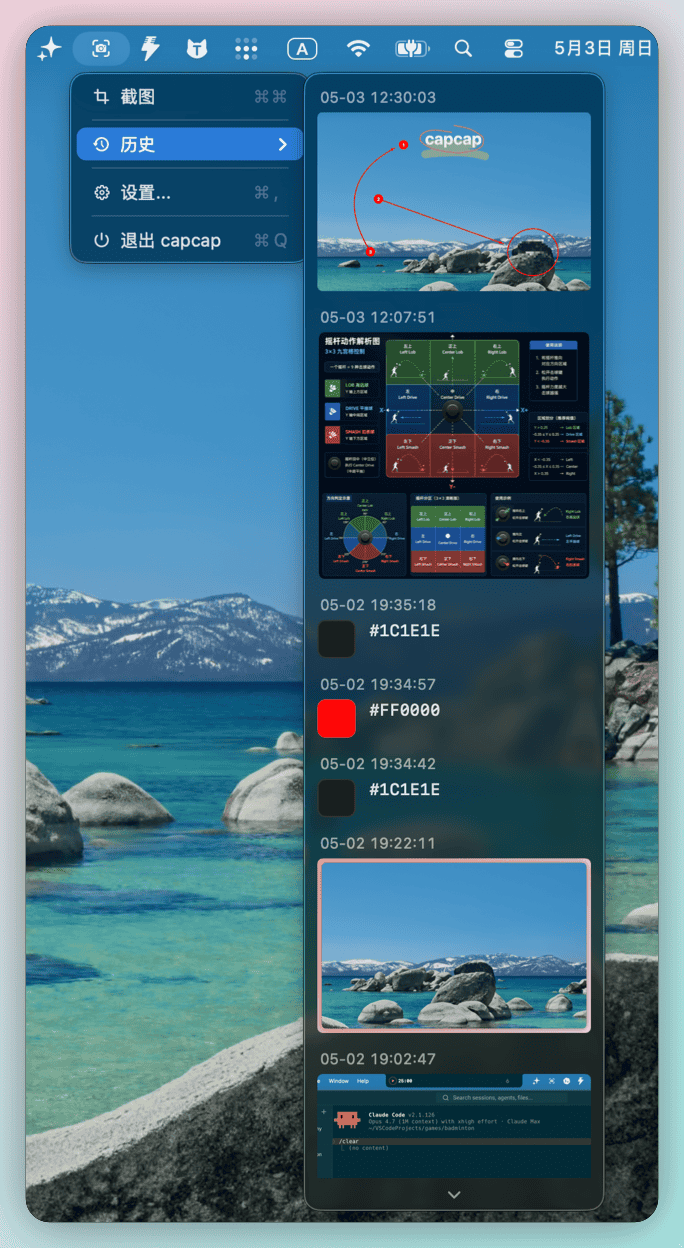
菜单栏历史子菜单显示截图缩略图和取色色值
历史就在菜单栏
最近截图与取色一键再次复制。
长截图拼接:在选区内滚动并实时拼接出一张超长截图
长截图边滚边拼
在选区内滚动,画面实时合并,拼完还能继续编辑。
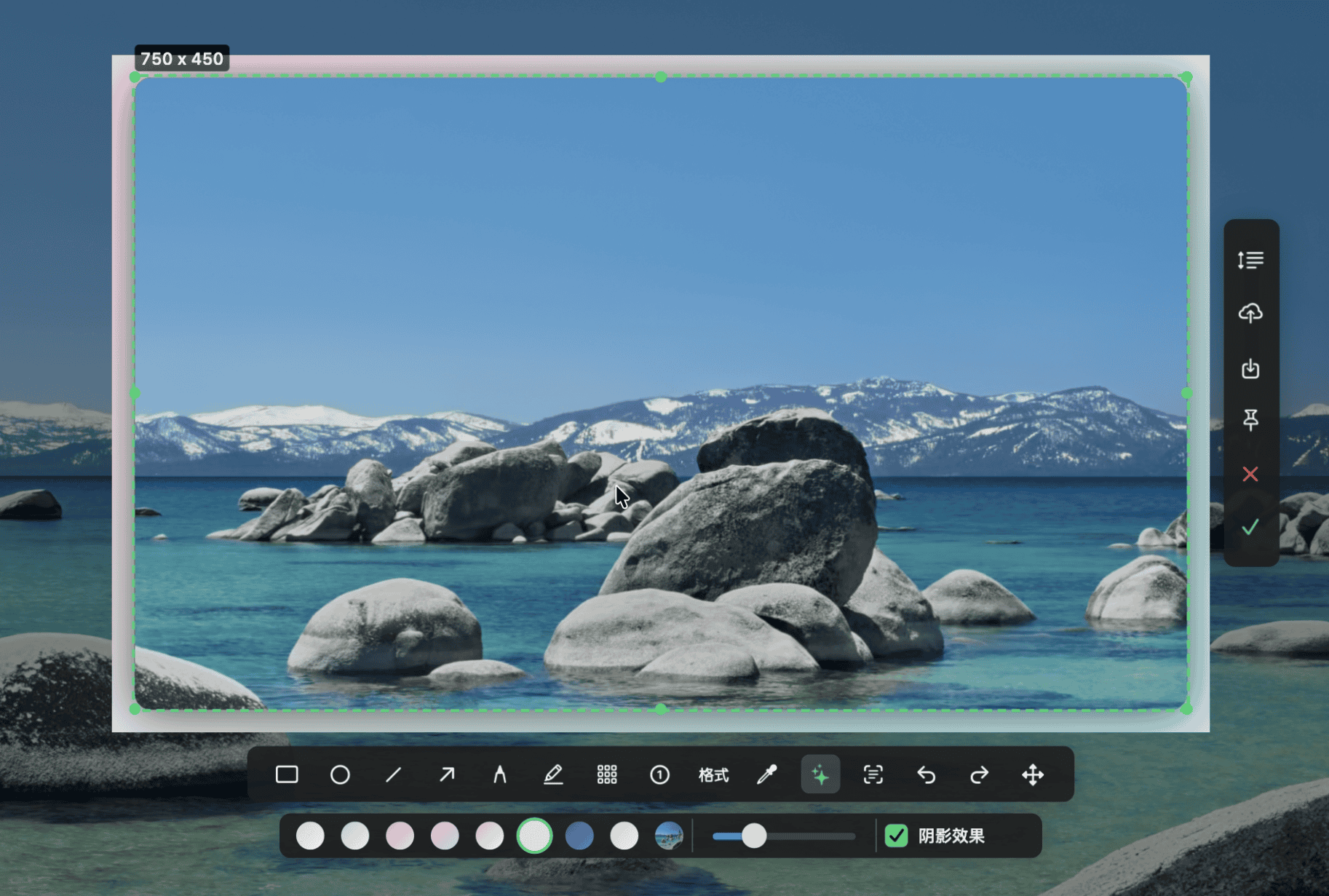
美化模式:渐变背景、圆角和阴影包裹的截图
一键美化
渐变或壁纸背景、圆角、阴影、内边距全部随手可调。
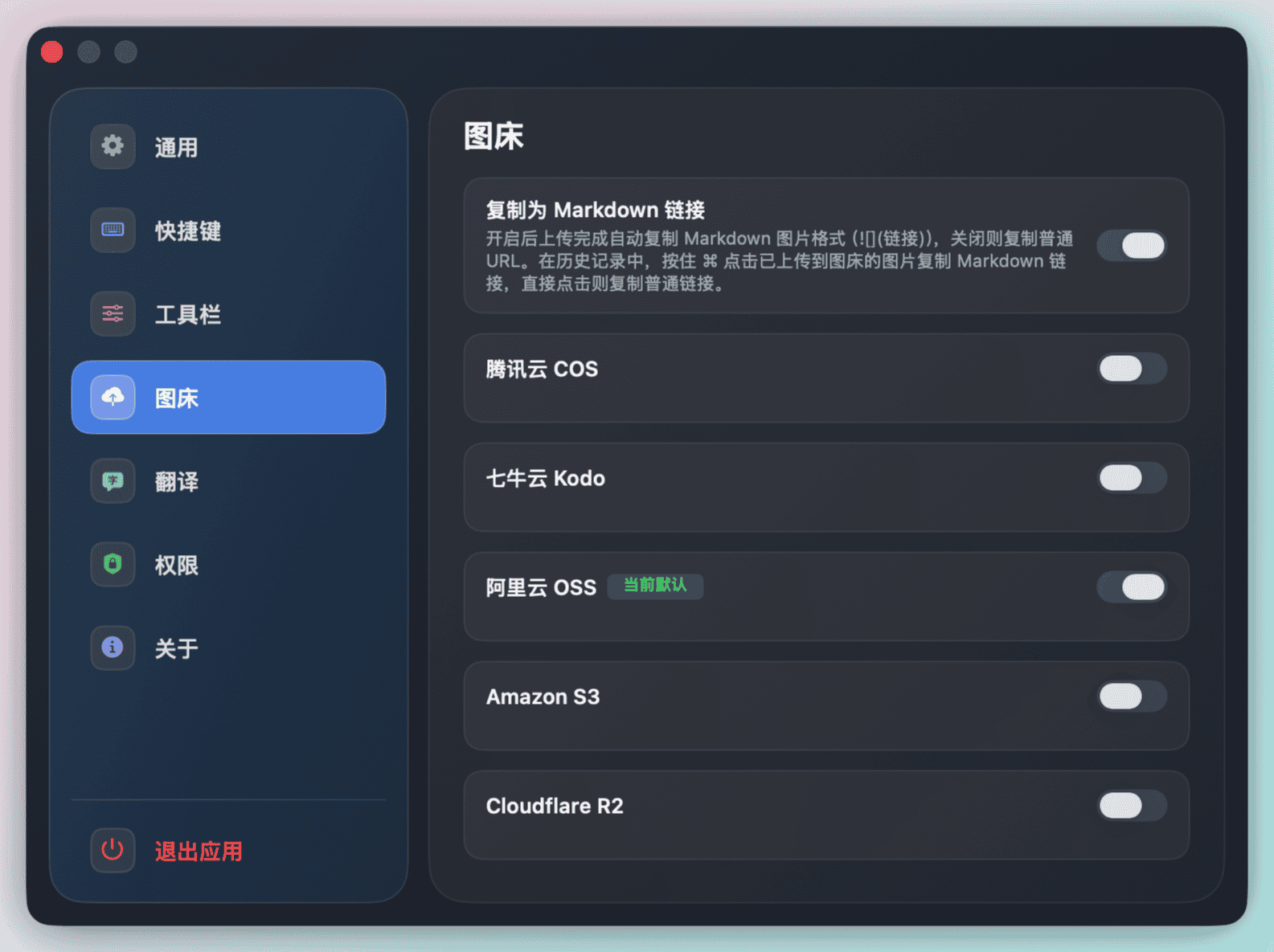
设置面板中的图床配置:腾讯云 COS、七牛云 Kodo、阿里云 OSS 三个图床卡片,阿里云 OSS 已被设为默认
自带密钥的图床上传
预先配置好腾讯云 COS / 七牛云 Kodo / 阿里云 OSS,点一下上传按钮即把当前截图的公网链接写入剪贴板。
## 功能特性 - **直接编辑已有图片**:在 Finder(桌面或任意窗口)中选中一张图片文件,再触发截图快捷键,capcap 会跳过截图,直接把这张图载入标注编辑器。原文件不会被修改,编辑后的结果像普通截图一样进入剪贴板和历史记录。 - **快速区域/窗口截图**:拖拽任意区域,或悬停识别窗口后点击,自动贴合窗口边界。 - **多显示器支持**:在所有连接的屏幕上创建截图遮罩,并按 Retina 真实像素分辨率输出。 - **完整标注编辑器**:支持矩形、椭圆、箭头、画笔、高亮笔、马赛克、序号标注和文字。 - **标注可二次编辑**:可移动已有标注,调整颜色和尺寸;支持旋转、弯曲箭头/序号引线、修改文字、删除标注,以及撤销/重做。 - **长截图**:在选区内滚动时连续捕获画面,实时预览拼接结果,合并后继续编辑。 - **美化模式**:为截图添加圆角、柔和阴影、渐变背景、桌面壁纸背景和可调内边距。 - **取色器**:调用 macOS 取色器,复制颜色的 `#RRGGBB` 值,并写入历史记录。 - **钉在屏幕**:把当前截图作为可拖动浮窗置顶显示,方便对照参考。 - **保存或复制**:可保存为 PNG,或确认后把 PNG/TIFF 写入剪贴板;也可以取消不输出。 - **最近历史**:菜单栏历史子菜单显示截图缩略图和取色记录,方便快速再次复制;缓存数量可配置。 - **图床上传**:可选地把截图一键上传到腾讯云 COS、七牛云 Kodo 或阿里云 OSS,公网链接写入剪贴板,并和缩略图一起保存到历史记录。所有密钥只保存在本机 UserDefaults;选定一个为默认图床后,编辑器里的上传按钮即被点亮。 - **自定义触发方式**:默认双击 `⌘`,也可在设置里录制全局快捷键。 - **设置与本地化**:支持简体中文、繁體中文、English、日本語、한국어、Français、Русский、Tiếng Việt UI,并提供菜单栏图标开关、开机启动、演示模式、权限状态、快捷键录制和历史缓存数量。 - **菜单栏应用**:以 agent app 运行,不显示 Dock 图标。 ## 环境要求 - macOS 14.0+ - 辅助功能权限:用于默认的双击 `⌘` 触发 - 屏幕录制权限:用于 ScreenCaptureKit 和屏幕内容捕获 - Finder 自动化权限:首次使用「编辑已选中的图片」时弹出 首次启动时,capcap 会打开设置窗口并展示两项权限状态。权限都授予后即可启动应用。 ## 使用 Homebrew 安装 Homebrew cask 现在位于统一的 `realskyrin/tap` Homebrew tap: ```bash brew tap realskyrin/tap brew install --cask realskyrin/tap/capcap ``` Tap 维护流程见 [homebrew-tap](https://github.com/realskyrin/homebrew-tap)。 ## macOS 校验拦截 如果 macOS 弹出类似 `Apple 无法验证 “capcap” 是否包含恶意软件` 的提示,可以对你信任的应用包移除 quarantine 标记后再重新打开: ```bash xattr -dr com.apple.quarantine /Applications/capcap.app ``` 如果你运行的是本地构建版本,而不是 `/Applications` 里的副本,把路径替换成实际位置即可,例如: ```bash xattr -dr com.apple.quarantine ./build/capcap.app ``` 只应对你信任的构建执行这个命令,例如本仓库下载的版本或你本地自行构建的版本。 ## 从源码构建 ```bash # 构建并打包为 build/capcap.app ./scripts/bundle.sh ``` 本地开发时,可以使用下面的脚本重新构建、关闭旧进程、启动新应用,并确认应用已运行: ```bash bash scripts/rebuild-and-open.sh ``` 如需打包可拖拽安装的 DMG: ```bash scripts/package-dmg.sh ``` 应用包会输出到 `build/capcap.app`;DMG 会输出到 `dist/`。 ## 使用方法 1. 双击 `⌘ Command`,按下自定义快捷键,或从菜单栏选择 **截图**。 2. 悬停窗口并点击可截取窗口;也可以拖拽选择任意区域。 3. 使用浮动工具栏进行标注、取色、长截图、美化、保存、钉图、取消或确认。 4. 点击绿色对勾或按 `Enter` 复制最终图片到剪贴板;按 `Esc` 或点击 `x` 取消。 如果想编辑桌面上或 Finder 里已经存在的图片,先在 Finder 中点选一张图片文件让它处于选中状态,再触发同一个快捷键。capcap 会把文件复制到临时目录后载入编辑器,工具栏直接就绪。如果当前选中的不是恰好一张图片(没选中、选了多张、或选的不是图),快捷键会照常进入截图流程。 ## 编辑器工具 | 工具 | 作用 | |------|------| | 矩形 / 椭圆 | 绘制描边形状,可选择颜色和线宽 | | 箭头 | 绘制直线箭头;选中后可移动端点或弯曲箭头 | | 画笔 | 绘制平滑的自由画笔线条 | | 高亮笔 | 绘制半透明高亮,不会因重叠反复加深 | | 马赛克 | 在敏感区域刷出像素化遮挡,可调整块大小 | | 序号 | 添加自动递增的序号圆点;放置时拖拽可带出箭头 | | 文字 | 添加可编辑单行文字,支持颜色和 10-100 pt 字号 | | 取色器 | 选取屏幕任意颜色并复制 `#RRGGBB` | | 撤销 / 重做 | 撤销或恢复编辑器操作 | | 移动选区 | 选区完成后拖动整个截图区域 | | 长截图 | 在选区内滚动并拼接画面,完成后继续编辑 | | 美化 | 添加渐变或壁纸背景、圆角、阴影和内边距 | | 保存 | 将当前结果保存为 PNG | | 钉在屏幕 | 将当前结果置顶悬浮显示 | | 上传 | 将当前结果上传至已配置的图床,并把公网链接复制到剪贴板 | | 确认 | 将最终结果复制到剪贴板 | 选中标注后,capcap 会显示对应的调整控件:形状、线条和文字支持旋转;箭头和序号引线支持弯曲;箭头端点可重新拖动;文字可再次编辑;选中标注可删除。 ## 设置 从菜单栏打开设置后,可以配置: - 语言:简体中文、繁體中文、English、日本語、한국어、Français、Русский、Tiếng Việt - 是否显示菜单栏图标 - 是否开机自动启动 - 演示模式:允许外部录屏软件捕获 capcap 的遮罩和编辑器 - 截图快捷键:保留双击 `⌘`、录制自定义快捷键,或恢复默认 - 历史缓存数量:保留最近 5 到 20 条截图/取色记录 - 图床上传:启用腾讯云 COS、七牛云 Kodo 或阿里云 OSS,填入对应的密钥后选定一个作为默认图床,编辑器里的上传按钮即可一键上传 - 辅助功能和屏幕录制权限入口 ## 历史记录 菜单栏 **历史** 子菜单会把最近截图和取色记录保存在 `~/Library/Application Support/capcap/History`。点击图片条目会重新复制该截图,点击颜色条目会复制对应色值,也可以从子菜单清空全部历史。 ## 项目结构 - `capcap/App/`:应用入口、AppDelegate 和 bundle 元数据 - `capcap/Capture/`:截图遮罩、选区、窗口检测、ScreenCaptureKit 捕获、长截图拼接、剪贴板和历史记录 - `capcap/Editor/`:标注模型、编辑画布、浮动工具栏、美化渲染、马赛克、长截图预览和钉图窗口 - `capcap/Trigger/`:双击 `⌘` 监听和自定义 Carbon 全局快捷键 - `capcap/UI/`:菜单栏控制器、toast、鼠标提示和工具提示 - `capcap/Settings/`:首次启动/设置窗口和偏好设置 UI - `capcap/Upload/`:图床实现(腾讯云 COS、七牛云 Kodo、阿里云 OSS)、HMAC 签名、带进度的 HTTP 封装,以及上传过程的浮动进度提示 - `capcap/Utilities/`:默认值、本地化和开机启动支持 - `scripts/`:编译检查、打包、重启运行、图标和 DMG 辅助脚本 ## 开发 ```bash # 对影响 Swift 构建的改动做快速编译验证 bash scripts/compile-check.sh # 构建、重启并确认本地应用已运行 bash scripts/rebuild-and-open.sh ``` ## 致谢 感谢 Linux.do 社区在测试、反馈和讨论中的支持。 ## 第三方许可证 - [PermissionFlow](https://github.com/jaywcjlove/PermissionFlow) 使用 MIT License。详见 [ThirdParty/PermissionFlow/LICENSE](ThirdParty/PermissionFlow/LICENSE)。 ## License [MIT](LICENSE)