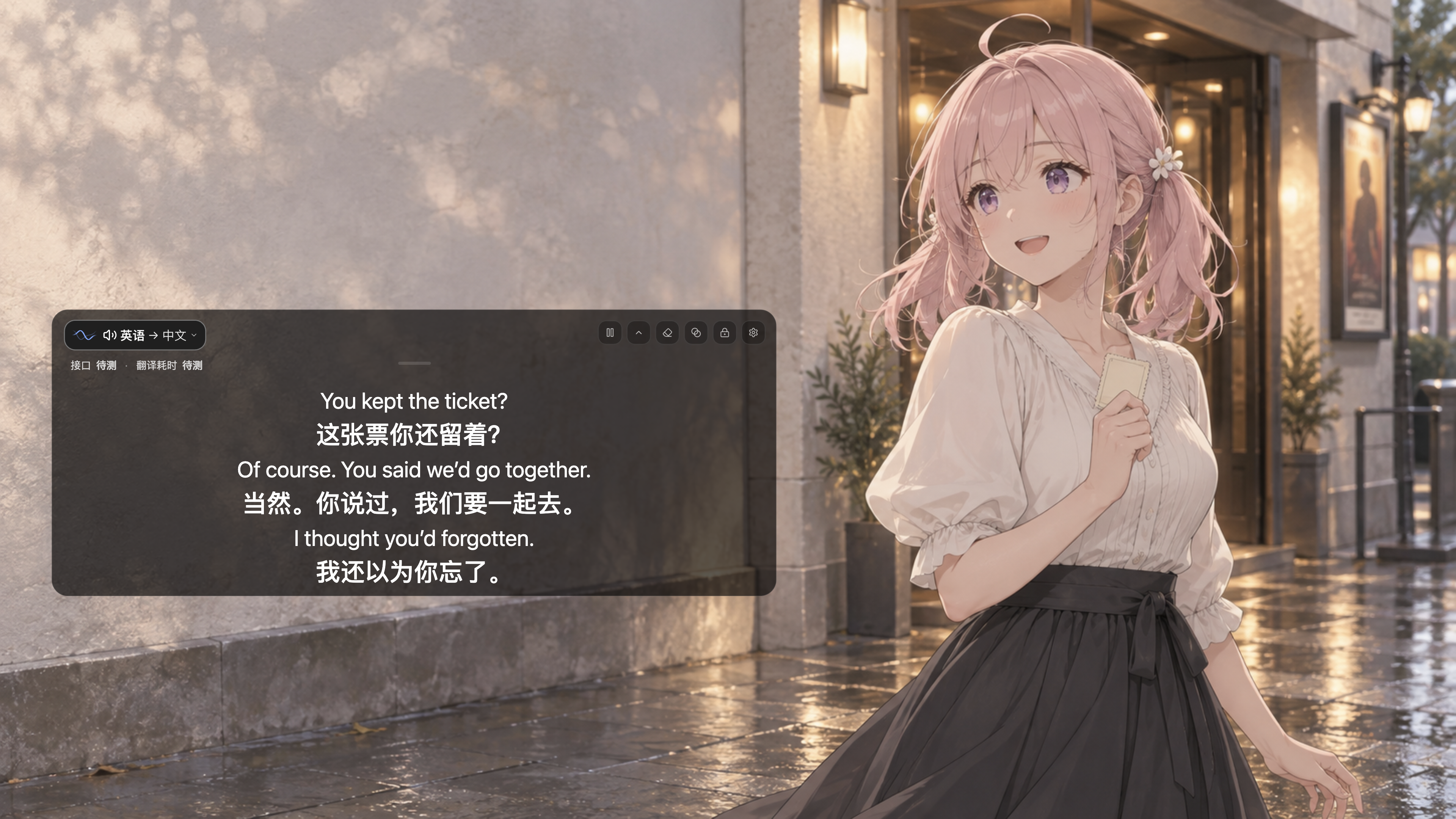
Illustration de l’interface avec un dialogue d’exemple. [Voir les sous-titres et le mode immersif (ancienne interface)](../demos/README.md).
## Lire tout en écoutant
- **Comprendre ce qui passe** : des sous-titres flottants pour les voix des films, diffusions et cours. Affichez les deux langues, la traduction seule ou l’original seul.
- **Choisir la source** : le son de l’ordinateur par défaut ; activez vous-même le microphone ou les deux sources. Sélectionnez une application sous macOS / Windows 11. Sous Linux, choisissez un flux de lecture individuel.
- **Adapter l’affichage** : réglez la position, la taille et la couleur. Le mode immersif ne garde que le texte ; la transparence aux clics permet d’utiliser l’application dessous.
- **Enregistrer les sous-titres et le son** : sur ordinateur, sauvegardez les sous-titres en TXT ou enregistrez la source audio choisie en WAV. Ces deux options doivent être activées manuellement.
## Premiers pas
[Télécharger pour ordinateur](https://github.com/yuxino/mimi/releases/latest) · [Installation sur Android (anglais)](../../android/README.md#start)
La version pour ordinateur prend en charge macOS 13+ (puce Apple et Intel), Windows x64 et Linux x86_64.
1. **Configurez un service** dans Réglages → Modèles et services. Le [guide de configuration (anglais)](../provider-setup.md#choose) explique comment choisir un service et obtenir ses identifiants.
2. **Choisissez le son et les langues** dans les réglages audio : source à capturer, langue parlée et langue de traduction.
3. **Lancez les sous-titres** depuis la page Sous-titres. Activez les sous-titres en direct, accordez les autorisations demandées, puis lancez votre contenu.
Mimi est gratuit ; les services cloud peuvent être payants. La reconnaissance ou la traduction dans le cloud transmet l’audio ou le texte reconnu au service choisi. Les conditions des services locaux Apple figurent dans le [guide de configuration (anglais)](../provider-setup.md#apple-speech).
## Besoin d’aide ?
Le [guide d’utilisation](../usage.fr.md) couvre l’installation, les autorisations, l’affichage et les sessions enregistrées. Si les sous-titres manquent ou si la connexion échoue, consultez les [erreurs de reconnaissance](../usage.fr.md#errors). Si le problème persiste, [signalez-le](https://github.com/yuxino/mimi/issues).
## Contributeurs
Pour participer, consultez le [guide de contribution (anglais/chinois)](../../.github/CONTRIBUTING.md).
Merci à toutes les personnes qui écrivent du code, signalent des problèmes, essaient Mimi ou le font connaître (๑•̀ㅂ•́)و✧
Un grand merci à [@yebuwudong](https://github.com/yebuwudong) pour l’[application Android](https://github.com/yuxino/mimi/pull/37), ainsi qu’à [@LLLin000](https://github.com/LLLin000) pour l’[animation des sous-titres](https://github.com/yuxino/mimi/pull/67) et les [améliorations audio sous Windows](https://github.com/yuxino/mimi/pull/89).
Merci aussi à [@Chtholly000](https://github.com/Chtholly000) pour les améliorations des [sous-titres continus de Gemini et du renouvellement planifié des connexions](https://github.com/yuxino/Mimi/pull/176).
Merci à [@EmmetZ](https://github.com/EmmetZ) pour la [correction des commandes sous Wayland](https://github.com/yuxino/Mimi/pull/242) et la [capture de flux de lecture individuels sous Linux](https://github.com/yuxino/Mimi/pull/275).
Merci à [@wangmian0](https://github.com/wangmian0) d’avoir [désactivé le mode de raisonnement de DeepSeek pour la traduction des sous-titres en direct](https://github.com/yuxino/Mimi/pull/270).