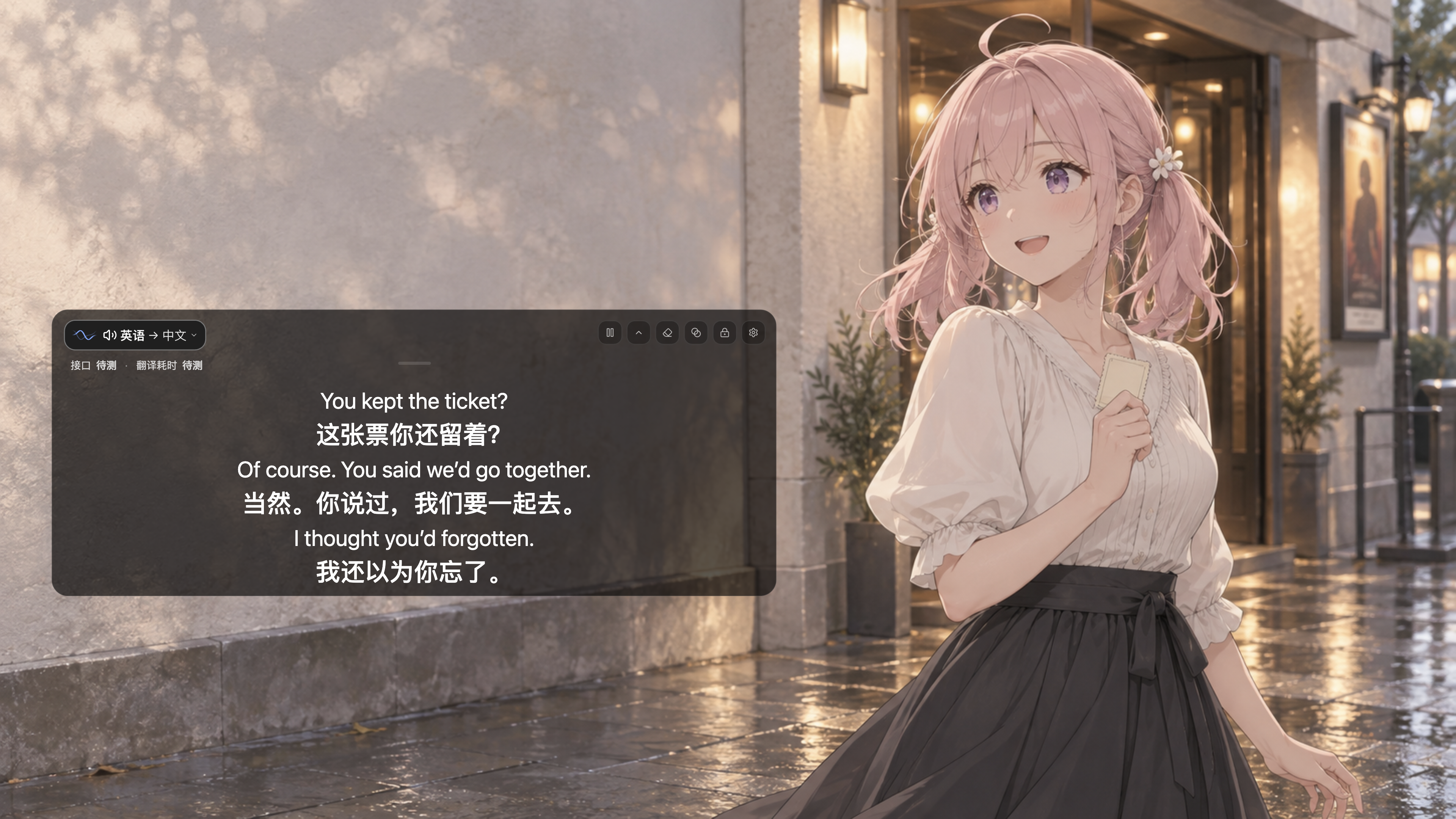
예시 대화로 만든 화면 이미지입니다. [자막과 몰입 모드 데모 보기(이전 UI)](../demos/README.md).
## 들으면서 자막으로 읽기
- **재생 중인 내용 이해하기**: 영화, 방송, 수업의 음성을 플로팅 자막으로 표시합니다. 두 언어, 번역문만, 원문만 볼 수 있습니다.
- **들을 소리 선택하기**: 기본값은 컴퓨터 소리입니다. 마이크나 두 입력을 직접 켤 수 있으며, macOS / Windows 11에서는 앱을 지정할 수 있습니다. Linux에서는 개별 재생 스트림을 선택할 수 있습니다.
- **읽기 편하게 조정하기**: 위치, 글자 크기, 색상을 바꿉니다. 몰입 모드는 자막만 남기고, 클릭 통과로 뒤에 있는 앱을 조작할 수 있습니다.
- **자막과 오디오 저장**: 데스크톱에서 자막을 TXT로 저장하거나 선택한 오디오를 WAV로 녹음할 수 있습니다. 두 기능 모두 직접 켜야 작동합니다.
## 시작하기
[데스크톱 버전 다운로드](https://github.com/yuxino/mimi/releases/latest) · [Android 설치 및 사용 안내(영어)](../../android/README.md#start)
데스크톱 버전은 macOS 13+(Apple silicon 및 Intel), Windows x64, Linux x86_64를 지원합니다.
1. **서비스 설정**: 설정 → 모델 및 서비스에서 음성 서비스를 추가합니다. 서비스 선택과 키 발급 방법은 [설정 안내(영어)](../provider-setup.md#choose)를 참고하세요.
2. **소리와 언어 선택**: 오디오 및 언어 설정에서 오디오 입력, 인식 언어, 번역 언어를 선택합니다.
3. **자막 시작**: 자막 페이지에서 실시간 자막을 켜고 필요한 권한을 허용한 뒤, 원하는 콘텐츠를 재생합니다.
Mimi는 무료지만 클라우드 서비스는 요금이 발생할 수 있습니다. 클라우드 인식이나 번역을 사용하면 오디오 또는 인식된 텍스트가 선택한 서비스로 전송됩니다. Apple 로컬 서비스의 이용 조건은 [설정 안내(영어)](../provider-setup.md#apple-speech)를 참고하세요.
## 도움이 필요한가요?
[사용 안내](../usage.ko.md)에서 설치, 권한, 자막 표시, 저장을 설명합니다. 자막이 나오지 않거나 연결에 실패하면 [인식 오류](../usage.ko.md#errors)를 먼저 확인하고, 해결되지 않으면 [문제를 알려 주세요](https://github.com/yuxino/mimi/issues).
## 기여자
참여하려면 [기여 안내(영어·중국어)](../../.github/CONTRIBUTING.md)를 확인하세요.
코드를 작성하고, 문제를 알려 주고, Mimi를 사용하거나 소개해 주시는 모든 분께 감사드립니다 (๑•̀ㅂ•́)و✧
[Android 앱](https://github.com/yuxino/mimi/pull/37)을 만들어 주신 [@yebuwudong](https://github.com/yebuwudong), [자막 애니메이션](https://github.com/yuxino/mimi/pull/67)과 [Windows 오디오 개선](https://github.com/yuxino/mimi/pull/89)에 기여해 주신 [@LLLin000](https://github.com/LLLin000)께 특별히 감사드립니다.
[Gemini 연속 자막과 계획된 연결 교체](https://github.com/yuxino/Mimi/pull/176)를 개선해 주신 [@Chtholly000](https://github.com/Chtholly000)께도 감사드립니다.
[Wayland 자막 컨트롤 수정](https://github.com/yuxino/Mimi/pull/242)과 [Linux 개별 재생 스트림 캡처](https://github.com/yuxino/Mimi/pull/275)를 기여해 주신 [@EmmetZ](https://github.com/EmmetZ)께 감사드립니다.
[DeepSeek 실시간 자막 번역의 사고 모드를 비활성화](https://github.com/yuxino/Mimi/pull/270)해 주신 [@wangmian0](https://github.com/wangmian0)께 감사드립니다.