OpenCVの関数の一部を利用するImageJ用プラグイン「IJToolsUsingOpenCV」を作りました。
目的
- 手軽にOpenCVの関数を利用したい
- OpenCVの関数の処理の結果を簡単に確認したい
- ImageJにない機能を追加したい
利用手順
IJToolsUsingOpenCV 0.9.41.0以降、JAVA17でImageJを動作させる必要があります。
これはOpenCV4.7.0以降を使うためです。詳細な理由はこちらをご覧ください。
利用手順は以下の通りです。
(1) JAVA17のインストール
(2) OpenCVのダウンロードと、適切なフォルダへのコピー
(3) IJToolsUsingOpenCVのダウンロードと、適切なフォルダーへのコピー
(4) JAVA17からImageJの起動
(1) 最近のImageJはAzul Systemsが提供しているOpenJDKを使っているようです。 こちらからzipをダウンロードしてください。
- Java Version
- JAVA17(LTS)
- Operating System
- Windows
- Architecture
- x86 64-bit
- Java Package
- JDK
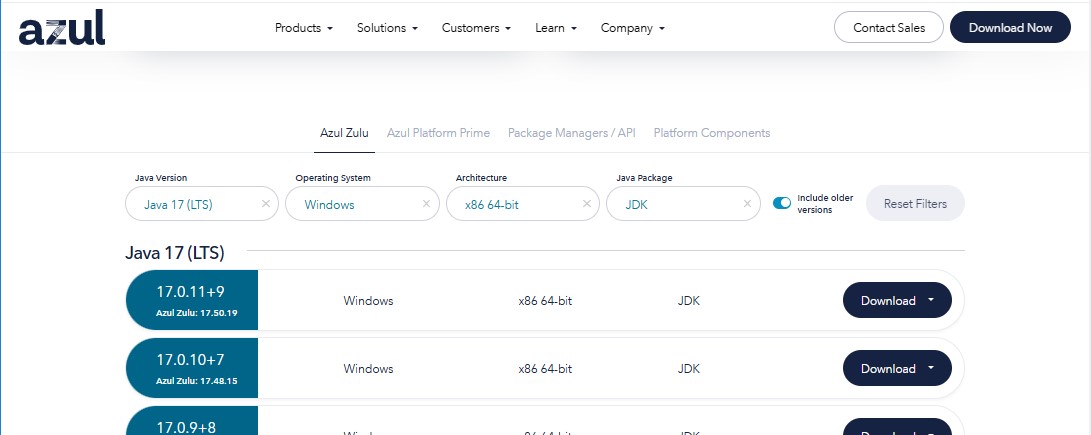
ダウンロードの形式はmsi。
インストールします。PATHを通してくれているか、JAVA_HOMEを設定してくれいているかを気を付けながらインストールしてください。
最近、他のインストーラ、OSのアップデートのせいで参照するJavaのバージョンがよく変わってしまいます。
環境変数PATHの先頭に以下のようなパスが。。。
C:\Program Files\Eclipse Adoptium\jre-8.0.392.8-hotspot\binこれではJava8で起動してしまいます。私は削除してしまいます。(削除するのが心配であれば一番下に移動しましょう。必要になれば、上に移動すれば良いと思います。)
(2) GitHubのOpenCVのページのreleasesからexe形式のものをダウンロードします。
exeを実行し、展開します。
opencv-***.jarを、ImageJの/pluginsフォルダ直下にコピーしてください。
opencv_java***.dllを、ImageJ.のルートフォルダか/lib/win64フォルダにコピーしてください。
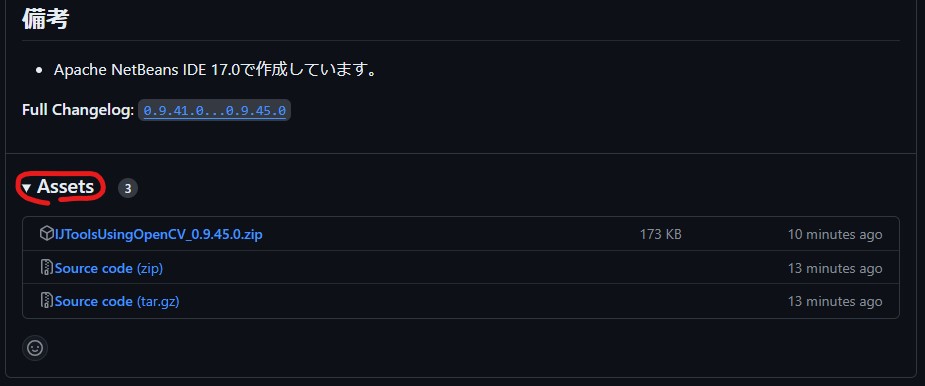
(3) こちらからzipをダウンロードし展開して、OpenCVとWakuフォルダをImageJの/pluginsフォルダにコピーしてください。
(4) ImageJ.exeではなくImageJ.batなどを作成し以下を実行します。
start javaw -jar ij.jarあとは、OCV__LoadLibraryプラグイン(OpenCVのdllのロード)を最初に実行してください。
こちらの記事を参考にして、「Launch4j」でImageJ.exeを作成するのも良いかもしれません。
プラグインの一覧
プラグインの一覧をあげます。リンク先のあるものには簡単な説明があります。
- OCUtil_BluredImageDiff
- OCUtil_CntrlUvcCamera
- OCUtil_MeasureWidth
- OCV__LoadLibrary
- OCV_AdaptiveThreshold
- OCV_BilateralFilter
- OCV_Blur
- OCV_BoundingRect
- OCV_CameraCalib_1st_Create
- OCV_CameraCalib_2nd_Undistort
- OCV_Canny
- OCV_ConnectedComponentsWithStats
- OCV_ConvexHull
- OCV_CornerHarris
- OCV_DistanceTransform
- OCV_EqualizeHist
- OCV_FeatDet_1st_SetQuery
- OCV_FeatDet_2nd_Match
- OCV_FitEllipse
- OCV_FloodFill
- OCV_GaussianBlur
- OCV_GetAffineTransform
- OCV_GetPerspectiveTransform
- OCV_GetRotationMatrix2D
- OCV_GrabCut
- OCV_HoughLines
- OCV_HoughLinesP
- OCV_InteractiveGrabCut
- OCV_Laplacian
- OCV_MatchTemplate
- OCV_MedianBlur
- OCV_MinAreaRect
- OCV_MinEnclosingCircle
- OCV_MorphologyEx
- OCV_Resize
- OCV_Scharr
- OCV_Sobel
- OCV_Threshold
- OCV_WarpAffine
- OCV_WarpPerspective
- OCV_WarpPolar
- OCV_Watershed
ここから先は上と連携すると便利なプラグインです。
- WK_ChangePixelValue
- WK_GetProperty
- WK_HoughCircles
- WK_HuMoments
- WK_Math
- WK_RoiMan_DisplayedInTheCenter
- WK_RoiMan_Limited
- WK_RoiMan_LinearFitting
- WK_RoiMan_SelectAll
- WK_Wait
管理が大変になってきたので、生成AIにひな形を作ってもらいました。(2026/01)